


Sửa nhanh đúng hẹn

Kinh nghiệm 13 năm trong nghề

Xem sửa trực tiếp

Hoàn tiền 100% nếu không hài lòng
Cam kết
Sửa nhanh đúng hẹn
Kinh nghiệm 13 năm trong nghề
Xem sửa trực tiếp
Hoàn tiền 100% nếu không hài lòng


Cập nhật cuối: 10/03/2023
iPhone không hiển thị tên Wifi khiến bạn không thể kết nối Internet hay truy cập bất kỳ ứng dụng, website trực tuyến nào? Đọc bài viết này để tìm cách khắc phục nhanh nhất.
Mạng Internet gần như là một phần không thể thiếu trong cuộc sống hiện đại ngày nay. Người dùng sử dụng 3G/4G hoặc kết nối Wifi để làm việc, học tập hoặc giải trí trên các nền tảng trực tuyến. Tuy nhiên gần đây sự cố iPhone không hiện tên Wifi đã khiến không ít fan Táo thất vọng, chán nản. Nếu bạn cũng trong số đó, cùng Fastcare tìm cách giải quyết tình huống này trong nội dung bài viết dưới đây nhé!
Đây là thao tác đầu tiên mà tất cả các iFan đều nên làm mỗi khi dế yêu gặp sự cố. Khởi động lại iPhone sẽ giúp điện thoại chạy lại toàn bộ chương trình, xử lý nhanh chóng những lỗi xung đột phần mềm bên trong, đồng thời giải phóng lượng lớn dữ liệu bộ nhớ tạm thời cho thiết bị.
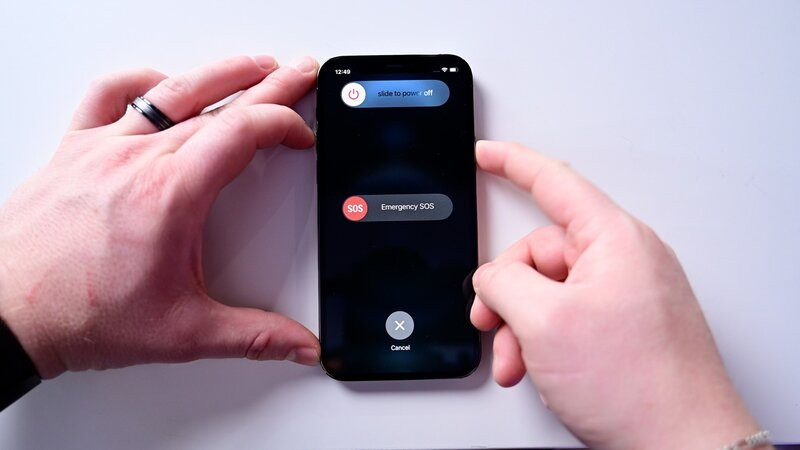
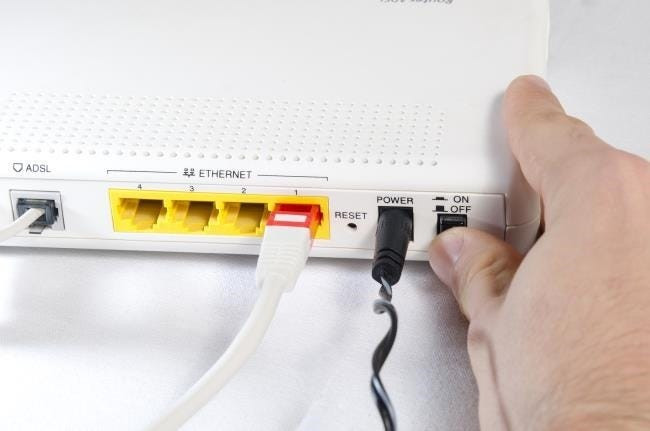
Sau khi restart điện thoại mà tên Wifi vẫn không hiển thị thì bạn hãy khởi động lại router xem sao. Một số trường hợp router bị lỗi, đường truyền Wifi yếu sẽ gây nên sự cố không mong muốn này.
Cách khởi động thiết bị này khá dễ. Bạn hãy tìm và nhấn vào nút On/Off trên router. Sau đấy đợi 1, 2 phút nhấn lại nút một lần nữa để khởi động thiết bị và sử dụng như thường.
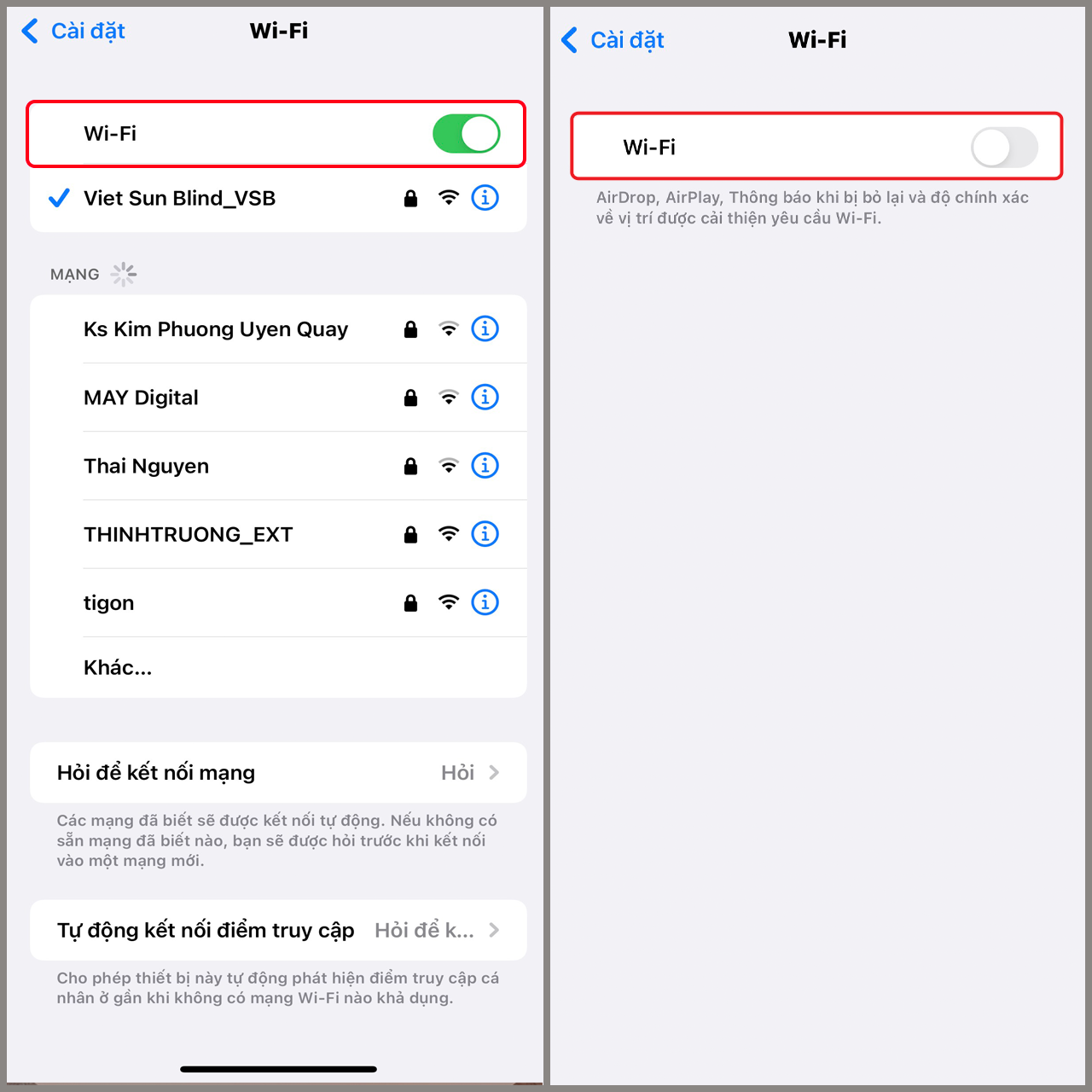
Bạn hãy thử tắt và bật lại Wifi trên iPhone xem sao, biết đâu khởi động lại tiện ích này lại giúp dế khắc phục tình trạng không hiển thị tên Wifi đấy nhé!
Để tắt bật tiện ích này, người dùng chỉ cần:
✤ Bước 1: Truy cập vào ứng dụng Cài đặt > Nhấn mục Wifi.
✤ Bước 2: Tại mục Wifi, gạt thanh ngang sang trái để tắt > Sau đó gạt lại sang phải và đợi tên Wifi xuất hiện.
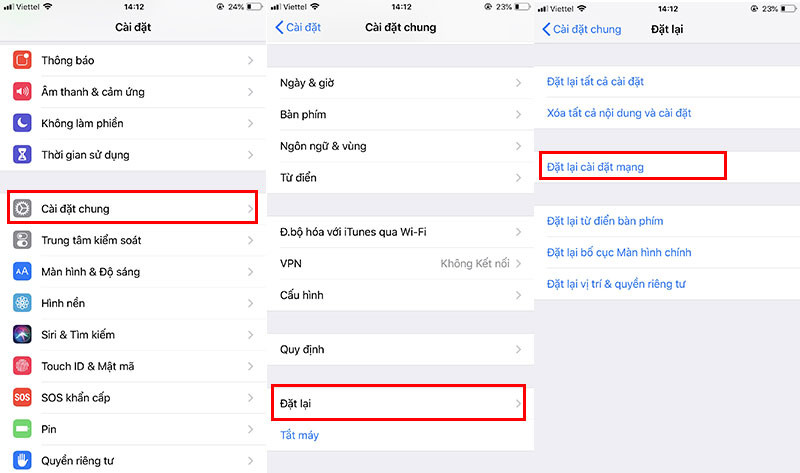
Với tình trạng lỗi mạng, lỗi hiển thị Wifi,...thì sử dụng tính năng Đặt lại cài đặt mạng trên iPhone là chuẩn bài. Người dùng chỉ cần thực hiện lần lượt theo các bước dưới đây:
✤ Bước 1: Mở ứng dụng Cài đặt trên điện thoại > Chọn mục Cài đặt chung.
✤ Bước 2: Chọn Đặt lại > Nhấn vào Đặt lại cài đặt mạng.
Phiên bản hệ điều hành lỗi thời có thể là nguyên do khiến iPhone trục trặc, không hiển thị tên Wifi như bình thường. Bạn nên kiểm tra và update iOS lên phiên bản mới hơn, vừa giúp dế khắc phục sự cố lại còn nâng cấp thêm hiệu năng ấn tượng, hoạt động mượt mà hơn đấy nhé!
Trên đây là toàn bộ cách khắc phục siêu đơn giản sự cố iPhone không hiện tên Wifi mà Fastcare muốn chia sẻ. Hy vọng bài viết trên đây sẽ thật sự hữu ích với bạn. Nếu thấy hay, đừng quên lưu lại và chia sẻ nội dung này đến bạn bè, người thân nhé. Chúc bạn thành công!
Có thể bạn quan tâm:
Lê Đăng Thường

Đã kiểm duyệt nội dung

Thủ Thuật Điện Thoại
23:47, ngày 10/03/2023















