


Sửa nhanh đúng hẹn

Kinh nghiệm 13 năm trong nghề

Xem sửa trực tiếp

Hoàn tiền 100% nếu không hài lòng
Cam kết
Sửa nhanh đúng hẹn
Kinh nghiệm 13 năm trong nghề
Xem sửa trực tiếp
Hoàn tiền 100% nếu không hài lòng







Cập nhật cuối: 14/11/2025
iPhone của bạn bỗng nhiên không lên nguồn dù đã sạc pin?Đừng quá lo lắng. Đây là tình trạng khá phổ biến, thường xuất phát từ lỗi phần mềm, pin hoặc main. Trong bài viết này, FASTCARE sẽ giúp bạn xác định nguyên nhân và hướng dẫn cách khắc phục iPhone không lên nguồn một cách hiệu quả, an toàn và tiết kiệm nhất.
Có nhiều yếu tố có thể khiến iPhone không lên nguồn. Việc nhận diện chính xác nguyên nhân sẽ giúp bạn chọn được hướng khắc phục nhanh chóng và hiệu quả hơn.

Đôi khi, iPhone ko lên nguồn là do hệ điều hành gặp trục trặc hoặc bị xung đột trong quá trình cập nhật. Trường hợp phổ biến là máy bị hết pin và sập nguồn giữa lúc đang cập nhật iOS, khiến quá trình cài đặt bị ngắt quãng và sinh ra lỗi phần mềm. Khi đó, iPhone có thể rơi vào tình trạng treo táo, tự khởi động liên tục hoặc không phản hồi dù đã thử hard reset.
Với lỗi này, bạn nên kết nối iPhone với iTunes (hoặc Finder trên Mac) để tiến hành khôi phục và cài đặt lại phần mềm, giúp máy hoạt động ổn định trở lại.
Nếu iPhone bị rơi, va chạm hoặc chịu tác động vật lý, khả năng cao là phần cứng bên trong như mainboard, IC nghay pinuồn hoặc màn hình đã bị hỏng. Những hư hại này khiến iPhone is findable không lên nguồn hoặc không thể khởi động như bình thường. Trong trường hợp này, bạn nên mang máy đến trung tâm uy tín để được kiểm tra và sửa chữa.

Pin xuống cấp theo thời gian là nguyên nhân rất thường gặp khiến iPhone không thể lên nguồn. Khi pin bị chai, dung lượng thực tế giảm mạnh, khiến máy không đủ năng lượng để khởi động. Giải pháp hiệu quả nhất là thay pin iPhone mới để đảm bảo nguồn điện ổn định, giúp điện thoại hoạt động mượt mà trở lại.
Bộ sạc bị hỏng hoặc kém chất lượng cũng có thể khiến iPhone hết pin tắt nguồn sạc không lên. Bạn nên thử đổi sang bộ sạc chính hãng để kiểm tra trước khi nghĩ đến lỗi phần cứng. Nếu đã thay sạc mà máy vẫn không lên, có thể pin hoặc cổng sạc đã hư. Lúc này việc thay pin điện thoại hoặc cổng sạc là điều cần xem xét.
Nguyên nhân khiến iPhone không lên nguồn rất đa dạng, tùy vào mức độ hư hại. Khi đó, bạn nên bình tĩnh kiểm tra theo các bước dưới đây và áp dụng các thủ thuật điện thoại sau để khắc phục tình trạng này.

Một trong những nguyên nhân phổ biến khiến iPhone không lên nguồn chỉ hiển thị quả táo là do thiết bị bị cạn pin hoàn toàn. Khi pin ở mức quá thấp, máy sẽ tự động tắt và không thể khởi động lại ngay.
Trong trường hợp này, bạn chỉ cần cắm sạc và chờ một lúc để pin hồi lại, sau đó thử bật nguồn. Nếu máy khởi động bình thường, tức là lỗi chỉ do pin bị cạn, không đáng lo ngại.
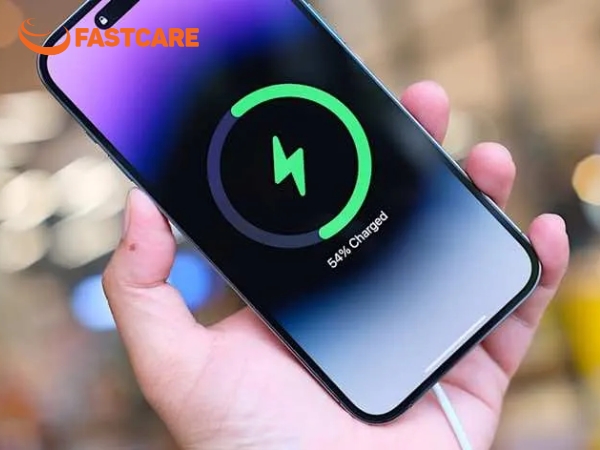
Lưu ý: Việc để iPhone cạn kiệt pin quá thường xuyên có thể làm giảm tuổi thọ pin và gây lỗi sập nguồn. Hãy sạc máy khi dung lượng còn khoảng 10–20% để duy trì hiệu năng ổn định và tránh tình trạng phải thay pin iPhone sớm hơn dự kiến.
Để thực hiện Restore iPhone qua iTunes, bạn làm theo hướng dẫn dưới đây:
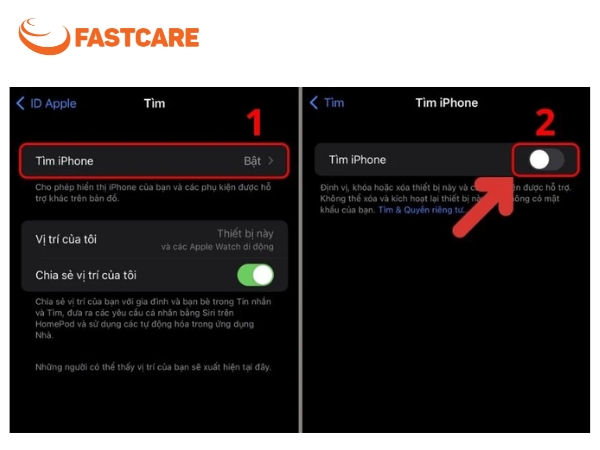
Bước 1: Trước hết, hãy tắt tính năng “Tìm iPhone”. Vào Cài đặt và chọn Tài khoản ID Apple, nhấn mục Tìm. Sau đó chọn Tìm iPhone và tắt tính năng này.
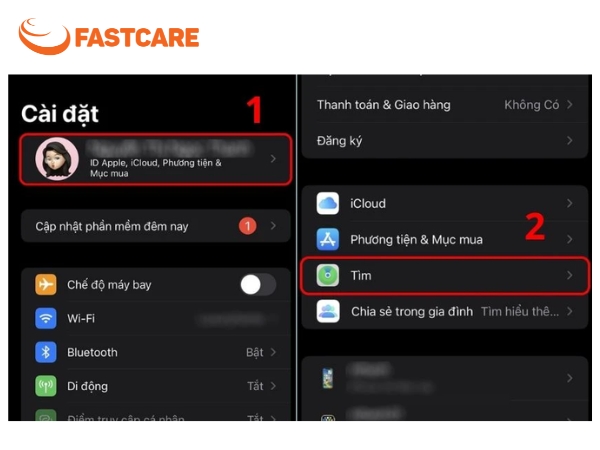
Bước 2: Kết nối iPhone với máy tính hoặc laptop bằng cáp sạc chính hãng.
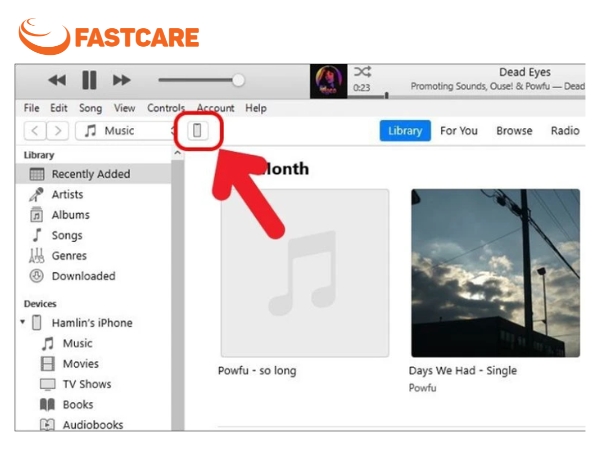
Bước 3: Mở iTunes và nhấn vào biểu tượng điện thoại ở thanh công cụ.
Bước 4: Chọn Restore iPhone.
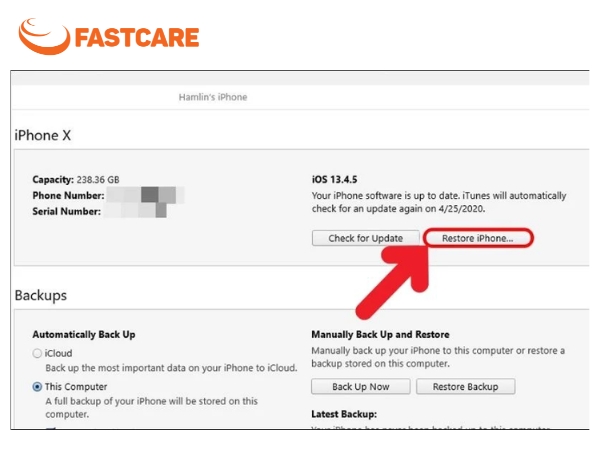
Bước 5: Khi iTunes hỏi có muốn sao lưu dữ liệu trước khi khôi phục không, bạn hãy chọn Back up để tránh mất dữ liệu quan trọng.
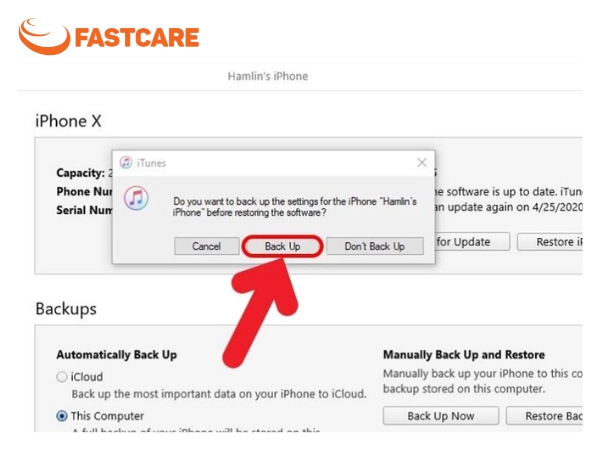
Bước 6: Cuối cùng, nhấn Restore để bắt đầu quá trình khôi phục thiết bị.
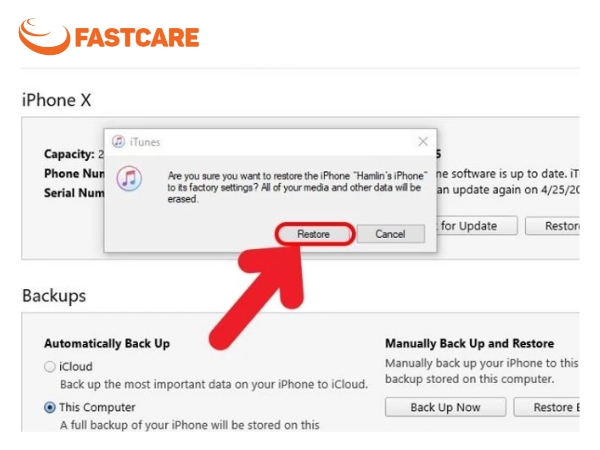
Nhấn Restore để bắt đầu quá trình khôi phục
Sau khi hoàn tất, iPhone sẽ tự động khởi động lại với phiên bản iOS mới nhất. Nếu thử xong mà máy vẫn không thể bật nguồn, rất có thể thiết bị đã gặp lỗi phần cứng. Lúc này bạn nên mang máy đến trung tâm sửa điện thoại uy tín để được kiểm tra và xử lý chuyên nghiệp.
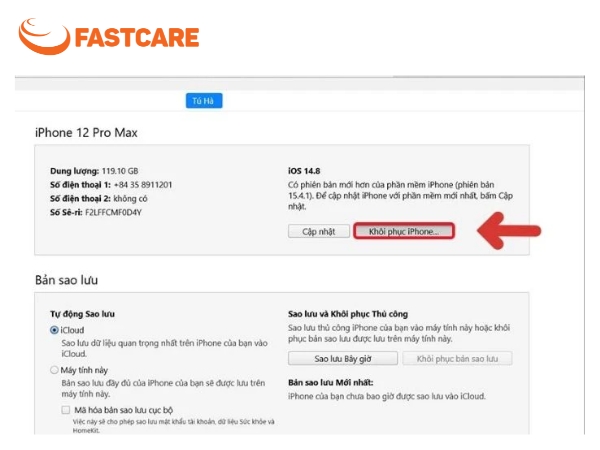
Nếu bạn đã thử mọi cách mà iPhone vẫn không lên nguồn, rất có thể lỗi xuất phát từ hệ điều hành iOS. Lúc này, bạn cần khôi phục lại iOS bằng iTunes trên máy tính để đưa thiết bị về trạng thái ổn định. Dưới đây là hướng dẫn chi tiết:
Bước 1: Kết nối iPhone với máy tính hoặc laptop bằng cáp sạc chính hãng.
Bước 2: Mở iTunes và chọn biểu tượng iPhone hiển thị trên màn hình.
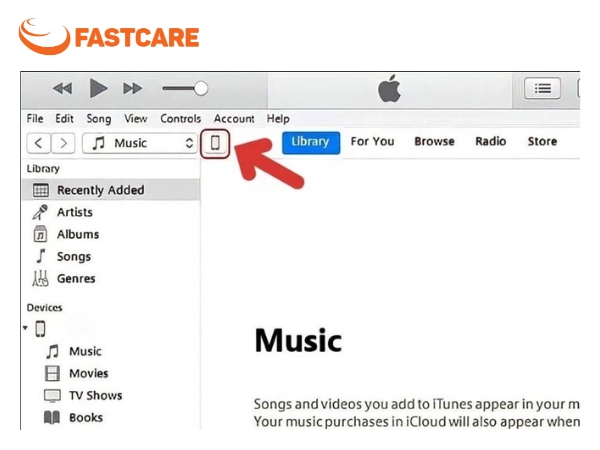
Bước 3: Nhấn chọn “Khôi phục iPhone” (Restore iPhone).
Bước 4: Tiếp tục bấm Next để bắt đầu quá trình khôi phục.
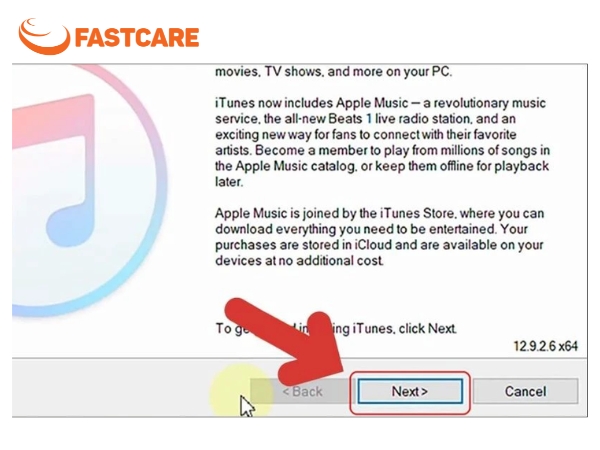
Bước 5: Cuối cùng, chọn Agree để chấp nhận các điều khoản sử dụng.
Một lý do khiến iPhone không lên nguồn có thể đến từ việc sử dụng bộ sạc có công suất không phù hợp. Nếu công suất quá yếu, pin sẽ sạc rất chậm hoặc không đủ năng lượng để khởi động máy. Ngược lại, sạc có công suất quá mạnh hoặc không đạt tiêu chuẩn có thể khiến pin nhanh chai, nóng máy và ảnh hưởng đến bo mạch bên trong.
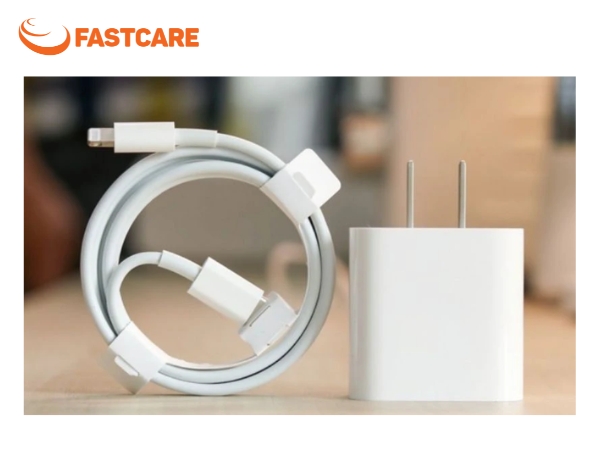
Để đảm bảo an toàn và ổn định cho thiết bị, bạn nên sử dụng bộ sạc chính hãng Để đảm bảo an toàn và ổn định cho thiết bị, bạn nên sử dụng bộ sạc chính hãng hoặc sạc đạt chuẩn MFi, có công suất phù hợp với từng dòng iPhone.
iPhone 5 – iPhone 7: sử dụng củ sạc 5W (1A) là phù hợp nhất, giúp bảo vệ pin và linh kiện lâu dài.
iPhone 8 – iPhone X: hỗ trợ sạc nhanh 12W – 18W, có thể dùng củ sạc iPad hoặc sạc nhanh MFi để rút ngắn thời gian sạc.
iPhone 11 – iPhone 13: tương thích tốt với sạc 18W – 20W (chuẩn Power Delivery - PD), giúp sạc 50% pin chỉ trong khoảng 30 phút
iPhone 14 Series trở lên: nên dùng sạc 20W – 30W, hoặc sạc nhanh 35W đối với các dòng Pro Max để đạt hiệu suất tối ưu mà vẫn đảm bảo an toàn.
Ngoài ra, hãy tránh dùng cáp hoặc củ sạc trôi nổi trên thị trường vì dễ gây hư hỏng linh kiện. Bạn có thể tham khảo phụ kiện sạc, cáp chính hãng tại FASTCARE để lựa chọn sản phẩm chất lượng, giúp iPhone sạc nhanh, ổn định và an toàn hơn.
Nếu bạn đã thử kết nối iTunes và thực hiện Hard Reset nhưng màn hình iPhone vẫn tối đen, rất có thể màn hình đã bị hư hỏng. Với các lỗi nghiêm trọng, việc tự xử lý tại nhà thường không hiệu quả.
Vì vậy, khi iPhone không lên nguồn, tốt nhất bạn nên đem máy đến địa chỉ sửa chữa uy tín như FASTCARE để được hỗ trợ chuyên nghiệp. Tại đây, đội ngũ kỹ thuật viên sẽ nhanh chóng xác định nguyên nhân và đưa ra hướng khắc phục phù hợp.
Nếu bạn đang tìm kiếm địa chỉ sửa iPhone uy tín, giá hợp lý, FASTCARE chính là lựa chọn đáng tin cậy. Với gần 12 năm kinh nghiệm trong lĩnh vực sửa chữa điện thoại và thiết bị điện tử, FASTCARE cam kết mang đến cho bạn trải nghiệm chuyên nghiệp và minh bạch:
Sửa chữa iPhone nhanh chóng, đúng thời gian đã hẹn với khách hàng.
Khách hàng được quan sát toàn bộ quá trình sửa chữa, đồng thời được kỹ thuật viên giải thích, tư vấn chi tiết từng hạng mục.
Linh kiện thay thế 100% chính hãng, đảm bảo chất lượng và độ bền cao.
Hệ thống cửa hàng rộng khắp, thuận tiện cho việc mang máy đến kiểm tra và nhận bảo hành.
Giá dịch vụ cạnh tranh, thường xuyên có ưu đãi hấp dẫn cho khách hàng thân thiết.

Tại FASTCARE, kỹ thuật viên sẽ kiểm tra miễn phí lỗi iPhone không lên nguồn, báo đúng tình trạng và đề xuất giải pháp phù hợp từ thay pin, sửa nguồn iPhone cho đến thay màn hình hoặc IC nguồn. Tất cả đều được thực hiện bằng linh kiện chính hãng hoặc cao cấp tương đương, giúp bạn yên tâm tuyệt đối về chất lượng sau sửa chữa.
Nút khởi động lại iPhone chính là nút nguồn (Power). Với các dòng iPhone từ 6 trở lên, nút này nằm ở cạnh phải của máy, còn iPhone 5s trở về trước thì nút nguồn nằm ở cạnh trên cùng.
Đối với iPhone đời mới (từ iPhone X trở lên): Nhấn giữ đồng thời nút nguồn (cạnh phải) và một trong hai nút âm lượng cho đến khi logo Apple xuất hiện.
Đối với iPhone đời cũ (từ iPhone 7 trở xuống): Nhấn giữ đồng thời nút nguồn và nút Home cho đến khi máy khởi động lại.
Có nhiều nguyên nhân khiến iPhone bấm nguồn không phản hồi, phổ biến nhất là do cạn pin, lỗi phần mềm, hư nút nguồn, hoặc hỏng linh kiện nguồn bên trong. Bạn nên thử sạc pin trong 15–30 phút, sau đó hard reset. Nếu vẫn không được, có thể cần mang máy đến trung tâm uy tín để sửa nguồn iPhone.
Nếu iPhone không hiển thị phần trăm pin, rất có thể bạn chưa bật tính năng này trong cài đặt. Bạn hãy vào Cài đặt, chọn mục Pin và chọn hiển thị Phần trăm pin, sau đó bật công tắc để hiển thị mức pin chính xác trên thanh trạng thái.
Trên đây là những cách giúp bạn khắc phục hiệu quả lỗi iPhone không lên nguồn. Hy vọng bài viết đã giúp bạn biết cách xử lý khi thiết bị đột ngột sập nguồn. Đừng quên theo dõi chuyên mục tin công nghệ để cập nhật thêm nhiều mẹo hay và thông tin hữu ích khác nhé!
Có thể bạn chưa biết:
Lê Đăng Thường

Đã kiểm duyệt nội dung

Thủ Thuật Điện Thoại
14:39, ngày 14/11/2025












