Tại sao iPhone tụt pin khi bật định vị nhanh bất thường?
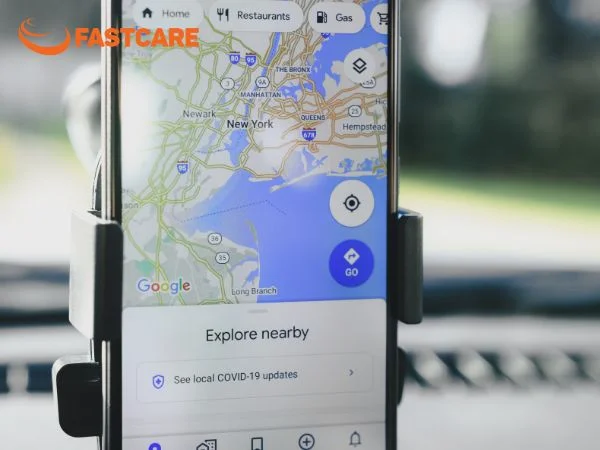
Ứng dụng bên thứ ba chiếm quyền truy cập vị trí "Luôn luôn"
Nhiều người dùng có thói quen bấm "Cho phép" toàn bộ yêu cầu cấp quyền ngay khi vừa tải ứng dụng mới về máy. Khi được cấp quyền Luôn luôn (Always), các ứng dụng mạng xã hội, sàn thương mại điện tử hay app chỉnh ảnh vẫn âm thầm quét tọa độ của bạn định kỳ sau mỗi vài phút.
Đây chính là tác nhân phổ biến nhất khiến iPhone tụt pin khi bật định vị ngầm suốt ngày đêm dù bạn không hề mở bản đồ. Nếu có từ 5 đến 10 ứng dụng cùng lúc gọi dữ liệu GPS dưới nền, viên pin sẽ mất từ 15% đến 25% dung lượng qua một đêm.
Tính năng "Vị trí chính xác" và Dịch vụ hệ thống iOS hoạt động quá mức
Từ phiên bản iOS 14 trở lên, Apple bổ sung công tắc Vị trí chính xác (Precise Location). Khi tính năng này bật, iPhone phải kết hợp sóng GPS, dữ liệu trạm phát sóng di động và địa chỉ Wi-Fi xung quanh để khoanh vùng tọa độ chính xác đến từng mét thay vì chỉ xác định khu vực tương đối.
Song song đó, hàng chục mục con nằm sâu trong phần Dịch vụ hệ thống (System Services) như Định tuyến & Giao thông, Phân tích iPhone hay Vị trí quan trọng cũng mặc định chạy ngầm để gửi dữ liệu chẩn đoán về máy chủ Apple.
6 cách khắc phục iPhone tụt pin khi bật định vị hiệu quả ngay tại nhà
Bạn có thể xử lý triệt để lỗi iPhone tụt pin khi bật định vị bằng cách chuyển quyền truy cập vị trí sang chế độ "Khi dùng ứng dụng", tắt "Vị trí chính xác" cho các app không cần thiết, vô hiệu hóa Dịch vụ hệ thống theo dõi ngầm, tắt Làm mới ứng dụng trong nền và tải sẵn bản đồ ngoại tuyến.
Chuyển quyền truy cập vị trí sang chế độ "Khi dùng ứng dụng"
Thay vì tắt hoàn toàn GPS gây bất tiện khi cần gọi xe hay tìm đường, bạn chỉ cần thu hồi quyền theo dõi ngầm của từng ứng dụng theo quy trình 3 bước sau:
Truy cập vào Cài đặt (Settings) trên iPhone, kéo xuống chọn mục Quyền riêng tư & Bảo mật (Privacy & Security).
Nhấn vào mục đầu tiên là Dịch vụ định vị (Location Services) để xem danh sách toàn bộ ứng dụng đã cài đặt.
Kiểm tra các ứng dụng đang hiển thị chữ Luôn luôn (Always) và chuyển về Khi dùng ứng dụng (While Using the App) hoặc Không (Never) đối với các game, app chỉnh ảnh, đọc báo.
Tắt "Vị trí chính xác" đối với ứng dụng mạng xã hội và mua sắm
Không phải ứng dụng nào cũng cần biết chính xác bạn đang đứng ở số nhà bao nhiêu. Bạn hãy bấm vào từng ứng dụng trong danh sách Dịch vụ định vị và phân loại quyền sử dụng Vị trí chính xác (Precise Location) như sau:
-
Nhóm bắt buộc giữ BẬT: Google Maps, Apple Maps, Grab, Be, Xanh SM, ứng dụng giao đồ ăn (ShopeeFood) và Tìm (Find My).
-
Nhóm nên TẮT ngay để tiết kiệm pin: Facebook, Instagram, TikTok, Zalo, Shopee, Lazada và ứng dụng Thời tiết (chỉ cần biết bạn đang ở quận/thành phố nào là đủ để hiển thị nội dung phù hợp).
Vô hiệu hóa các mục theo dõi ngầm trong "Dịch vụ hệ thống"
Tại giao diện Dịch vụ định vị, bạn cuộn xuống dưới cùng và nhấn vào Dịch vụ hệ thống (System Services). Tại đây, hãy gạt tắt các tính năng tiêu tốn nhiều năng lượng nhưng không ảnh hưởng đến trải nghiệm sử dụng hàng ngày:
-
Cần TẮT: Phân tích iPhone (iPhone Analytics), Định tuyến & Giao thông (Routing & Traffic), Cải thiện bản đồ (Improve Maps), Đề xuất dựa trên vị trí, Cảnh báo dựa trên vị trí và mục Vị trí quan trọng (Significant Locations).
-
Tuyệt đối GIỮ BẬT: Tìm iPhone (Find My iPhone), Cuộc gọi khẩn cấp & SOS, Kết nối mạng & không dây, Hiệu chỉnh la bàn (Compass Calibration).
Tải bản đồ ngoại tuyến (Offline Maps) và tắt Làm mới ứng dụng trong nền
Khi đi phượt, công tác hoặc di chuyển liên tục ngoài đường, việc bắt máy vừa định vị GPS vừa tải dữ liệu bản đồ bằng sóng 4G/5G sẽ làm nhiệt độ thiết bị tăng vọt. Bạn nên mở Google Maps hoặc Apple Maps qua Wi-Fi ở nhà, chọn khu vực thành phố sắp đến và bấm Tải bản đồ ngoại tuyến.
Thao tác này cắt giảm tới 40% lưu lượng dữ liệu di động phải tải liên tục, ngăn chặn hiệu quả tình trạng iPhone tụt pin khi bật định vị trong những chuyến đi xa. Đồng thời, hãy vào Cài đặt > Cài đặt chung > Làm mới ứng dụng trong nền và chuyển về chế độ Wi-Fi hoặc Tắt hoàn toàn.
Đặt lại cài đặt vị trí khi biểu tượng mũi tên GPS bị kẹt
Một số bản cập nhật iOS đôi khi gặp xung đột phần mềm khiến biểu tượng mũi tên định vị bị treo sáng liên tục trên thanh trạng thái dù bạn đã đóng toàn bộ ứng dụng. Để làm sạch bộ nhớ đệm định vị mà không làm mất dữ liệu cá nhân, bạn thực hiện theo đường dẫn: Cài đặt > Cài đặt chung > Chuyển hoặc đặt lại iPhone > Đặt lại > Đặt lại vị trí & quyền riêng tư.
Kiểm tra độ chai pin và hạ cấp kết nối từ 5G xuống 4G/LTE
Khi mở định vị ngoài trời ở khu vực sóng 5G chập chờn, modem trên iPhone sẽ liên tục dò tìm trạm phát sóng mới, gây sụt áp đột ngột trên những viên pin đã lão hóa. Bạn hãy vào Cài đặt > Di động > Tùy chọn dữ liệu di động > Thoại & Dữ liệu và chuyển sang LTE (4G) để giữ mức tiêu thụ điện năng ổn định nhất.
Khi nào cần mang máy đến FASTCARE để xử lý lỗi iPhone tụt pin khi bật định vị?
Bạn cần mang máy đến trung tâm sửa chữa chuyên sâu để kiểm tra phần cứng nếu đã áp dụng cả 6 bước tinh chỉnh phần mềm trên nhưng thiết bị vẫn sụt từ 15% đến 20% pin chỉ sau 10 phút mở bản đồ, máy tự tắt nguồn khi pin còn trên 20% hoặc mặt lưng nóng bỏng bất thường.
Khi viên pin đã bị phồng, chai dưới 80% dung lượng hoặc bo mạch chủ bị chạm rò áp tại đường cấp nguồn cho IC định vị (IC RF/GPS), mọi thao tác cài đặt trên iOS đều không thể khắc phục được gốc rễ vấn đề. Khi lựa chọn địa chỉ kiểm tra và sửa chữa, bạn nên dựa trên 4 tiêu chí kỹ thuật cụ thể sau:
- Có thiết bị đo dòng kiểm tra thực tế: Kỹ thuật viên phải kiểm tra độ chai pin thực tế bằng phần mềm chuyên dụng và đo dòng tiêu thụ trên máy cấp nguồn để xác định chính xác máy hao pin do cell pin yếu hay do chạm IC trên main.
- Quan sát trực tiếp toàn bộ quy trình: Bạn được ký tên lên linh kiện và ngồi xem trực tiếp kỹ thuật viên thao tác tháo lắp, tuyệt đối không để lại máy mập mờ nếu chỉ thay pin đơn thuần.
- Thông số linh kiện rõ ràng: Pin thay thế phải có nguồn gốc minh bạch, hiển thị đầy đủ dung lượng chuẩn trên iOS và tương thích hoàn toàn với dòng iPhone đang sử dụng.
- Chính sách bảo hành định lượng rõ ràng: Có cam kết bảo hành cụ thể cho cả trường hợp pin tụt nhanh bất thường, báo ảo hoặc phồng pin sau khi thay.
Nếu thiết bị của bạn vẫn gặp rắc rối với tình trạng iPhone tụt pin khi bật định vị, đừng vội tốn chi phí sửa chữa khi chưa biết rõ nguyên nhân gốc rễ. Hãy mang máy đến chi nhánh FASTCARE gần nhất để kỹ thuật viên đo kiểm tra hoàn toàn miễn phí, từ đó xác định chính xác máy chỉ cần tối ưu lại phần mềm hay đã đến lúc cần thay pin iPhone mới để khôi phục hiệu năng ổn định và tiết kiệm nhất!










![[GIẢM 15%] HSSV & GIÁO VIÊN](/_next/image?url=https%3A%2F%2Fmedia.fastcare.vn%2Fuploads%2F2026%2F08%2Fpts-2.webp&w=1920&q=75)












