


Sửa nhanh đúng hẹn

Kinh nghiệm 13 năm trong nghề

Xem sửa trực tiếp

Hoàn tiền 100% nếu không hài lòng
Cam kết
Sửa nhanh đúng hẹn
Kinh nghiệm 13 năm trong nghề
Xem sửa trực tiếp
Hoàn tiền 100% nếu không hài lòng


Cập nhật cuối: 16/09/2025
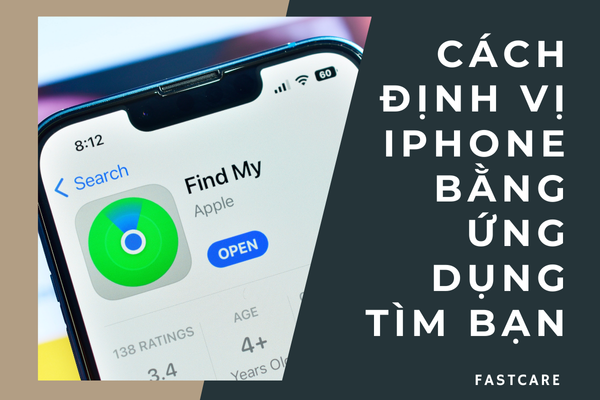
Bạn có biết iPhone có một tính năng tìm kiếm và phát hiện điện thoại thất lạc một cách dễ dàng? Khám phá cách định vị iPhone bằng ứng dụng Tìm bạn ngay sau đây.
iPhone thu hút người dùng bằng nhiều ứng dụng được tích hợp sẵn trong máy như app sức khỏe, Podcast, nhật ký,... Một ứng dụng có sẵn nổi bật nhất có thể kể đến là ứng dụng Tìm bạn ( hay còn gọi là Find My) Ứng dụng Find My này có rất nhiều tính năng hữu ích và được xem như là công cụ tìm kiếm iPhone thất lạc hữu hiệu nhất. Đừng bỏ qua bài viết này nếu bạn muốn biết cách định vị iPhone bằng ứng dụng Tìm bạn nhé.
Có thể bạn cần:
Ứng dụng Tìm bạn trên iPhone là ứng dụng Tìm bạn (Find My) được cài đặt sẵn trên tất cả các thiết bị iOS. Ứng dụng này cho phép bạn chia sẻ vị trí của mình với bạn bè và gia đình, đồng thời xem vị trí của họ trên bản đồ.
Bạn cũng có thể sử dụng ứng dụng Tìm bạn để:
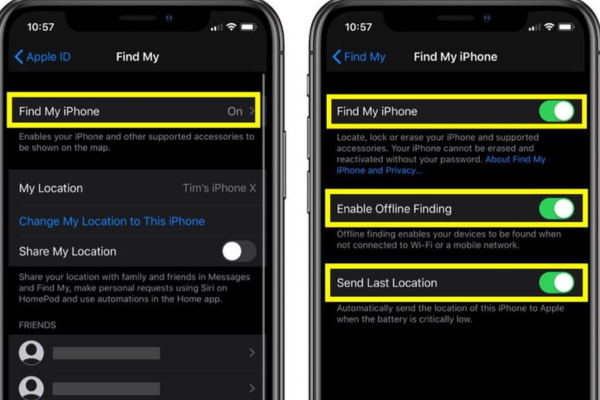
Để sử dụng ứng dụng Tìm, bạn cần bật Dịch vụ định vị trên iPhone của mình. Bạn cũng cần đăng nhập vào iCloud bằng cùng tài khoản Apple ID mà bạn đã sử dụng trên thiết bị của mình.
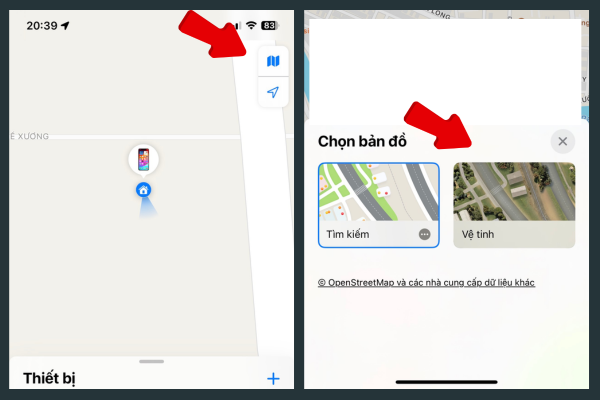
Khi bạn đăng nhập vào ứng dụng iOS, bạn sẽ thấy một bản đồ và danh sách tất cả các thiết bị đã đăng nhập vào tài khoản iCloud của bạn. Trên bản đồ, nhấn vào biểu tượng bản đồ ở góc trên bên phải màn hình để thay đổi chế độ xem bản đồ thành Vệ tinh. Bạn cũng có thể nhấn vào biểu tượng mũi tên dưới biểu tượng bản đồ để thiết bị của bạn hiện vào vị trí trung tâm của bản đồ.
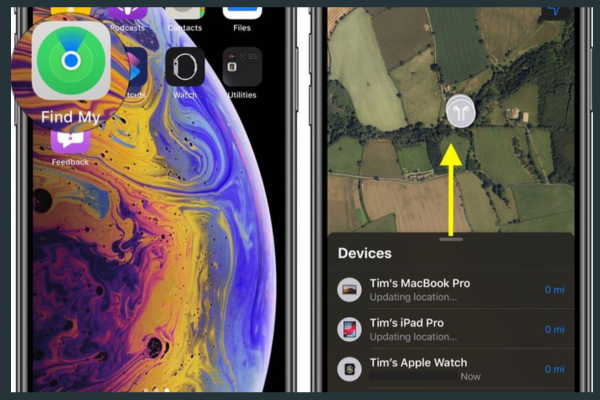
Vuốt lên trên thẻ thiết bị để hiển thị danh sách đầy đủ. Lưu ý dòng thông tin dưới mỗi thiết bị cho biết vị trí cuối cùng mà thiết bị đó ghi nhận được. Nếu bạn nhấn vào một thiết bị trong danh sách, bạn sẽ có quyền truy cập vào các tùy chọn thiết bị bổ sung.
Khi bạn chọn một thiết bị, các tùy chọn có sẵn sẽ phụ thuộc vào từng loại thiết bị bạn đang cố gắng định vị. Một tùy chọn cố định cho các thiết bị iOS là chế độ phát âm thanh. Khi đến được địa điểm cuối cùng ghi nhận thiết bị, cách định vị iPhone bằng ứng dụng Tìm bạn ngoài nhìn map ra bạn có thể sử dụng tính năng phát âm thanh (thiết bị sẽ kêu ngay cả trong chế độ im lặng). Từ đó, bạn có thể dễ dàng xác định vị trí hơn.
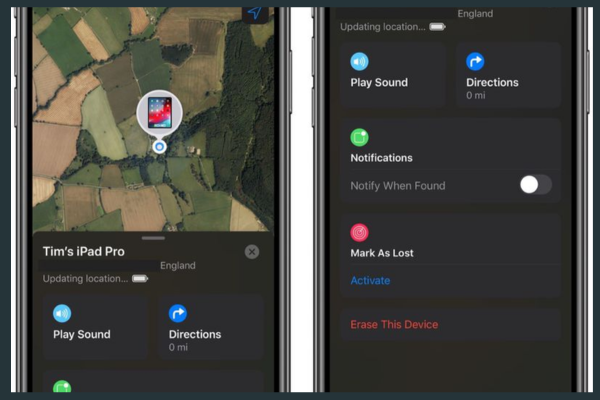
Nếu bạn lo lắng về các thông tin quan trọng trong điện thoại bị có thể bị kẻ gian đánh cắp hoặc trục lợi, hãy bật chế độ thất lạc. Chế độ này sẽ bật khóa màn hình bảo vệ, yêu cầu người dùng phải nhập mật mã mới có thể tiếp tục sử dụng ứng dụng Find My. Nếu thiết bị được chọn nằm ngoài phạm vi phủ sóng mạng hoặc đã tắt nguồn, bạn có thể nhấn chọn Thông báo Khi Tìm Thấy, và Apple sẽ gửi email cho bạn khi thiết bị được định vị.
Cách định vị iPhone bằng ứng dụng Tìm bạn rất dễ dàng. Nếu bạn cần xác định các thiết bị iOS khác, bạn cũng có thể tận dụng app Find My này. Hy vọng những thông tin hữu ích trên có thể giúp bạn trong các trường hợp khẩn cấp. Đừng quên follow FASTCARE để biết thêm nhiều kiến thức công nghệ mới.
Nguyễn Văn Tâm

Đã kiểm duyệt nội dung

Thủ Thuật Điện Thoại
10:56, ngày 16/09/2025















