


Sửa nhanh đúng hẹn

Kinh nghiệm 13 năm trong nghề

Xem sửa trực tiếp

Hoàn tiền 100% nếu không hài lòng
Cam kết
Sửa nhanh đúng hẹn
Kinh nghiệm 13 năm trong nghề
Xem sửa trực tiếp
Hoàn tiền 100% nếu không hài lòng


Cập nhật cuối: 21/11/2023
Wifi Hotspot (Điểm truy cập cá nhân) là tính năng quan trọng, cần thiết và hữu ích trên mọi dòng smartphone. Bởi nhờ tính năng này, chiếc dế yêu của bạn được "hô biến" để phát Wifi từ mạng 3G/4G/5G trên máy cho những thiết bị khác cùng kết nối.
Kích hoạt chế độ Wifi Hotspot trên iPhone không khó. Thế nhưng, nhiều táo khuyết lại đen đủi gặp phải lỗi không bật được điểm truy cập cá nhân trên iPhone. Chắc chắn, tình trạng này sẽ mang đến muôn vàn bất tiện trong thời gian sử dụng chiếc smartphone của Apple.
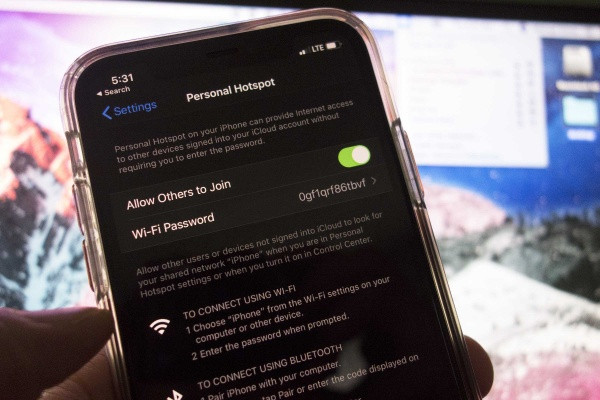
Lỗi không dùng được Wifi Hotspot trên iPhone thường đi kèm những dấu hiệu phiền toái như:
✤ iPhone không có Điểm truy cập cá nhân. Vì không thể tìm thấy tính năng này trên máy, nên bạn cũng không thể sử dụng.
✤ Bạn đã bật tính năng Điểm truy cập cá nhân, nhưng iPhone lại không thể phát Wifi. Hoặc ngay cả khi phát được Wifi, nhưng các thiết bị khi kết nối với mạng Wifi này lại không thể truy cập Internet như mong muốn.
Để khắc phục sự cố không bật được điểm truy cập cá nhân trên iPhone, 6 giải pháp đơn giản sau đây có thể sẽ hữu ích với bạn:
Khi một tính năng hay kết nối nào đó trên smartphone đột ngột "dở chứng", khởi động lại tính năng này được coi là một thủ thuật hữu ích.
Bạn chỉ cần:
► Cách 1: Tắt rồi bật biểu tượng Wifi Hotspot ở Trung tâm điều khiển.
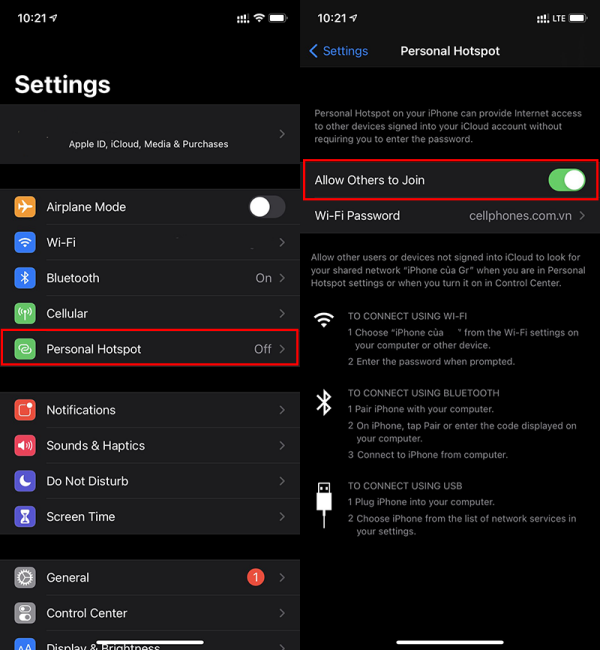
► Cách 2: Vào Cài đặt => Điểm truy cập cá nhân. Tại đây, bạn tắt bỏ mục Cho phép người khác kết nối (Allow Others to Join). Sau đó, bạn bật lại là xong.
=> Bạn đang cần tìm địa chỉ uy tín để tiến hành sửa chữa, thay pin iPhone 11 Pro Max. Còn chần chờ gì mà không liên hệ FASTCARE ngay để được hỗ trợ tốt nhất. HOTLINE tư vấn miễn phí: 18002057.
Một trong những lý do hàng đầu khiến iPhone bị mất điểm truy cập cá nhân, hoặc không thể sử dụng được tính năng này là do cấu hình nhà mạng trên máy đã "không cánh mà bay". Do vậy, bạn cần thiết lập lại cấu hình nhà mạng trên iPhone bằng cách:
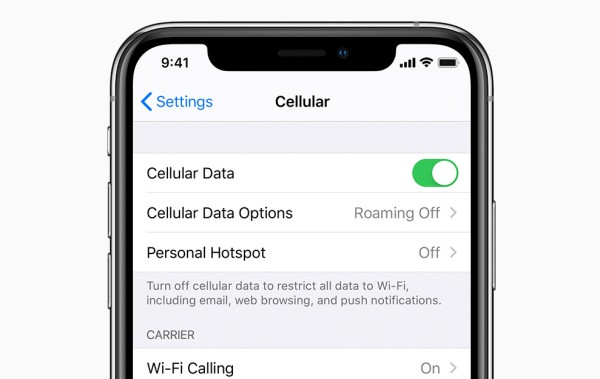
► Vào Cài đặt => Di động (Cellular) => Tùy chọn dữ liệu di động (Cellular Data Options). Tiếp theo, bạn chọn Mạng Dữ liệu di động (Cellular Data Network).
► Ở đây, bạn sẽ thấy một ô trống để thông số của các nhà mạng. Ở thời điểm hiện tại, thông số của từng nhà mạng lớn tại Việt Nam như sau:
|
Mạng |
APN |
Username |
Password |
|
Viettel |
v-internet |
Để trống |
Để trống |
|
Mobifone |
m-wap |
mms |
mms |
|
Vinafone |
m3-world |
mms |
mms |
|
Vietnamobile |
internet |
Để trống |
Để trống |
Xem thêm:
Chiếc iPhone của bạn chỉ phát được Wifi khi đã được bật 4G/5G. Đồng thời, gói cước mạng dữ liệu di động bạn đăng ký với nhà mạng phải còn dung lượng.
Bạn lưu ý với một số gói cước, sau khi dùng hết dung lượng Data tốc độ cao, việc truy cập Internet cũng tự động bị ngắt. Do đó, bạn nên kiểm tra lại gói cước mình đang sử dụng, để đảm bảo kết nối 4G/5G trên máy vẫn hoàn toàn bình thường. Bởi đây là lý do dẫn đến tình trạng không bật được điểm truy cập cá nhân trên iPhone nhiều người gặp phải.
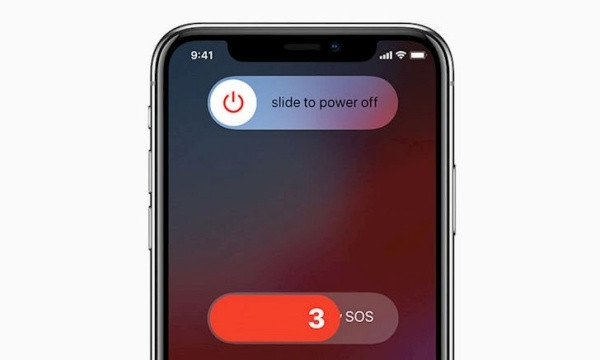
Đây là những thủ thuật điện thoại quen thuộc đối với các sự cố thường gặp. Khi iPhone không bật được điểm truy cập cá nhân, bạn nên khởi động lại máy, để các tính năng và kết nối được "F5" và hoạt động ổn định trở lại.
Bên cạnh đó, nếu Apple đã tung ra phiên bản iOS mới, bạn cũng nên cân nhắc cập nhật cho dế yêu. Bởi sau khi update phần mềm, một số lỗi lặt vặt còn tồn tại trên phiên bản iOS hiện tại cũng có thể được khắc phục.
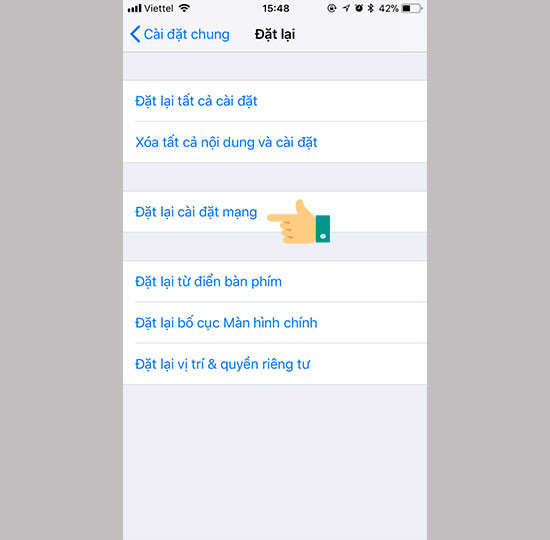
Với những sự cố liên quan đến các kết nối trên iPhone, khôi phục cài đặt mạng được coi là một giải pháp hữu ích. Để áp dụng, bạn chỉ cần vào Cài đặt => Cài đặt chung => Đặt lại. Tại đây, bạn chọn Đặt lại cài đặt mạng.
Nếu vẫn chưa hiệu quả, bạn hãy thử chọn Đặt lại tất cả cài đặt trong phần Đặt lại xem sao. Đây cũng là thao tác hữu hiệu với nhiều sự cố, mà không làm ảnh hưởng đến các dữ liệu có trên iPhone. Lúc này, tình trạng không bật được điểm truy cập cá nhân trên iPhone có thể được khắc phục.
Bạn đã kiên trì áp dụng những giải pháp được gợi ý ở trên, nhưng vẫn bị lỗi không bật được điểm truy cập cá nhân trên iPhone làm phiền?
Với trường hợp chẳng ai mong muốn này, bạn nên nhanh chóng đem máy đi bảo hành hoặc gửi gắm dế yêu cho một địa chỉ sửa chữa iPhone uy tín. Các kỹ thuật viên chuyên nghiệp và am hiểu chuyên môn sẽ giúp bạn khắc phục sự cố triệt để và nhanh chóng.
Nếu bạn chưa biết cách để bật điểm truy cập cá nhân trên iPhone thì hãy làm theo hướng dẫn sau:
Bước 1: Mở ứng dụng Cài đặt trên iPhone, sau đó chọn mục Di động.
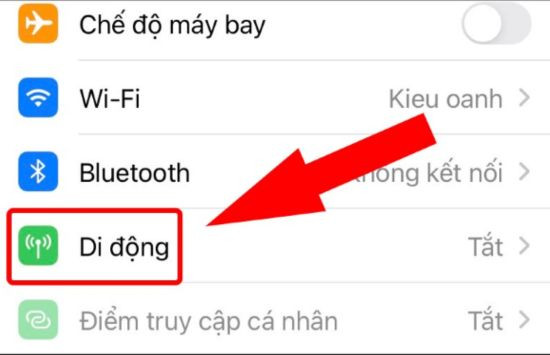
Bước 2: Bật Dữ liệu di động bằng cách vuốt nút tương ứng sang phải trong mục này.
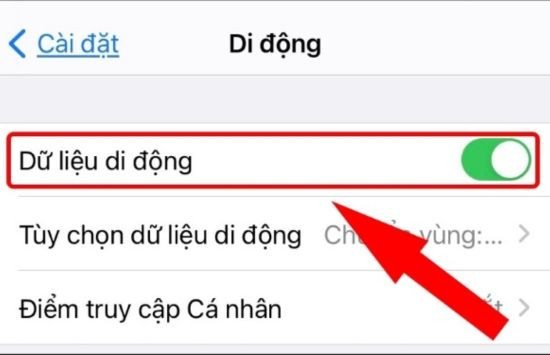
Bước 3: Chọn mục "Điểm truy cập cá nhân" từ danh sách.
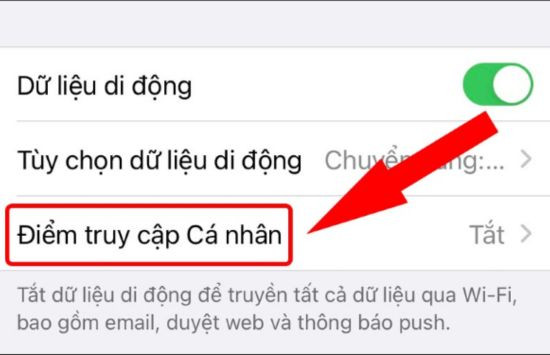
Bước 4: Kích hoạt chức năng Điểm truy cập cá nhân bằng cách vuốt nút tương ứng sang phải.
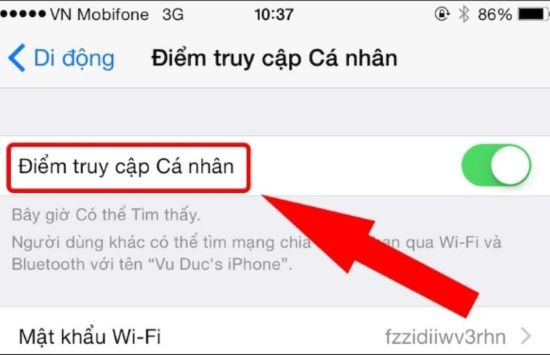
Bằng cách thực hiện đúng các bước trên, bạn sẽ có thể kích hoạt chức năng điểm truy cập cá nhân trên iPhone một cách hiệu quả.
Chúc các bạn thành công!
Lê Đăng Thường

Đã kiểm duyệt nội dung

Thủ Thuật Điện Thoại
23:22, ngày 21/11/2023





![[GIẢM 10%] HSSV & GIÁO VIÊN](/_next/image?url=https%3A%2F%2Fmedia.fastcare.vn%2Fuploads%2F2026%2F08%2Fpts-2.webp&w=1920&q=75)












