


Sửa nhanh đúng hẹn

Kinh nghiệm 13 năm trong nghề

Xem sửa trực tiếp

Hoàn tiền 100% nếu không hài lòng
Cam kết
Sửa nhanh đúng hẹn
Kinh nghiệm 13 năm trong nghề
Xem sửa trực tiếp
Hoàn tiền 100% nếu không hài lòng


Cập nhật cuối: 19/08/2025
Bạn đang lo lắng vì không tìm được cách khắc phục lỗi không copy được sheet trong Excel? Xem ngay thông tin hữu ích dưới đây để được hỗ trợ chi tiết.

Bạn đang gặp sự cố không thể sao chép sheet trong Excel? Vấn đề này có thể khiến bạn gặp nhiều khó khăn trong việc thao tác và quản lý dữ liệu. Tham khảo ngay bài viết dưới đây, chúng mình sẽ hướng dẫn bạn cách khắc phục lỗi không copy được sheet trong Excel nhanh chóng, hiệu quả và dễ dàng thao tác, thực hiện.
Khi sao chép một hoặc nhiều Sheet từ file Excel này sang file Excel khác (đang mở hoặc mới tạo), bạn có thể gặp lỗi "Excel không thể chèn Sheet vào file đích". Lỗi này thường xảy ra khi số lượng dòng và cột trong Sheet nguồn lớn hơn so với Sheet đích.
Cụ thể, trang tính gốc định dạng .XLSX hoặc .XLSM có thể chứa tới 1.048.576 dòng (hơn 1 triệu dòng) và 16.384 cột, vượt xa giới hạn của tệp Excel đích định dạng .XLS, chỉ hỗ trợ tối đa 256 cột và 65.536 dòng. Bởi vậy, khi sao chép Sheet từ file .XLSX/.XLSM sang file .XLS, Excel sẽ báo lỗi vì số lượng dòng/cột vượt quá giới hạn cho phép.
Trong trường hợp cần sửa lỗi không copy sheet trong Excel để tiếp tục công việc, học tập, bạn có thể tham khảo thực hiện theo 2 cách sau:
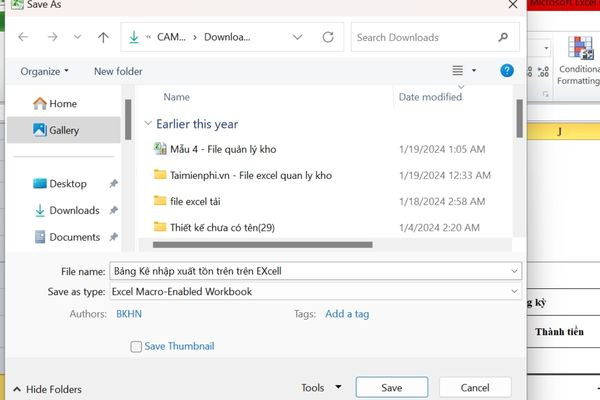
Lưu file Excel dự toán đang gặp lỗi từ định dạng .XLS sang .XLSM > Đóng file Excel đó lại và mở lại > Thực hiện thao tác sao chép sheet như bình thường.
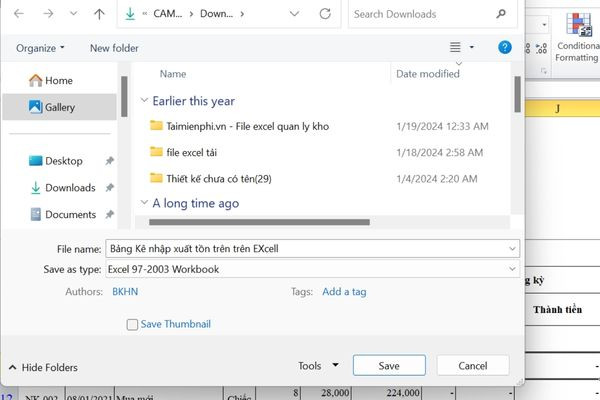
Lưu file Excel dự toán gốc dưới dạng Excel dự toán .XLS > Đóng file và mở lại > Lúc này, bạn có thể thử thực hiện lại thao tác sao chép để kiểm tra xem đã khắc phục lỗi không sao chép được sheet trong Excel thành công hay chưa.
Trước khi thử các cách phức tạp hơn, bạn nên bắt đầu với thao tác đơn giản. Đôi khi, chỉ cần khởi động lại tệp Excel là đủ để giải quyết lỗi vba không copy được sheet trong Excel. Tuy nhiên, bạn đừng quên lưu dữ liệu của mình, nhất là những thông tin quan trọng trước khi đóng Excel.
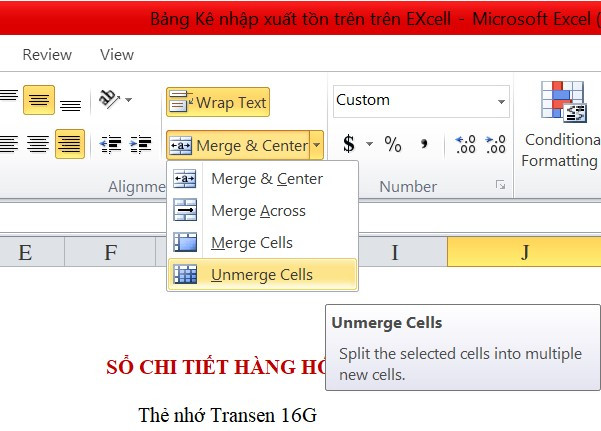
Bạn không thể sao chép dữ liệu từ các ô được nhập chung và dán vào một ô thông thường trong Excel. Vì vậy, hãy kiểm tra và tách các ô nhập chung trước khi sao chép dữ liệu theo các bước sau:
Mở bảng tính Excel nguồn và chọn tất cả dữ liệu bạn cần sao chép > Chuyển đến tab Home trên thanh công cụ, tìm đến mục Merge & Center (Hợp Nhất & Căn Giữa) và chọn Unmerge Cells (Tách Ô).
Các tiện ích mở rộng bị lỗi có thể khiến bạn không copy được sheet trong Excel. Trong trường hợp này, bạn có thể mở Microsoft Excel ở Chế độ An toàn bằng cách nhấn và giữ phím Ctrl trong khi mở chương trình Excel. Khi này, những tiện ích cản trở đã bị vô hiệu hoá và bạn chỉ cần thư sao chép dữ liệu một lần nữa xem sự cố đã được khắc phục hay chưa.
Trong một số trường hợp nhất định, việc điều chỉnh chức năng của phím tắt Office có thể xử lý nhanh chóng lỗi không copy được sheet Excel. Để thực hiện theo phương án này, bạn cần thao tác theo 4 bước cơ bản sau:
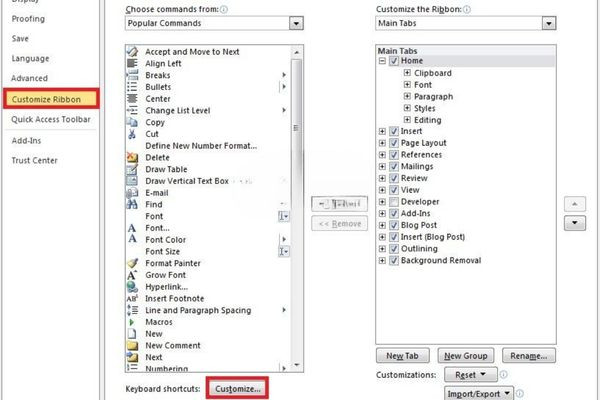
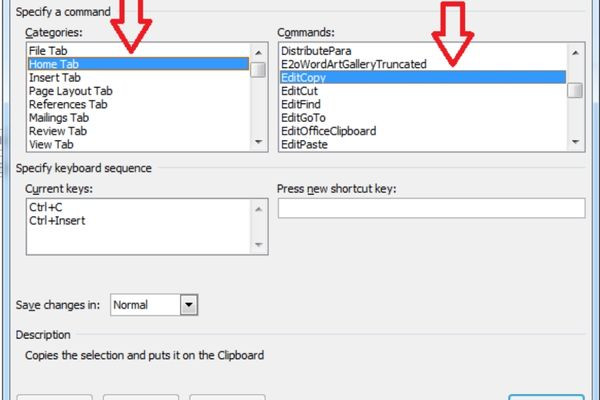
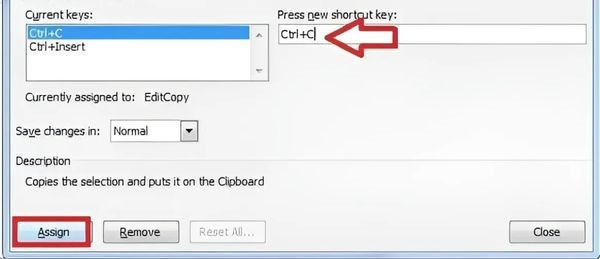
Để khai thác tối đa tiềm năng của Excel và tận hưởng những tính năng mới nhất cũng như hỗ trợ khắc phục lỗi Excel không copy được sheet, bạn có thể cập nhật Excel lên phiên bản mới nhất.
Để tạo bản sao của Sheet trong Excel, bạn có thể lựa chọn một trong 4 phương pháp sau, tùy thuộc vào sở thích, thói quen và mục đích sử dụng của mình:
Thông thường, bạn có thể sử dụng kéo và thả để di chuyển dữ liệu từ vị trí này sang vị trí khác. Phương pháp này cũng hữu ích cho việc sao chép các trang tính và thực tế đây là cách sao chép 1 sheet trong Excel nhanh chóng, dễ dàng thực hiện nhất khi cần.
Để sao chép một Sheet trong Excel, rất đơn giản, bạn chỉ cần giữ chuột trái vào tên Sheet muốn sao chép, sau đó nhấn phím Ctrl trên bàn phím, kéo và thả Sheet đến vị trí mới, thả nút chuột trái rồi thả phím Ctrl.
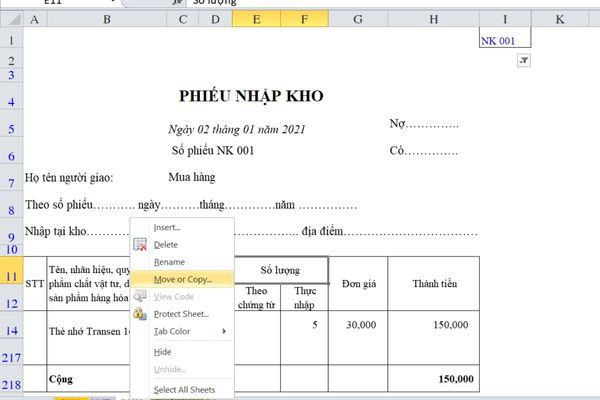
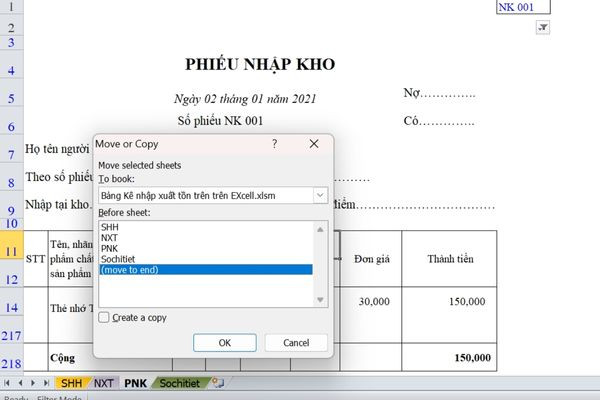
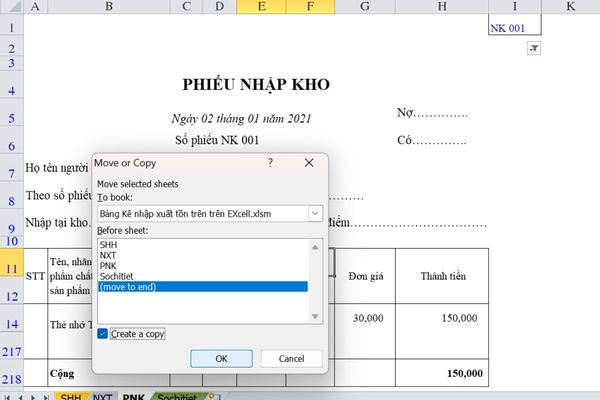
Ngoài việc sử dụng thao tác kéo thả thông thường, bạn cũng có thể triển khai cách sao chép sheet trong Excel bằng thao tác nhấp chuột phải. Trình từ bước thực hiện chi tiết như sau:
Có thể bạn chưa biết:
Trong Excel, Thanh công cụ (Ribbon) là nơi tập hợp tất cả các tính năng, bao gồm cả tính năng Sao chép trang tính:
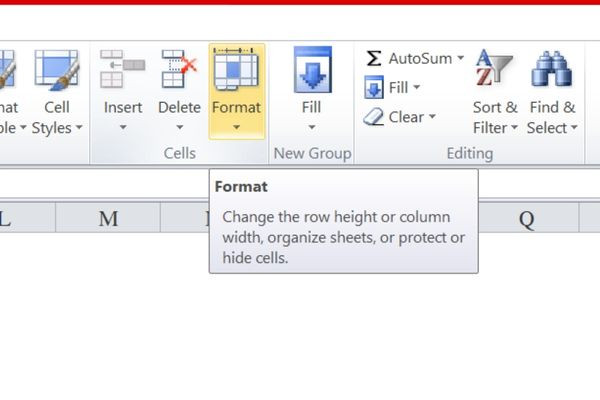
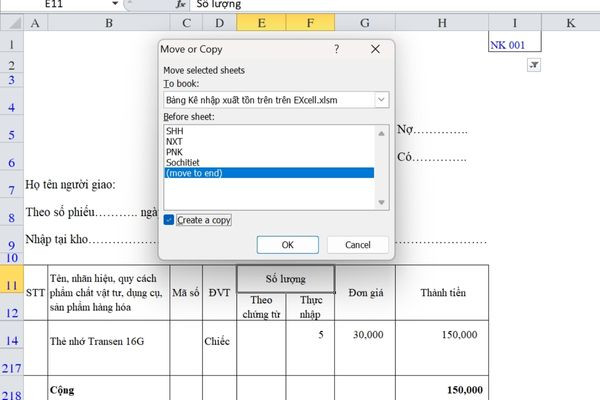
Với 3 cách thức phía trên, bạn sẽ có thể sao chép trang tính trong cùng một tệp Excel để khắc phục lỗi không copy được sheet trong Excel. Vậy nếu muốn sao chép trang tính giữa các tệp Excel khác nhau thì sao? Cách thông dụng để triển khai mà mình muốn giới thiệu là:
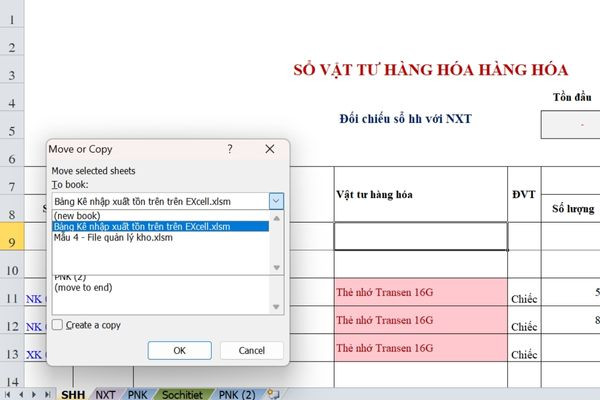
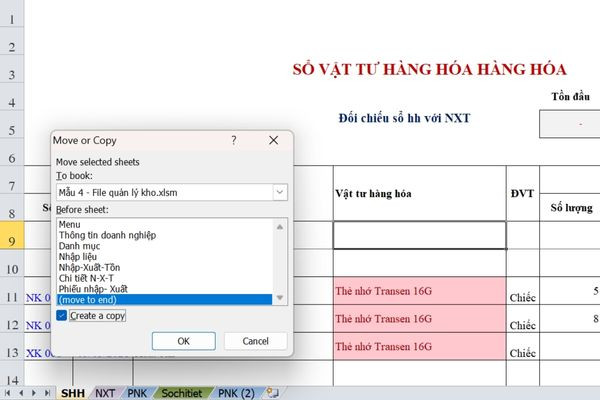
Lưu ý: To book chỉ hiển thị các file Excel đang mở. Vì vậy, hãy nhớ mở file đích trước khi sao chép trang tính.
Bài viết trên đây đã trình bày một số nguyên nhân phổ biến, cách khắc phục lỗi không copy được sheet trong Excel cũng như một số phương thức sao chép chuẩn xác. Hy vọng những thông tin hữu ích mà mình giới thiệu có thể giúp bạn giải quyết vấn đề nhanh chóng và hiệu quả.
Nguyễn Văn Tâm

Đã kiểm duyệt nội dung

Thủ Thuật Máy Tính
16:41, ngày 19/08/2025















