


Sửa nhanh đúng hẹn

Kinh nghiệm 13 năm trong nghề

Xem sửa trực tiếp

Hoàn tiền 100% nếu không hài lòng
Cam kết
Sửa nhanh đúng hẹn
Kinh nghiệm 13 năm trong nghề
Xem sửa trực tiếp
Hoàn tiền 100% nếu không hài lòng


Thủ Thuật Điện Thoại

Cập nhật cuối:
Nếu cảm thấy chiếc điện thoại của mình đang dần hoạt động chậm chạp và ì ạch, các thao tác của mình được phản hồi lâu hơn nhưng pin lại nhanh hết hơn bình thường, thì rất có thể trong chiếc điện thoại Android của bạn đang có nhiều ứng dụng hoạt động ngầm. Vậy làm sao để tắt ứng dụng ngầm trên Android? Cách thực hiện tắt ứng dụng này như thế nào. Bài viết sau của FASTCARE sẽ giúp bạn thực hiện được điều này.
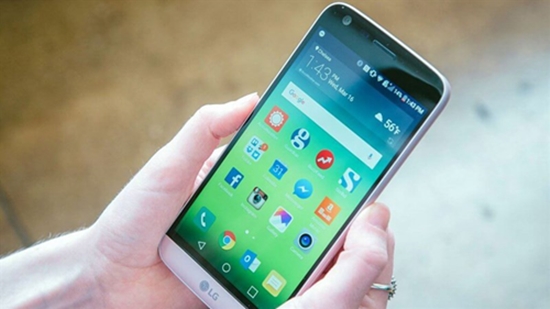
Đây là một trong những cách đơn giản và nhanh chóng nhất, khi bạn chỉ cần 1 vài giây là đã có thể tắt các ứng dụng đang chạy ngầm trên Android. Tuy nhiên, cách này chỉ có tác dụng với những app mà bạn đã mở lên nhưng không sử dụng nữa mà thôi.
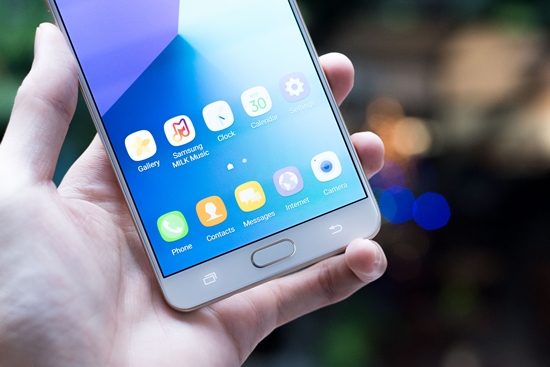
Cách thực hiện như sau: Bạn nhấn nút đa nhiệm trên chiếc điện thoại của mình. Lúc này, một danh sách các ứng dụng đang hoạt động ngầm sẽ hiện ra và việc bạn cần làm là bấm vào dấu (X) đối với ứng dụng mà mình không cần đến. Ngoài ra, bạn cũng có thể chọn "Đóng tất cả" để tắt bỏ toàn bộ ứng dụng này.
✪ Bước 1: Từ màn hình chính của điện thoại, bạn vào Menu ứng dụng => Cài đặt => Giới thiệu về điện thoại => Nhấn khoảng 5 lần vào Số phiên bản cho đến khi có thông báo rằng bạn đã trở thành Nhà phát triển của thiết bị.
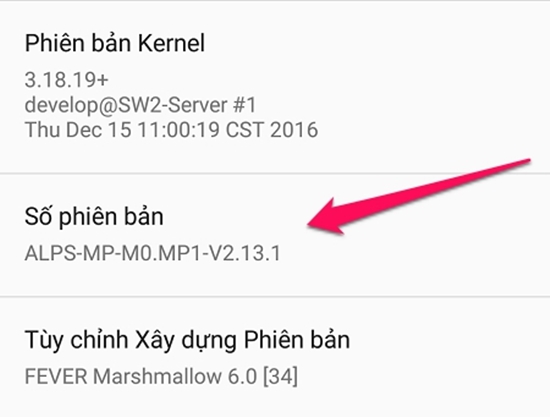
✪ Bước 2: Quay lại Cài đặt => Tùy chọn nhà phát triển => Các dịch vụ đang hoạt động. Tại đây, bạn hãy lựa chọn các ứng dụng đang hoạt động mà mình không cần đến, sau đó bấm Dừng hoặc Tắt/Buộc dừng, tùy thuộc vào từng dòng máy để tắt bỏ hoạt động ngầm của các ứng dụng này.
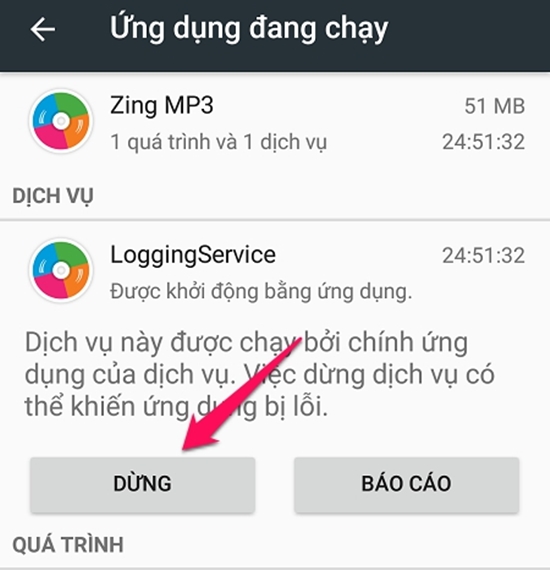
✪ Bước 1: Từ màn hình chính của ứng dụng, bạn truy cập vào Menu ứng dụng, chọn Cài đặt => Quản lý ứng dụng. Sau đó, bạn chuyển sang tab các Ứng dụng đang chạy (Running).
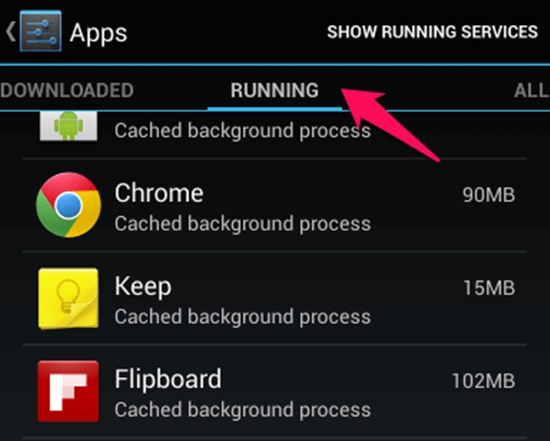
✪ Bước 2: Chọn ứng dụng mà mình muốn tắt bỏ và bấm Tắt, Dừng hoặc Buộc dừng giống như bước 2 ở trên.
Ngoài 2 cách tắt ứng dụng ngầm trên điện thoại Android vừa được FASTCARE giới thiệu. Bạn cũng có thể sử dụng ứng dụng của bên thứ 3 để thực hiện thủ thuật này. Chẳng hạn như Clean Master hay CCleaner. Tuy nhiên, nếu tải các ứng dụng này về, không gian lưu trữ của máy sẽ bị thu hẹp. Vì vậy, bạn chỉ nên áp dụng nó khi thật sự cần thiết thôi nhé!
Hi vọng những chia sẻ trên sẽ giúp bạn biết được cách tắt ứng dụng ngầm trên Android. Chúc bạn thành công!.
>> Có thể bạn quan tâm: Cài Tiếng Việt cho Android không cần root
Lê Đăng Thường

Đã kiểm duyệt nội dung

Hỏi đáp
(0 bình luận)
Thủ Thuật Điện Thoại

Thủ Thuật Điện Thoại

Thủ Thuật Điện Thoại
Thủ Thuật Điện Thoại














