


Sửa nhanh đúng hẹn

Kinh nghiệm 13 năm trong nghề

Xem sửa trực tiếp

Hoàn tiền 100% nếu không hài lòng
Cam kết
Sửa nhanh đúng hẹn
Kinh nghiệm 13 năm trong nghề
Xem sửa trực tiếp
Hoàn tiền 100% nếu không hài lòng


Thủ Thuật Điện Thoại

Cập nhật cuối:
Bạn gặp khó khăn trong việc lấy lại Line khi mất số điện thoại. Đừng lo lắng, bài viết dưới đây FASTCARE sẽ chia sẻ từ A-Z để bạn khôi phục lại nhanh chóng.
Trong thời đại công nghệ số hiện nay, ứng dụng LINE đã trở thành một công cụ liên lạc phổ biến đối với nhiều người. Tuy nhiên, khi bạn mất số điện thoại, việc lấy lại tài khoản LINE có thể trở nên phức tạp. Bài viết này của FASTCARE sẽ hướng dẫn bạn cách lấy lại LINE khi mất số điện thoại một cách dễ dàng và hiệu quả.
Mất số điện thoại có thể khiến bạn lo lắng về việc truy cập lại tài khoản LINE, nhưng đừng quá căng thẳng. Chỉ với vài bước cơ bản dưới đây, bạn có thể khôi phục tài khoản của mình và tiếp tục sử dụng LINE mà không gặp rắc rối.
Việc mất số điện thoại có thể làm bạn lo lắng về việc truy cập lại tài khoản LINE, nhưng bạn vẫn có thể lấy lại tài khoản của mình bằng máy tính. Dưới đây là hướng dẫn chi tiết giúp bạn lấy lại Line khi mất số điện thoại:
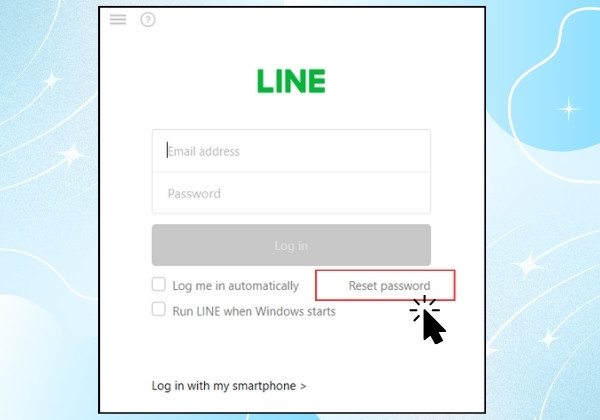
Bước 1: Truy cập vào ứng dụng Line trên máy tính của bạn. Trên màn hình đăng nhập, bạn sẽ thấy tùy chọn "Forgot Password?" (Quên mật khẩu?), nhấn vào đó.
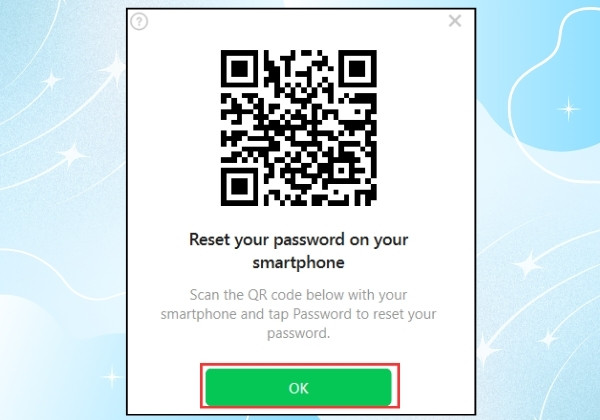
Bước 2: Tiếp theo, khi giao diện hiện ra, chọn tùy chọn "Reset password" để bắt đầu quá trình đặt lại mật khẩu.
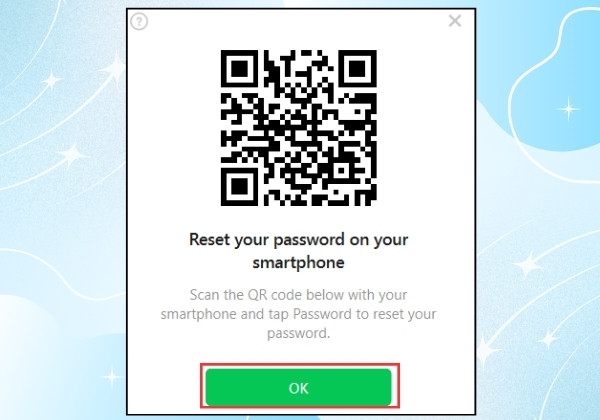
Bước 3: LINE trên máy tính sẽ hiển thị mã QR. Dùng điện thoại khác, mở LINE, chọn quét mã QR, rồi quét mã trên màn hình máy tính.
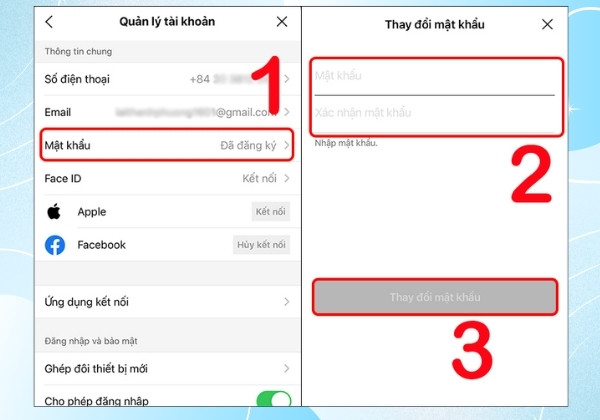
Bước 4: Sau khi quét mã QR thành công, bạn sẽ được đưa đến giao diện thay đổi mật khẩu. Nhập mật khẩu mới, xác nhận lại bằng cách nhập lần nữa, rồi nhấn "Thay đổi mật khẩu" để hoàn tất.
Bước 5: Sau khi thay đổi mật khẩu thành công, bạn quay lại màn hình đăng nhập của LINE trên máy tính. Sử dụng email đã đăng ký và mật khẩu mới vừa thiết lập để đăng nhập vào tài khoản LINE của bạn.
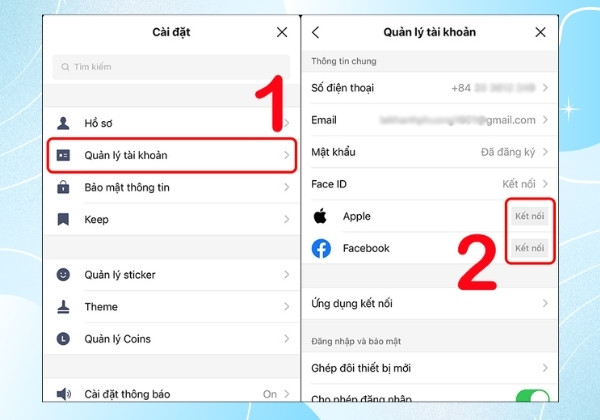
Nếu bạn quên mật khẩu và không nhớ số điện thoại đã dùng để đăng nhập vào LINE, đừng quá lo lắng. Bạn có thể khắc phục bằng cách đăng nhập qua Apple ID (nếu sử dụng iPhone) hoặc qua tài khoản Facebook trên điện thoại. Sau khi đăng nhập thành công, hãy vào mục Quản lý tài khoản để kiểm tra lại số điện thoại liên kết với tài khoản của bạn.
Trong trường hợp bạn đã không còn sử dụng số điện thoại cũ và muốn cập nhật số mới trên LINE, hãy làm theo các bước sau:
Bước 1: Mở ứng dụng LINE, sau đó nhấn vào tab Home và chọn biểu tượng Cài đặt ở góc trên bên phải màn hình.
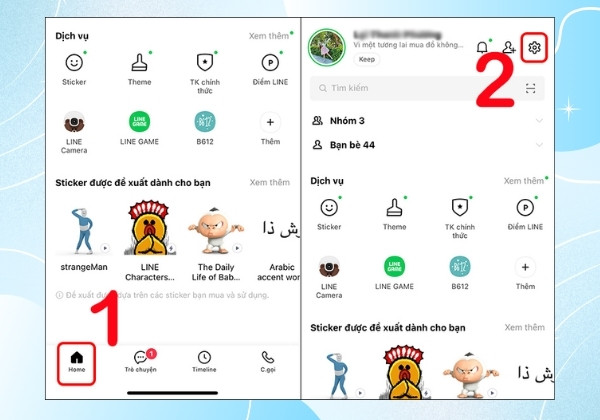
Bước 2: Chọn Hồ sơ, sau đó nhấn vào mục Số điện thoại.
Bước 3: Nhập số điện thoại mới vào ô tương ứng và hoàn tất quá trình cập nhật.
Với các bước trên, bạn có thể dễ dàng khôi phục và lấy lại Line khi mất số điện thoại mà không gặp trở ngại.
Liên kết tài khoản LINE với Apple ID hoặc Facebook là cách đơn giản giúp bạn khôi phục tài khoản khi mất số điện thoại. Điều này đảm bảo bạn luôn có thể truy cập vào tài khoản LINE mà không cần phụ thuộc vào số điện thoại ban đầu. Khám phá cách lấy lại Line khi mất số điện thoại chi tiết dưới đây:
Bước 1: Mở ứng dụng LINE, chọn tab Home, sau đó nhấn vào biểu tượng Cài đặt ở góc trên bên phải.
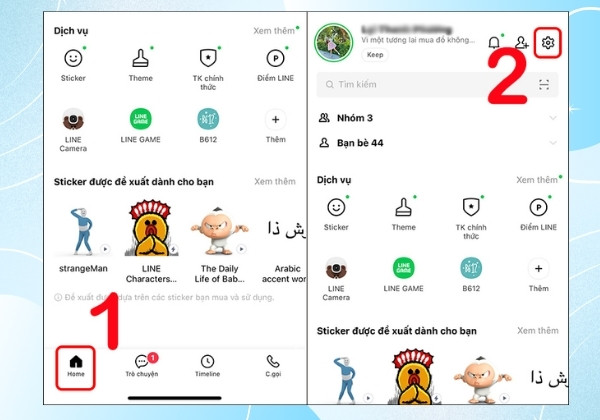
Bước 2: Chọn Quản lý tài khoản, sau đó tại mục Apple và Facebook, nhấn vào Kết nối để liên kết tài khoản.
Nếu bạn không thể khôi phục tài khoản LINE bằng email hoặc Facebook, bạn cần liên hệ trực tiếp với Bộ phận Hỗ trợ của LINE để được trợ giúp. Trong yêu cầu hỗ trợ, hãy cung cấp thông tin chi tiết về tài khoản của bạn, bao gồm tên tài khoản và số điện thoại cũ (nếu có).
Bên cạnh đó, hãy giải thích lý do bạn không còn sử dụng số điện thoại đó nữa. Thông tin đầy đủ và chính xác sẽ giúp Bộ phận Hỗ trợ xác minh tài khoản của bạn và quá trình lấy lại Line khi mất số điện thoại sẽ diễn ra nhanh chóng và hiệu quả hơn.

Dưới đây là một số lưu ý giúp bạn dễ dàng lấy lại tài khoản LINE mất số điện thoại:
Trong bài viết này, FASTCARE đã hướng dẫn bạn cách lấy lại tài khoản LINE khi mất số điện thoại, giúp bạn khôi phục tài khoản một cách dễ dàng và hiệu quả. Dù bạn sử dụng máy tính hay smartphone, cách thực hiện vẫn vô cùng đơn giản và dễ dàng thực hiện, giúp bạn có thể tiếp tục sử dụng LINE mà không gặp khó khăn. Theo dõi chúng mình thường xuyên để cập nhập những thủ thuật điện thoại hay nhé!
Xem thêm:
➥ Điện thoại không đổ chuông khi có cuộc gọi đến
➥ Cách lấy lại mật khẩu Facebook khi quên mật khẩu dễ ợt, ai làm cũng được
Nguyễn Văn Tâm

Đã kiểm duyệt nội dung

Hỏi đáp
(0 bình luận)
Thủ Thuật Điện Thoại

Thủ Thuật Điện Thoại

Thủ Thuật Điện Thoại
Thủ Thuật Điện Thoại














