


Sửa nhanh đúng hẹn

Kinh nghiệm 13 năm trong nghề

Xem sửa trực tiếp

Hoàn tiền 100% nếu không hài lòng
Cam kết
Sửa nhanh đúng hẹn
Kinh nghiệm 13 năm trong nghề
Xem sửa trực tiếp
Hoàn tiền 100% nếu không hài lòng


Thủ Thuật Điện Thoại

Cập nhật cuối:
Với các tín đồ yêu thích “sống ảo”, không có gì buồn hơn khi tự dưng gặp lỗi không thể kết nối với máy ảnh Xiaomi. Vậy bạn nên làm gì để khắc phục.
Nhiếp ảnh không phải là thế mạnh nổi bật của các dòng smartphone nhà Xiaomi. Thế nhưng, điều này không có nghĩa các Mifan có thể nhắm mắt làm ngơ trước những sự cố xảy ra với camera của máy. Nếu bỗng dưng xảy ra lỗi không thể kết nối với máy ảnh Xiaomi. Nó khiến bạn không thể selfie, chụp hình hay quay clip, chắc chắn những phút giây trải nghiệm dế yêu của bạn chỉ còn lại những tiếng thở dài.
Tuy nhiên, bạn không phải quá lo lắng khi gặp phải lỗi không kết nối được camera trên Xiaomi, dù với camera trước, camera sau hay cả 2 camera của máy. Bởi với những thủ thuật được FASTCARE hướng dẫn bên dưới, bạn sẽ khắc phục tình trạng này thành công.
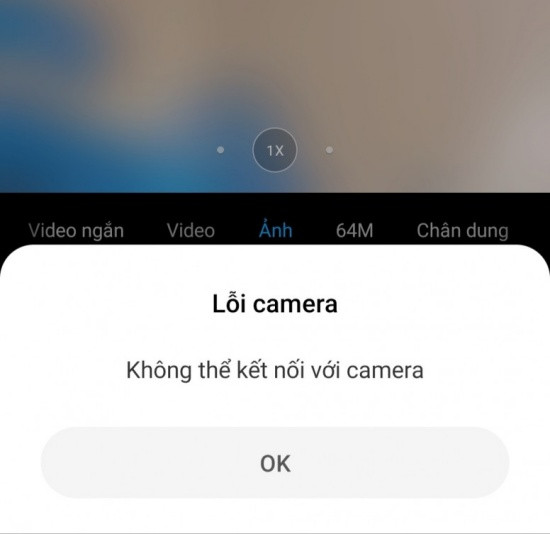
Với lỗi Xiaomi không kết nối được với máy ảnh, khi mở ứng dụng camera trên máy, bạn thường thấy dòng chữ "Không thể kết nối với máy ảnh" (Can’t connect to camera) hiển thị trên màn hình.
Nguyên nhân có thể là do ứng dụng khác đang sử dụng camera, app camera trên máy đang bị lỗi hoặc phần mềm của máy có vấn đề. Vì vậy, để khắc phục sự cố, bạn nên tìm đến các thủ thuật sau đây:
Lỗi camera đang được ứng dụng khác sử dụng là nguyên nhân hàng đầu khiến camera bị lỗi kết nối. Chính vì vậy, khi gặp phải sự cố, bạn nên:
✤ Nhấn nút Đa nhiệm hoặc Đa nhiệm ảo trên Xiaomi. Khi các ứng dụng chạy ngầm hiện ra, bạn tắt bỏ toàn bộ ứng dụng này. Đây là các ứng dụng bạn không mở trong thời điểm hiện tại, nhưng chưa được tắt đúng cách trước đó. Vì vậy, chúng vẫn âm thầm hoạt động và làm hao tốn tài nguyên của máy. Thậm chí một vài app còn sử dụng camera, khiến bạn không thể mở máy ảnh khi cần.
✤ Để hạn chế sự cố, khi trải nghiệm Xiaomi, bạn không nên nhấn nút Home khi muốn tắt một ứng dụng nào đó. Ngược lại, bạn nên dùng phím Back để quay trở lại màn hình chính.
Xem thêm:
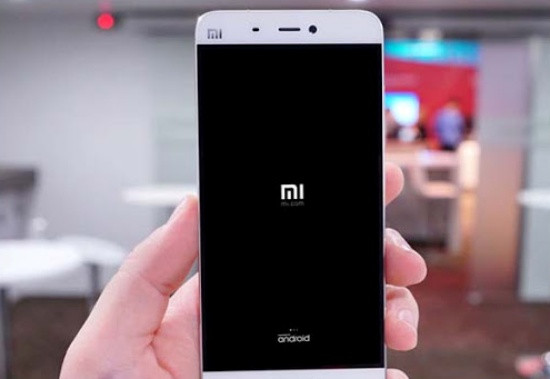
Nếu đã áp dụng thủ thuật trên, nhưng bạn vẫn không thể kết nối với máy ảnh Xiaomi, khởi động lại Xiaomi là giải pháp tiếp theo bạn nên sử dụng.
Dù đây chỉ là một thao tác đơn giản, nhưng lại vô cùng hữu hiệu. Bởi sau khi reset, chiếc smartphone của bạn thường hoạt động ổn định và trơn tru, giúp nhiều sự cố bất thường được giải quyết.
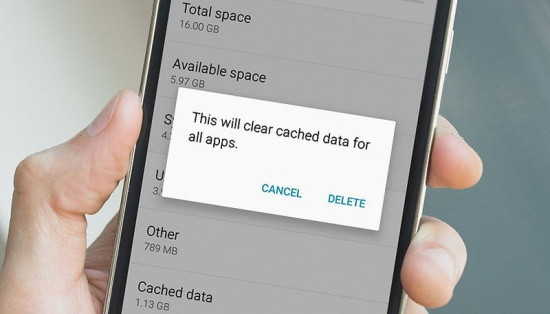
Đây cũng là một giải pháp hữu hiệu với những vấn đề xảy ra với app Camera trên Xiaomi. Bạn chỉ cần vào Cài đặt => Ứng dụng => Camera. Tại đây, bạn tiến hành xóa cache và data của ứng dụng là được. Cách thực hiện có thể sẽ khác nhau giữa từng dòng máy.
Bên cạnh đó, bạn cũng nên thử gỡ bỏ các app chụp hình của bên thứ 3 xem sao. Bởi các ứng dụng này đôi khi vẫn gây xung đột với app camera mặc định trên máy. Từ đó gây ra nhiều rắc rối không mong muốn.
Trong trường hợp đen đủi nhất, khi bạn đã kiên trì áp dụng những thủ thuật điện thoại nêu trên, nhưng lỗi không thể kết nối với máy ảnh Xiaomi vẫn chưa được khắc phục, bạn đừng quên đem máy tới các trung tâm bảo hành của Xiaomi nhé.
Dưới đây là một số lưu ý quan trọng khi sử dụng máy ảnh Xiaomi:
Hy vọng bạn sẽ sớm khắc phục sự cố thành công, để tiếp tục thoải mái sống ảo trên chiếc Xiaomi của mình!
Lê Đăng Thường

Đã kiểm duyệt nội dung

Hỏi đáp
(1 bình luận)Trả lời
03:56 28/11/2022

Trả lời
07:36 28/11/2022
Thủ Thuật Điện Thoại

Thủ Thuật Điện Thoại

Thủ Thuật Điện Thoại
Thủ Thuật Điện Thoại














