


Sửa nhanh đúng hẹn

Kinh nghiệm 13 năm trong nghề

Xem sửa trực tiếp

Hoàn tiền 100% nếu không hài lòng
Cam kết
Sửa nhanh đúng hẹn
Kinh nghiệm 13 năm trong nghề
Xem sửa trực tiếp
Hoàn tiền 100% nếu không hài lòng


Tin Tức - Tin Công Nghệ

Cập nhật cuối:
Màn hình máy tính bị phóng to bất thường khiến bạn khó thao tác, nhìn không quen mắt, làm giảm hiệu suất làm việc? Đây là lỗi khá phổ biến, thường xuất hiện do cài đặt hiển thị, độ phân giải hoặc thao tác nhầm phím tắt. Đừng quá lo lắng, FASTCARE sẽ giúp bạn hiểu rõ nguyên nhân và hướng dẫn cách khắc phục đơn giản, hiệu quả.
Màn hình máy tính bị phóng to bất thường gây khó chịu trong quá trình sử dụng, khiến hình ảnh cùng chữ viết trở nên mờ nhòe, thiếu sắc nét. Hiện tượng này thường xuất phát từ các nguyên nhân phổ biến sau:
Thay đổi độ phân giải hay kích thước hiển thị ngoài ý muốn: Người dùng vô tình điều chỉnh thông số màn hình, tăng kích cỡ icon hay phông chữ khiến giao diện to hơn bình thường.
Cài đặt độ phân giải không phù hợp với màn hình: Khi độ phân giải không đúng với tỷ lệ chuẩn (recommended) của màn hình, hình ảnh hiển thị sẽ bị to, vỡ, mất cân đối.
Sự cố từ Driver card đồ họa: Driver màn hình bị lỗi, quá cũ hoặc gặp sự cố trong quá trình hoạt động cũng là nguyên nhân phổ biến khiến màn hình hiển thị sai kích thước. Nếu đã thử chỉnh phần mềm nhưng không được, có thể card đồ họa đã hỏng và bạn cần tìm địa chỉ sửa laptop uy tín để kiểm tra.
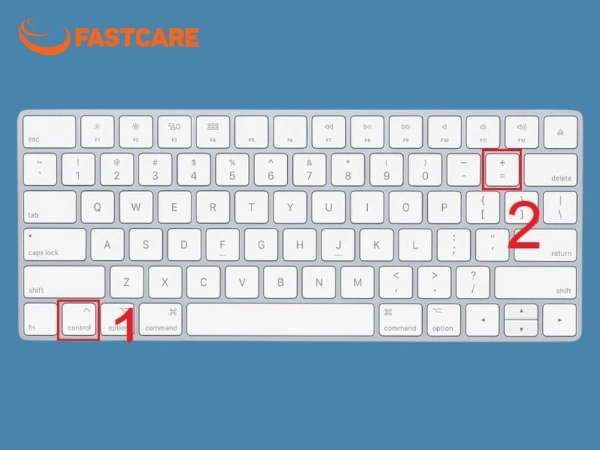
Bạn hoàn toàn có thể điều chỉnh tình trạng màn hình bị phóng to thông qua các tổ hợp phím tắt trên Windows. Cách này rất nhanh, tiện lợi và áp dụng hiệu quả trong hầu hết những trường hợp, đặc biệt khi bạn vô tình phóng to màn hình máy tính.
Cụ thể:
Ctrl + dấu (+): Tăng kích thước hiển thị, phóng to nội dung trên màn hình.
Ctrl + dấu (–): Giảm kích thước hiển thị, thu nhỏ nội dung về mức phù hợp hơn.
Ctrl + số 0: Đưa kích thước hiển thị trở về mức mặc định ban đầu.
Trong một số trường hợp, màn hình máy tính chỉ bị phóng to ở một khu vực nhất định thay vì toàn bộ màn hình. Nguyên nhân phổ biến là do bạn vô tình kích hoạt công cụ Magnifier (Kính lúp) trên Windows.
Để khắc phục tình trạng này, bạn có thể thực hiện theo 2 bước sau:
Bước 1: Nhấn vào ô tìm kiếm trên thanh tác vụ, nhập từ khóa Magnifier và mở công cụ.
Bước 2: Sử dụng các nút (–) hoặc (+) trong Magnifier để điều chỉnh mức zoom, đưa màn hình trở về tỷ lệ hiển thị mặc định.
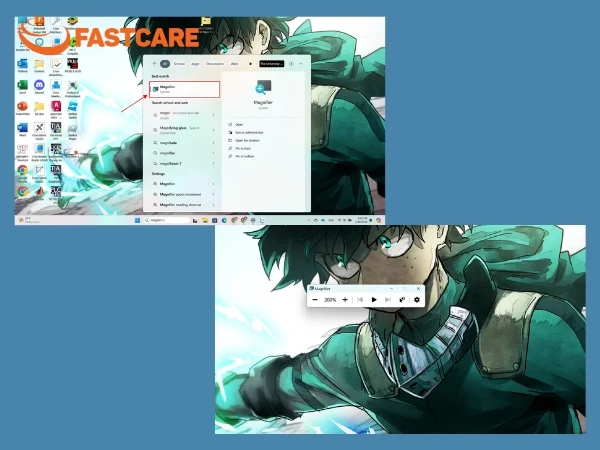
Mẹo nhanh: Bạn cũng có thể nhấn Windows + Esc để thoát Magnifier ngay lập tức. Ngoài ra, việc máy quá nóng do bụi bẩn cũng đôi khi gây ra các lỗi hiển thị bất thường, bạn nên định kỳ đi vệ sinh laptop để máy hoạt động trơn tru hơn.
Custom Scaling là công cụ được tích hợp sẵn trong hệ điều hành Windows, cho phép người dùng tùy chỉnh tỷ lệ hiển thị của văn bản, ứng dụng và các thành phần khác trên màn hình, khác với mức chuẩn mặc định.
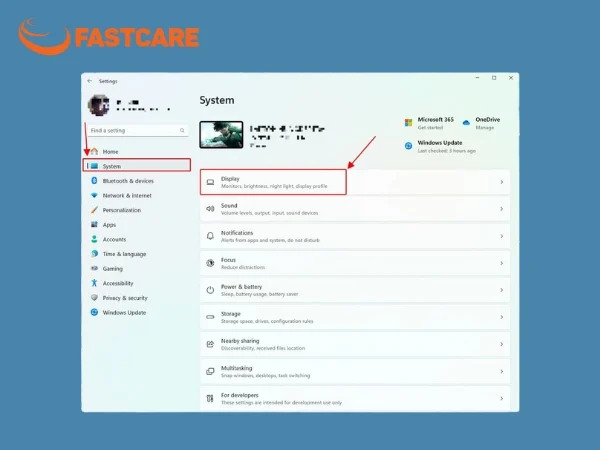
Cách chỉnh màn hình máy tính trở lại bình thường như sau:
Bước 1: Nhấn tổ hợp phím Windows + I để mở Settings → chọn System → chọn Display.
Bước 2: Tại mục Scale (Change the size of text, apps, and other items), chọn tỷ lệ hiển thị phù hợp với nhu cầu của bạn (ví dụ: 100%, 125%, 150%, …).
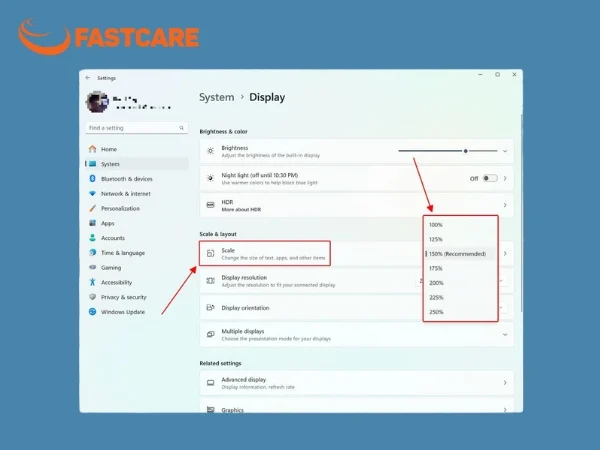
Lưu ý: Windows thường gợi ý tỷ lệ Recommended – bạn nên ưu tiên lựa chọn mức này để đảm bảo hình ảnh hiển thị sắc nét, không bị vỡ.
Đây là phương pháp nhanh chóng cùng hiệu quả cao để xử lý lỗi màn hình máy tính bị phóng to. Hãy thực hiện thao tác phối hợp giữa bàn phím và con trỏ chuột theo hướng dẫn dưới đây:
Giữ phím Ctrl trên bàn phím.
Rê con lăn chuột xuống dưới để giảm tỷ lệ zoom của màn hình và các biểu tượng.
Tiếp tục điều chỉnh cho đến khi màn hình trở về tỷ lệ hiển thị chuẩn mà bạn mong muốn.
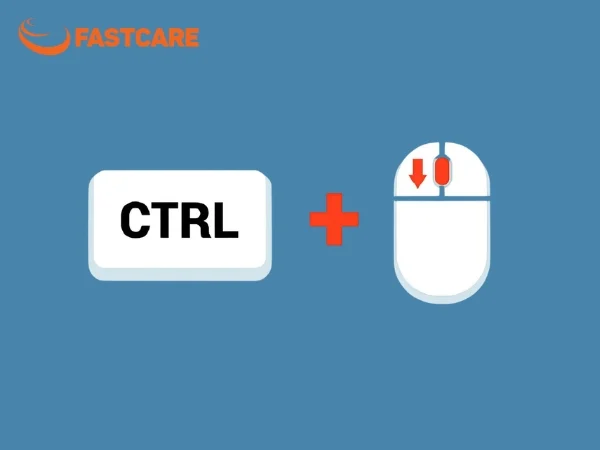
Trong quá trình thực hiện, màn hình sẽ hiển thị phần trăm tỷ lệ zoom, giúp bạn dễ dàng nhận biết mức độ phóng to/thu nhỏ so với kích thước ban đầu. Cách này đặc biệt hiệu quả khi bạn vô tình zoom màn hình quá lớn trong quá trình sử dụng.
Bên cạnh lỗi màn hình laptop bị phóng to, đôi khi bạn sẽ gặp tình trạng các biểu tượng (icon) trên màn hình Desktop bị to bất thường. Cách kéo màn hình máy tính trở lại bình thường cho biểu tượng như sau:
Bước 1: Nhấn chuột phải vào khoảng trống bất kỳ trên màn hình Desktop → chọn View.
Bước 2: Tại mục View, bạn sẽ thấy 3 tùy chọn kích thước biểu tượng:
Large icons: Hiển thị biểu tượng với kích thước lớn.
Medium icons: Hiển thị biểu tượng với kích thước trung bình (mặc định).
Small icons: Hiển thị biểu tượng với kích thước nhỏ.
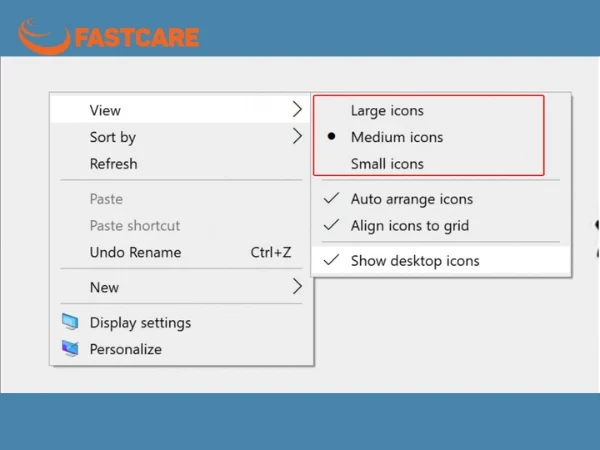
Bạn chỉ cần chọn kích thước phù hợp là những biểu tượng trên màn hình chính sẽ trở lại tỷ lệ hiển thị như mong muốn.
Trong một số trường hợp, màn hình máy tính bị phóng to hoặc hiển thị lệch tỷ lệ chiều ngang – chiều dọc là do độ phân giải màn hình đã bị thay đổi ngoài ý muốn. Vì vậy, bạn nên kiểm tra và điều chỉnh lại cài đặt hiển thị theo các bước sau:
Bước 1: Mở Settings → chọn System → chọn Display.
Bước 2: Tại mục Display resolution, nhấn vào menu thả xuống và chọn đúng độ phân giải được Windows đề xuất (Recommended).
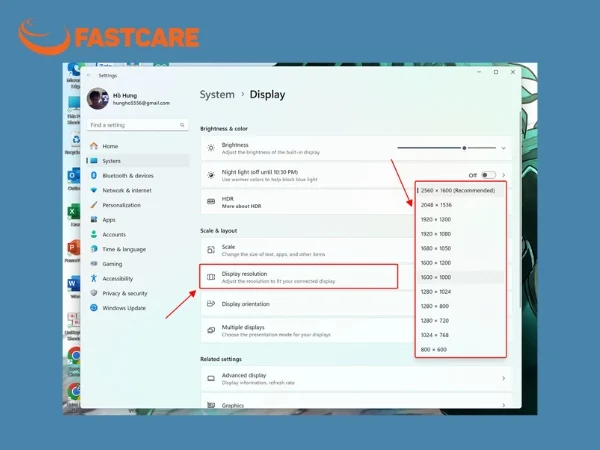
Bước 3: Khi thông báo xác nhận xuất hiện, nhấn Keep changes để lưu và áp dụng độ phân giải màn hình về trạng thái ban đầu.
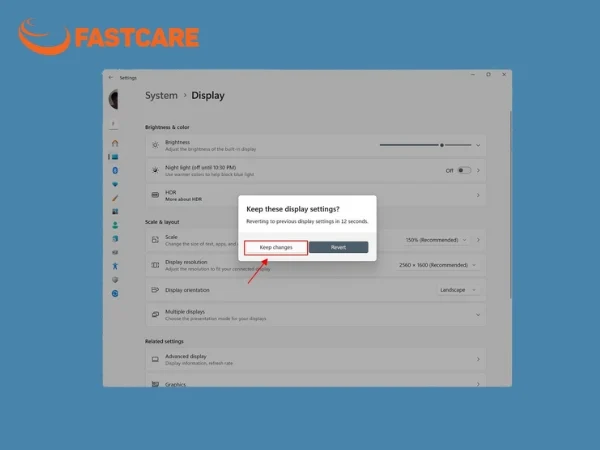
Việc chọn đúng độ phân giải khuyến nghị sẽ giúp màn hình hiển thị sắc nét, cân đối và khắc phục hoàn toàn tình trạng zoom to bất thường. Tuy nhiên, nếu sau khi chỉnh đúng độ phân giải mà màn hình vẫn bị nhòe, nhiễu màu hoặc có các đốm đen, có thể tấm nền đã hỏng vật lý.
Lúc này, bạn nên mang máy đến FASTCARE để được kiểm tra miễn phí và tư vấn giải pháp thay màn hình laptop phù hợp, kèm chính sách bảo hành 6 đến 12 tháng giúp bạn yên tâm sử dụng lâu dài.
Trong một số trường hợp, màn hình máy tính bị phóng to không phải do cài đặt hiển thị mà xuất phát từ driver màn hình bị lỗi hoặc đã quá cũ. Cập nhật driver sẽ giúp khôi phục đầy đủ các tùy chọn hiển thị, giúp hệ thống nhận diện đúng độ phân giải và kích thước màn hình.
Cách chỉnh màn hình máy tính nhỏ lại bằng việc cập nhật driver được thực hiện theo 3 bước sau:
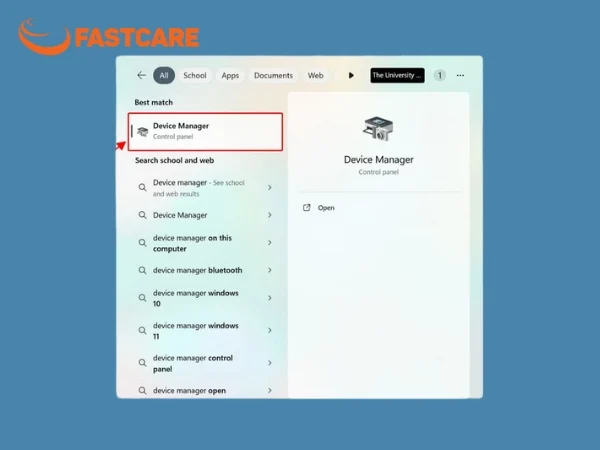
Bước 1: Nhấn vào ô tìm kiếm trên thanh tác vụ, nhập Device Manager và mở công cụ này để truy cập trình quản lý driver.
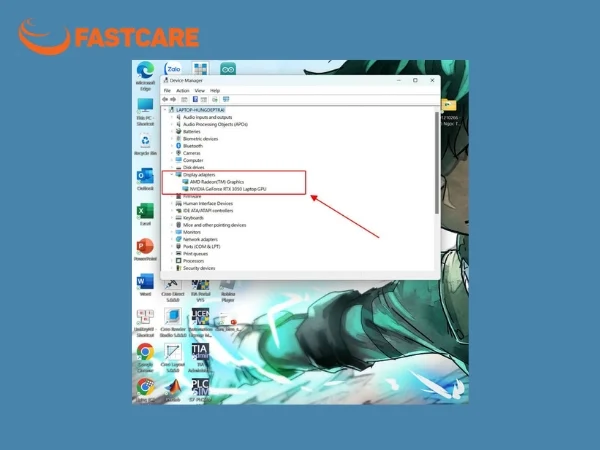
Bước 2: Kéo xuống và tìm mục Display adapters, tại đây sẽ hiển thị các driver card đồ họa đang được cài đặt trên máy tính.
Bước 3: Nhấn chuột phải vào driver màn hình cần cập nhật → chọn Update driver → làm theo hướng dẫn để hoàn tất quá trình cập nhật.
Sau khi cập nhật xong, bạn nên khởi động lại máy tính để driver mới hoạt động ổn định và kiểm tra lại xem tình trạng màn hình bị phóng to đã được khắc phục hay chưa.
Màn hình máy tính bị phóng to là lỗi thường gặp và có thể xuất phát từ nhiều nguyên nhân như thay đổi độ phân giải, tỷ lệ hiển thị, vô tình kích hoạt Magnifier hoặc driver màn hình gặp sự cố. Tuy nhiên, hầu hết các trường hợp đều có thể khắc phục dễ dàng bằng những thao tác đơn giản trong cài đặt hiển thị hoặc cập nhật driver, giúp màn hình nhanh chóng trở về tỉ lệ chuẩn và đảm bảo trải nghiệm sử dụng ổn định, sắc nét hơn.
Có thể bạn quan tâm:
Nguyễn Văn Tâm

Đã kiểm duyệt nội dung


Tin Tức - Tin Công Nghệ

Tin Tức - Tin Công Nghệ

Tin Tức - Tin Công Nghệ
Pin VTech là loại pin được sử dụng trong các thiết bị điện thoại không dây và thiết bị điện tử của VTech. Chọn đúng loại pin và thay pin đúng cách giúp đảm bảo hiệu suất hoạt động ổn định, kéo dài tuổi thọ thiết bị, tránh các sự cố.














