


Sửa nhanh đúng hẹn

Kinh nghiệm 13 năm trong nghề

Xem sửa trực tiếp

Hoàn tiền 100% nếu không hài lòng
Cam kết
Sửa nhanh đúng hẹn
Kinh nghiệm 13 năm trong nghề
Xem sửa trực tiếp
Hoàn tiền 100% nếu không hài lòng


Cập nhật cuối: 23/08/2023
Sau một thời gian dài dành dụm, bạn cũng đã "tẩu" được chiếc iPhone cao cấp cho mình. Bạn muốn chuyển tất cả danh bạ từ điện thoại cũ mà bạn sử dụng trước đó sang điện thoại mới. Làm thế nào để chuyển danh bạ sang điện thoại mới một cách đầy đủ nhất? Với cách chép danh bạ VCF vào iPhone dưới đây sẽ giúp bạn.
VCF là định dạng lưu trữ danh bạ phổ biến. Tất cả các dòng điện thoại Android hoặc một vài dòng máy khác đều có thể xuất danh bạ ra định dạng này qua máy tính. Hoặc có thể xuất trực tiếp ra bộ nhớ của máy.
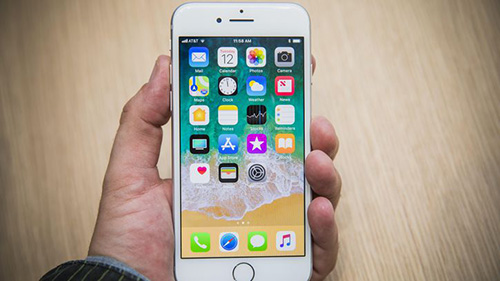
Có rất nhiều cách chép danh bạ định dạng VCF vào iPhone. Với phần mềm iTools, bạn có thể dễ dàng chép một cách nhanh nhất và quản lý danh bạ hiệu quả nhất trên thiết bị iPhone của mình. Bạn hãy làm đúng theo các bước hướng dẫn sau đây để thực hiện việc copy danh bạ sang iPhone.
=> Có thể bạn quan tâm: Restore iPhone như thế nào
Nếu bạn đã có sẵn file VCF lưu trữ danh bạ thì không cần làm điều này. Còn nếu bạn chưa xuất danh bạ ra định dạng VCF trước đó thì hãy thực hiện như sau:
✪ Trên điện thoại cũ, các bạn vào Danh bạ -> Tùy chọn -> Chép xuất danh bạ. Chọn xuất danh bạ vào thẻ nhớ SD /storage/extSdCard/Danh bạ.vcf và bấm OK.
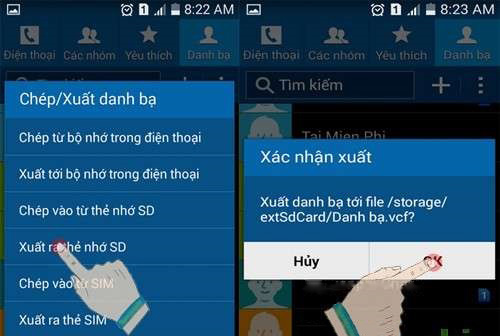
✪ Hệ thống sẽ lưu danh bạ của bạn dưới dạng .VCF vào thẻ nhớ. Khi đã thành công thì bạn có thể sử dụng Root Explorer hoặc X-Plore để vào thư mục chứa danh bạ mà bạn vừa lưu vào.
✪ Chuyển file danh bạ .VCF bạn vừa lưu vào máy tính thông qua dây cáp hoặc thẻ nhớ. Hoặc bạn có thể chuyển file .VCF thông qua Mail.
⦿ Để nhập danh bạ từ file vcf vào iPhone, đầu tiên bạn phải Cài đặt phần mềm iTools trên máy tính. Sau đó khởi động và kết nối với điện thoại iPhone thông qua cáp kết nối USB.
⦿ Tại thanh Menu của iTools chọn Infomation -> chọn Import/Export -> chọn Import -> chọn Import from VCF file.
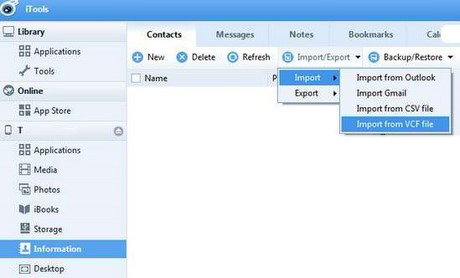
⦿ Tìm đến thư mục bạn đã tạo để lưu danh bạ VCF trên máy tính và mở ra.
Bạn cần chờ vài giây để iTools thực hiện việc chuyển danh bạ từ điện thoại cũ sang iPhone. Quá trình chuyển danh bạ nhanh chậm tùy thuộc vào số liên lạc trên máy của bạn. Chỉ cần vài bước đơn giản trên là có thể chép danh bạ VCF vào iPhone được rồi.
Nếu bạn có bất cứ thắc mắc nào trong quá trình thực hiện chuyển danh bạ sang iPhone, bạn vui lòng để lại bình luận bên dưới, chúng tôi giải đáp thắc mắc của bạn trong thời gian sớm nhất.
>> Có thể bạn quan tâm: Cách chuyển danh bạ từ sim sang iPhone
Lê Đăng Thường

Đã kiểm duyệt nội dung

Thủ Thuật Điện Thoại
23:51, ngày 23/08/2023















