


Sửa nhanh đúng hẹn

Kinh nghiệm 13 năm trong nghề

Xem sửa trực tiếp

Hoàn tiền 100% nếu không hài lòng
Cam kết
Sửa nhanh đúng hẹn
Kinh nghiệm 13 năm trong nghề
Xem sửa trực tiếp
Hoàn tiền 100% nếu không hài lòng


Thủ Thuật Điện Thoại

Cập nhật cuối:
iPhone 7 bị đen màn hình khiến iFan lo lắng. Bởi khi đó mọi quá trình thao tác đều bị vô hiệu hóa. Vậy đâu là giải pháp khắc phục hiệu quả?
Màn hình smartphone là nơi người dùng thực hiện hầu hết thao tác trên chiếc điện thoại của mình. Đây cũng là nơi hiển thị những thông tin quan trọng nhất để người dùng sử dụng các tính năng hữu ích của smartphone. Đây chính là lý do vì sao dù là bất kỳ chiếc điện thoại nào thì các lỗi về màn hình cũng đem đến sự khó chịu, bất tiện và bực tức. Tất nhiên, iPhone 7 cũng không phải là ngoại lệ.
Là một chiếc điện thoại cao cấp nhưng iPhone 7 cũng không thể tránh khỏi các lỗi hư hỏng thường gặp, trong đó có lỗi iPhone 7 bị đen màn hình, khiến người dùng không thể thực hiện bất kỳ thao tác nào nữa. Lúc này, điều bạn cần làm là áp dụng những thủ thuật được gợi ý dưới đây.
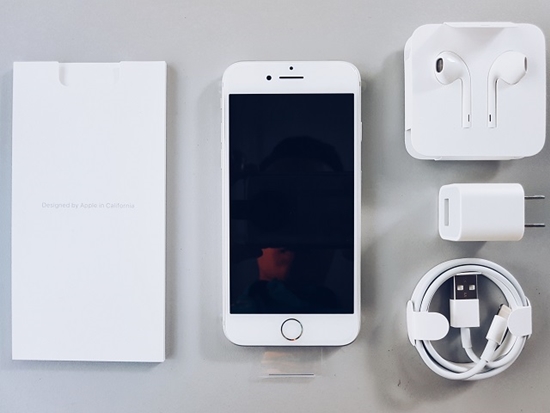
Đây cũng là những biểu hiện phổ biến khi iPhone bị đen màn hình trên nhiều dòng máy khác. Việc nhận biết máy còn lên nguồn hay không sẽ giúp định hướng kiểm tra chính xác hơn.

Khi màn hình iPhone 7 tự nhiên bị tối đen, bạn nên áp dụng một số biện pháp sau để khắc phục sự cố khó chịu này:
Trước tiên, bạn hãy thử buộc khởi động lại máy bằng cách nhấn giữ đồng thời nút Nguồn và Giảm âm lượng cho đến khi logo Apple xuất hiện. Nếu máy không thể khởi động, bạn hãy sạc pin cho máy trong khoảng 30 phút rồi thực hiện lại biện pháp này. Nếu sau khi sạc pin, máy vẫn không thể hiển thị thì hãy áp dụng biện pháp tiếp theo.
Để restore lại iPhone 7, bạn hãy kết nối điện thoại với máy tính có cài đặt iTunes hoặc Finder. Sau đó, đưa iPhone 7 về chế độ DFU bằng cách nhấn giữ nút Nguồn và Giảm âm lượng trong khoảng 10 giây, rồi thả nút Nguồn nhưng vẫn giữ nút Giảm âm lượng thêm khoảng 5 giây. Khi máy tính nhận diện thiết bị, bạn có thể tiến hành restore.
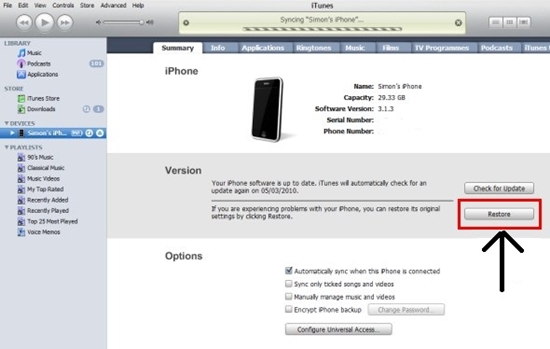
Sau khi máy tính thông báo đã nhận iPhone 7, bạn có thể chọn Back Up để sao lưu dữ liệu trước, sau đó chọn Restore để đưa máy về trạng thái cài đặt gốc. Bạn lưu ý thao tác này có thể xóa dữ liệu trong điện thoại.
Nếu sau khi restore, màn hình của máy có thể hiển thị bình thường thì lỗi có khả năng liên quan đến phần mềm. Nếu không, bạn cần đem máy đến trung tâm sửa điện thoại uy tín để được kiểm tra và xử lý chính xác lỗi hư hỏng.
Trường hợp tấm nền đã hư hỏng, máy bị sọc, chảy mực, liệt cảm ứng hoặc mất hiển thị hoàn toàn, bạn có thể cần thay màn hình iPhone 7 để khôi phục trải nghiệm sử dụng.
Ngoài dịch vụ cho iPhone 7, FASTCARE cũng hỗ trợ thay màn hình iPhone cho nhiều dòng máy khác. Kỹ thuật viên sẽ kiểm tra thực tế để tư vấn phương án phù hợp.
Chúc các bạn thành công!
Lê Đăng Thường

Đã kiểm duyệt nội dung

Hỏi đáp
(0 bình luận)
Thủ Thuật Điện Thoại

Thủ Thuật Điện Thoại

Thủ Thuật Điện Thoại
Thủ Thuật Điện Thoại














