
fastcare-banner-ads-mobile
fastcare-logo
Linh kiện tốt

Linh kiện tốt - Thao tác chuẩn

Sửa nhanh

Sửa nhanh - Đúng hẹn

Tư vấn rõ ràng

Tư vấn rõ ràng - Quy trình minh bạch

Bảo hành dài

Bảo hành dài - Hỗ trợ tận tâm

Trang chủcaret-right
fastcare-banner
fastcare-banner
fastcare-banner
fastcare-banner
fastcare-banner
fastcare-banner

Thủ Thuật Máy Tính

09:27, ngày 11/12/2024

Phím tắt restart máy tính: Cách sử dụng dễ dàng và hiệu quả

Bảo Lâm
Bảo Lâm

Cập nhật cuối: 11/12/2024

Khi sử dụng máy tính, đôi khi bạn cần phải restart (khởi động lại) để khắc phục các vấn đề về hiệu suất hoặc cập nhật phần mềm. Việc tìm kiếm cách làm này có thể mất thời gian nếu bạn không biết cách sử dụng các phím tắt. Trong bài viết này, FASTCARE sẽ hướng dẫn bạn cách sử dụng phím tắt restart máy tính một cách nhanh chóng và hiệu quả nhé!
Phím tắt restart máy tính: Cách sử dụng dễ dàng và hiệu quả

Tổng hợp phím tắt restart máy tính trên Windows

Trên hệ điều hành Windows, cách restart máy tính bằng phím tắt là một cách nhanh chóng và tiện lợi để tiết kiệm thời gian. Dưới đây là tổng hợp một vài tổ hợp phím tắt restart lại máy tính Windows đơn giản và hiệu quả:

Tổng hợp phím tắt restart máy tính trên Windows

Sử dụng tổ hợp phím Alt + F4

Để khởi động lại máy tính một cách nhanh chóng, bạn có thể sử dụng tổ hợp phím tắt restart máy tính. Dưới đây là các bước chi tiết:
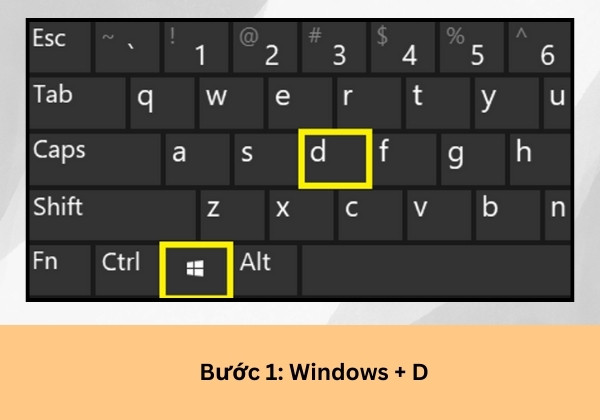
  • Bước 1: Nhấn tổ hợp phím Windows + D để thu nhỏ tất cả các cửa sổ mở và đưa máy tính về màn hình chính.
Sử dụng tổ hợp phím Alt + F4 1
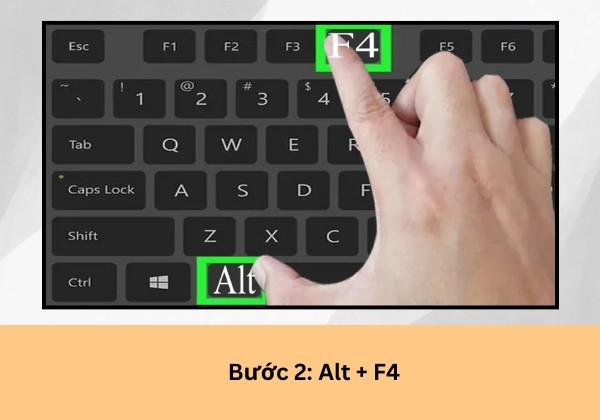
  • Bước 2: Nhấn tổ hợp phím Alt + F4 để mở hộp thoại "Shut Down Windows". Lưu ý, nếu bạn đang ở trên màn hình chính, việc nhấn Alt + F4 sẽ trực tiếp mở hộp thoại này.
Sử dụng tổ hợp phím Alt + F4 2
  • Bước 3: Trong hộp thoại "Shut Down Windows", từ menu thả xuống, chọn tùy chọn Restart. Cuối cùng, nhấn Enter để máy tính bắt đầu quá trình khởi động lại.

Sau khi hoàn tất quá trình tắt hệ thống, máy tính sẽ tự động khởi động lại. Đây là cách giúp bạn thực hiện thao tác nhanh chóng mà không cần sử dụng chuột.

Sử dụng tổ hợp phím restart máy tính Ctrl + Alt + Del

Trong quá trình sử dụng máy tính, đôi khi hệ thống bị treo hoặc hoạt động không ổn định, khiến các thao tác thông thường như truy cập menu Start trở nên khó khăn. Khi đó, việc sử dụng tổ hợp phím Ctrl + Alt + Delete để khởi động lại là một giải pháp hữu ích. Để sử dụng hiệu quả tổ hợp phím tắt restart máy tính này, hãy làm theo các bước sau:
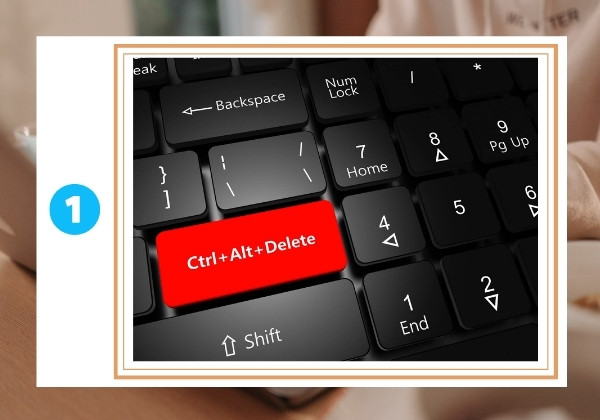
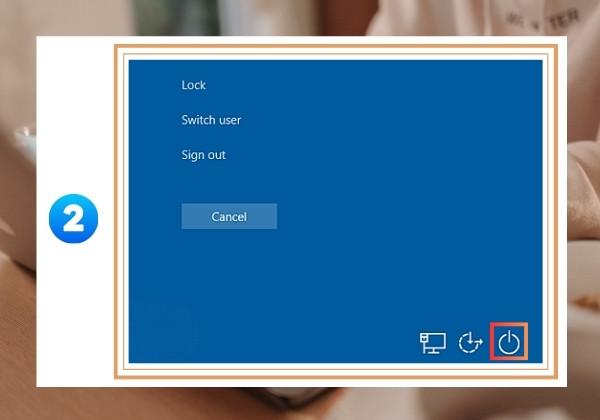
  • Bước 1: Nhấn tổ hợp phím Ctrl + Alt + Delete để mở màn hình tùy chọn.
Sử dụng tổ hợp phím restart máy tính Ctrl + Alt + Del 1
  • Bước 2: Tại góc dưới bên phải màn hình, bấm vào biểu tượng Power (nguồn).
Sử dụng tổ hợp phím restart máy tính Ctrl + Alt + Del 2
  • Bước 3: Chọn Restart để máy tính bắt đầu khởi động lại.

Cách này đặc biệt hữu ích khi bạn không thể truy cập menu Start hoặc khi máy tính bị treo.

Sử dụng phím tắt nhanh từ Command Prompt

Command Prompt (CMD) là công cụ cho phép người dùng thực hiện nhanh các tác vụ trên Windows bằng lệnh. Khi không thể khởi động lại máy tính bằng các cách thông thường, phím tắt restart máy tính CMD theo hướng dẫn sau để restart:
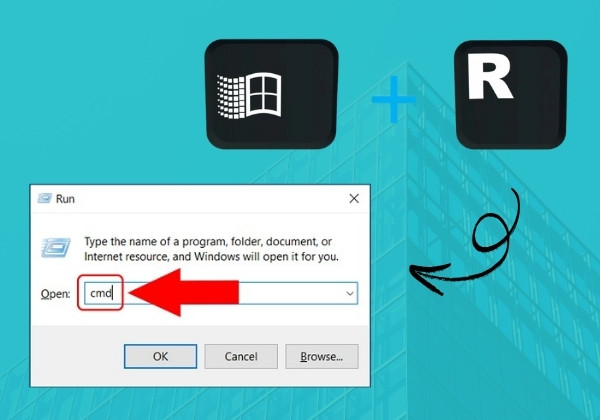
  • Bước 1: Nhấn tổ hợp phím Windows + R để mở hộp thoại Run, sau đó nhập cmd vào ô Open và nhấn OK.
Sử dụng phím tắt nhanh từ Command Prompt 1
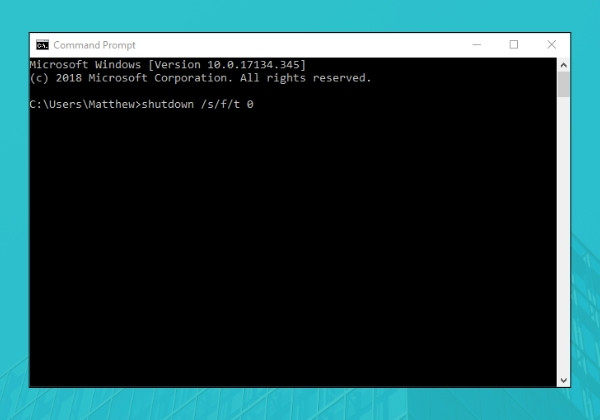
  • Bước 2: Khi cửa sổ Command Prompt xuất hiện, gõ lệnh shutdown /r /f /t 0 và nhấn Enter. Máy tính sẽ ngay lập tức thực hiện khởi động lại.
Sử dụng phím tắt nhanh từ Command Prompt 2

Sử dụng Command Prompt là một cách hiệu quả để tận dụng phím tắt restart máy tính, giúp bạn khởi động lại hệ thống nhanh chóng ngay cả khi gặp sự cố.

Xem thêm:

Cách tắt máy tính bằng bàn phím Win 11 nhanh chóng

Hướng dẫn cách restart MacBook bằng bàn phím hiệu quả

Phím tắt khởi động lại máy tính Macbook nhanh chóng

Khi MacBook của bạn bị đơ hoàn toàn và không thể thao tác chuột, bạn có thể sử dụng tổ hợp phím trên máy tính để khởi động lại máy một cách nhanh chóng và an toàn. Dưới đây là cách thực hiện:
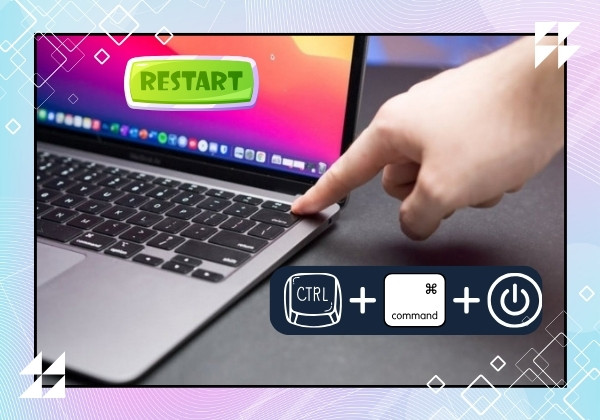
  • Bước 1: Nhấn đồng thời tổ hợp phím Control + Command + Power (nút nguồn).
Phím tắt khởi động lại máy tính Macbook nhanh chóng 1
  • Bước 2: Giữ các phím này trong vài giây cho đến khi màn hình tắt và máy bắt đầu quá trình khởi động lại.

Với phương pháp sử dụng phím tắt khởi động máy tính trên Macbook này giúp khôi phục hệ thống mà không cần sử dụng chuột, rất hữu ích khi MacBook gặp sự cố nghiêm trọng.

Lưu ý và mẹo bảo mật khi dùng phím tắt restart máy tính

Việc sử dụng các phím tắt restart máy tính là một cách nhanh chóng và tiện lợi, nhưng bạn cần lưu ý một số điều để đảm bảo quá trình diễn ra suôn sẻ và an toàn:

  • Lưu công việc: Trước khi khởi động lại máy tính, hãy luôn đảm bảo lưu tất cả các tài liệu và công việc đang mở để tránh mất dữ liệu quan trọng.
  • Đóng ứng dụng: Đóng tất cả các ứng dụng đang chạy, đặc biệt là những ứng dụng thực hiện các tác vụ quan trọng.
  • Tránh khởi động lại quá thường xuyên: Việc khởi động lại máy tính bằng phím tắt là một cách nhanh chóng nhưng không nên làm quá nhiều lần trong ngày, vì có thể gây quá tải cho hệ thống và ảnh hưởng đến hiệu suất máy.
  • Nắm vững phím tắt: Hãy làm quen với các phím tắt để restart máy tính dành cho hệ điều hành của bạn để tránh những sai sót không mong muốn khi khởi động lại máy tính.
  • Cẩn thận với phần cứng: Khởi động lại đột ngột có thể ảnh hưởng đến phần cứng, đặc biệt với máy cũ. Hãy thận trọng và chỉ khởi động lại khi cần thiết.
Lưu ý và mẹo bảo mật khi dùng phím tắt restart máy tính

Việc sử dụng phím tắt restart máy tính trên Windows và MacBook giúp bạn tiết kiệm thời gian và khắc phục nhanh các sự cố. Tuy nhiên, hãy lưu ý bảo mật dữ liệu và thực hiện đúng cách để đảm bảo an toàn cho hệ thống. Hy vọng hướng dẫn thủ thuật từ FASTCARE sẽ giúp bạn thao tác hiệu quả hơn khi cần khởi động lại máy tính!

Viết bởi: Bảo Lâm
Bảo Lâm-avatar

Bảo Lâm

Biên tập viên tại FASTCARE
double-check

Đã kiểm duyệt nội dung

Xin chào, mình là Bảo Lâm - Content Editor tại FASTCARE. Mình đam mê công nghệ, game và luôn theo sát những xu hướng mới. Mỗi bài viết được chia sẻ đều do mình chọn lọc kỹ lưỡng để mang đến thông tin hữu ích. Cùng theo dõi các bài viết của mình nhé!
Xem thêm thông tinxem-them

Hỏi đáp

(0 bình luận)
Trang chủ
Cửa hàng
Tra cứu
Đặt lịch









