fastcare-banner-ads-mobile
fastcare-logo
Linh kiện tốt

Linh kiện tốt - Thao tác chuẩn

Sửa nhanh

Sửa nhanh - Đúng hẹn

Tư vấn rõ ràng

Tư vấn rõ ràng - Quy trình minh bạch

Bảo hành dài

Bảo hành dài - Hỗ trợ tận tâm

Trang chủcaret-right
fastcare-banner
fastcare-banner
fastcare-banner
fastcare-banner
fastcare-banner
fastcare-banner

Thủ Thuật Máy Tính

15:11, ngày 06/11/2024

Máy tính không nhận tay cầm Xbox 360 phải xử lý như thế nào?

Bảo Lâm
Bảo Lâm

Cập nhật cuối: 06/11/2024

Việc kết nối tay cầm Xbox 360 với máy tính là một lựa chọn phổ biến và tiện lợi cho nhiều game thủ. Tuy nhiên, không phải lúc nào việc này cũng diễn ra suôn sẻ, và một trong những vấn đề thường gặp là máy tính không nhận diện được tay cầm. Điều này có thể gây ra không ít phiền toái, đặc biệt là khi bạn đang háo hức tham gia vào một tựa game yêu thích.

Nguyên nhân của vấn đề này có thể xuất phát từ nhiều yếu tố như lỗi driver, cáp kết nối bị lỗi, hoặc các thiết lập hệ điều hành chưa tương thích. Dù lý do gì, việc tay cầm Xbox 360 không kết nối được với máy tính không phải là vấn đề quá phức tạp để xử lý. Bài viết này sẽ cung cấp cho bạn những hướng dẫn chung để giải quyết lỗi máy tính không nhận tay cầm Xbox 360. Từ đó, giúp bạn sớm quay trở lại với thế giới game mượt mà và đầy trải nghiệm. Cùng FASTCARE tìm hiểu chi tiết ngay!
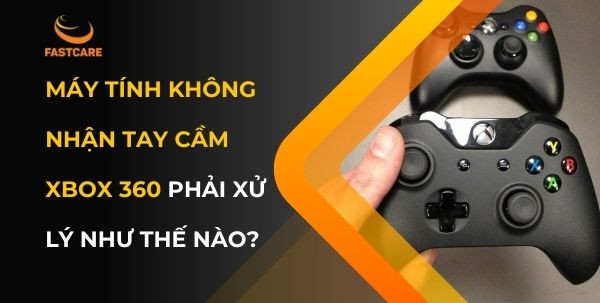
Máy tính không nhận tay cầm Xbox 360

Những nguyên nhân khiến máy tính không nhận tay cầm Xbox 360

Việc xác định chính xác vấn đề sẽ giúp bạn dễ dàng tìm ra cách khắc phục phù hợp. Dưới đây là một số nguyên nhân phổ biến có thể khiến máy tính không nhận tay cầm Xbox 360:

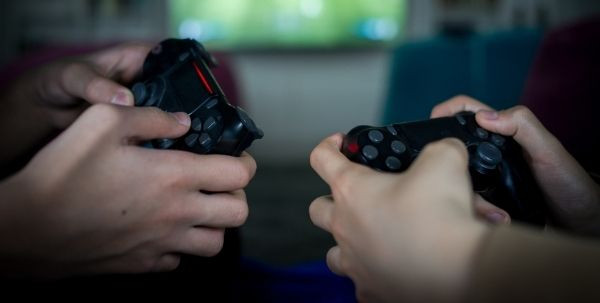
  • Lỗi driver không tương thích: Nếu bạn chưa cài đặt hoặc đã cài đặt nhầm driver, tay cầm sẽ không hoạt động. Hoặc việc sử dụng các phiên bản driver đã lỗi thời cũng có thể gây ra vấn đề này.
  • Kết nối cáp hoặc không dây không ổn định: Ngoài ra, lỗi không nhận tay cầm Xbox 360 cũng có thể là do dây cáp bị hỏng, lỏng lẻo hoặc không được gắn chặt vào cổng USB.
    Những nguyên nhân khiến máy tính không nhận tay cầm Xbox 360
  • Phiên bản hệ điều hành không tương thích: Nếu bạn đang sử dụng hệ điều hành quá cũ hoặc chưa được cập nhật, việc thiếu các tính năng hỗ trợ cần thiết sẽ khiến máy tính không nhận tay cầm Xbox 360.
  • Cổng USB bị lỗi hoặc không tương thích: Một số cổng USB có thể bị hỏng hoặc không cung cấp đủ điện năng cho tay cầm hoạt động, đặc biệt là các cổng USB 2.0 cũ. Việc thử chuyển sang các cổng khác hoặc sử dụng cổng USB 3.0 có thể giúp khắc phục vấn đề này.
  • Xung đột giữa các thiết bị: Khi bạn kết nối quá nhiều thiết bị ngoại vi vào máy tính cùng lúc, có thể xảy ra xung đột giữa các thiết bị, khiến máy tính không nhận tay cầm Xbox 360.
  • Cài đặt trên máy tính bị sai: Một số cài đặt trong hệ điều hành có thể ngăn chặn tay cầm hoạt động. Điều này bao gồm các cài đặt về thiết bị ngoại vi hoặc cài đặt quyền truy cập.
    Cài đặt trên máy tính bị sai 2

Cách xử lý khi máy tính không nhận tay cầm Xbox 360

Việc gặp phải lỗi này có thể khiến bạn cảm thấy khó chịu, nhưng đừng lo lắng, vì hầu hết các vấn đề đều có thể được khắc phục. Chỉ cần thực hiện theo các bước hướng dẫn này, bạn sẽ dễ dàng giúp tay cầm Xbox 360 hoạt động ổn định trở lại. Dưới đây là 2 cách đơn giản và hiệu quả giúp bạn xử lý khi máy tính không nhận tay cầm Xbox 360.

Cập nhật driver tay cầm Xbox 360

Cập nhật driver tay cầm Xbox 360 trong Device Manager là một trong những cách hiệu quả để khắc phục tình trạng máy tính không nhận thiết bị. Việc cập nhật driver lên phiên bản mới nhất sẽ giúp tay cầm kết nối ổn định hơn với máy tính, đảm bảo trải nghiệm chơi game được liền mạch. Dưới đây là các bước đơn giản để xử lý sự cố máy tính không nhận tay cầm Xbox 360:
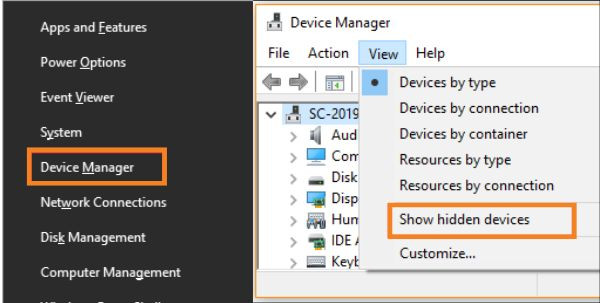
  • Bước 1: Nhấn tổ hợp phím Win + X để mở menu nâng cao và chọn Device Manager từ danh sách. Tiếp đó, trong cửa sổ Device Manager, chọn thẻ View và nhấp vào Show hidden devices để hiển thị tất cả các driver.
    Cập nhật driver tay cầm Xbox 360  1
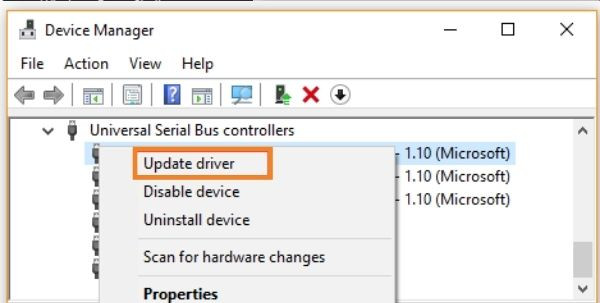
  • Bước 2: Mở rộng danh mục Xbox 360 Peripherals, nhấp chuột phải vào driver Xbox 360 Controller và chọn Update driver từ menu ngữ cảnh.
    Cập nhật driver tay cầm Xbox 360 2
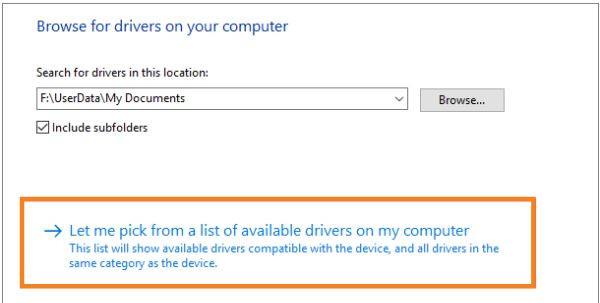
  • Bước 3: Trong cửa sổ bật lên, nhấp vào Browse my computer for driver software và tiếp tục chọn Let me pick from a list of device drivers on my computer.
    Cập nhật driver tay cầm Xbox 360 3
  • Bước 4: Lúc này, bạn sẽ thấy danh sách các driver thiết bị, hãy chọn Xbox 360 peripherals và nhấp vào Next.
  • Bước 5: Chọn driver Xbox 360 mới nhất từ danh sách các driver và nhấp vào Next. Sau đó, giữ nút kết nối trên tay cầm Xbox 360 và bộ thu Bluetooth trong 3 giây. Lúc này, máy tính chạy Windows 10 của bạn sẽ nhận diện tay cầm.

Xem thêm:

Top 3 cách biến iPhone thành tay cầm chơi game cực đã

RetroArch - Cánh cổng kết nối thế giới game retro

Cài đặt lại driver tay cầm Xbox 360

Ngoài ra, bằng cách gỡ bỏ driver cũ và cài đặt lại phiên bản mới nhất, bạn cũng có thể giúp hệ thống tự động nhận diện tay cầm một cách ổn định. Quá trình cài đặt lại driver rất đơn giản và có thể giải quyết triệt để nhiều vấn đề kết nối phổ biến. Dưới đây là các bước chi tiết để sửa lỗi không nhận tay cầm Xbox 360:
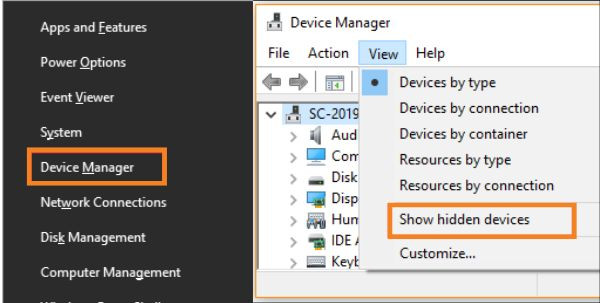
  • Bước 1: Hãy mở menu nâng cao bằng tổ hợp phím Win + X và chọn Device Manager từ danh sách. Sau đó, chọn thẻ View và nhấp vào Show hidden devices.
    Cài đặt lại driver tay cầm Xbox 360 1
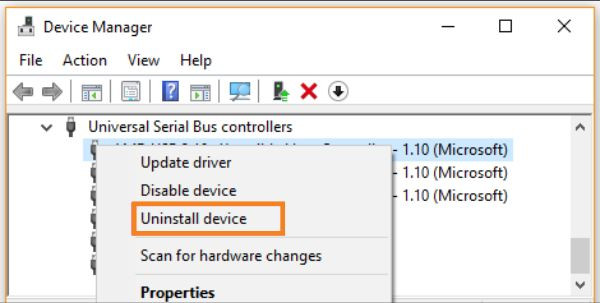
  • Bước 2: Nhấp chuột phải vào driver tay cầm Xbox 360 và chọn Uninstall device. Tiếp đó, Nhấn vào nút Uninstall khi có thông báo hiện lên.
    Cập nhật driver tay cầm Xbox 360 2
  • Bước 3: Đánh dấu vào ô Delete the driver software for this device và nhấp vào OK để tiếp tục.
  • Bước 4: Sau khi hoàn tất quá trình gỡ cài đặt, khởi động lại máy tính và cắm tay cầm Xbox 360 vào. Lúc này, Windows sẽ tự động cài đặt driver mới nhất cho tay cầm Xbox 360 nếu tìm thấy.

Ở trên là những thủ thuật hiệu quả để xử lý tình trạng máy tính không nhận tay cầm Xbox 360. Những bước đơn giản này có thể giúp bạn khắc phục nhanh chóng sự cố và đảm bảo tay cầm hoạt động trở lại. Hy vọng rằng bạn sẽ không còn gặp khó khăn trong việc kết nối tay cầm Xbox 360 với máy tính, từ đó tận hưởng những trải nghiệm chơi game đầy thú vị.

Viết bởi: Bảo Lâm
Bảo Lâm-avatar

Bảo Lâm

Biên tập viên tại FASTCARE
double-check

Đã kiểm duyệt nội dung

Xin chào, mình là Bảo Lâm - Content Editor tại FASTCARE. Mình đam mê công nghệ, game và luôn theo sát những xu hướng mới. Mỗi bài viết được chia sẻ đều do mình chọn lọc kỹ lưỡng để mang đến thông tin hữu ích. Cùng theo dõi các bài viết của mình nhé!
Xem thêm thông tinxem-them

Hỏi đáp

(0 bình luận)
Trang chủ
Cửa hàng
Tra cứu
Đặt lịch