
fastcare-banner-ads-mobile
fastcare-logo
Sửa nhanh đúng hẹn

Sửa nhanh đúng hẹn

Kinh nghiệm 13 năm trong nghề

Kinh nghiệm 13 năm trong nghề

Xem sửa trực tiếp

Xem sửa trực tiếp

Hoàn tiền 100% nếu không hài lòng

Hoàn tiền 100% nếu không hài lòng

Trang chủcaret-right
fastcare-banner
fastcare-banner
fastcare-banner
fastcare-banner
fastcare-banner
fastcare-banner
fastcare-banner
Lê Đăng Thường
Lê Đăng Thường

Cập nhật cuối: 28/08/2026

Samsung S7 Edge bị loạn cảm ứng có thể khiến thao tác trên thiết bị bị sai lệch hoặc tự nhận lệnh ngoài ý muốn. Tình trạng này thường liên quan đến phần mềm, thói quen sử dụng hoặc hư hỏng phần cứng.

Khi Samsung S7 Edge loạn cảm ứng, bạn có thể gặp tình trạng chạm ở vị trí này nhưng thiết bị lại phản hồi ở vị trí khác. Trong một số trường hợp, màn hình còn tự nhận thao tác dù người dùng chưa chạm vào. Để xử lý phù hợp, bạn nên xác định nguyên nhân trước khi sửa chữa.
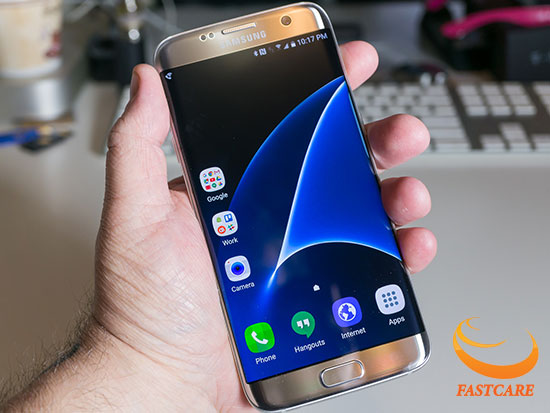
Samsung S7 Edge loạn cảm ứng
Samsung S7 Edge bị loạn cảm ứng có thể gây nhiều bất tiện khi thao tác

Bạn có thể tham khảo thêm dịch vụ thay màn hình cảm ứng Samsung S7 Edge khi thiết bị được xác định có hư hỏng liên quan.

Vì sao Samsung S7 Edge bị loạn cảm ứng?

Tình trạng loạn cảm ứng trên Samsung S7 Edge có thể xuất phát từ nhiều nguyên nhân khác nhau. Một số trường hợp thường gặp gồm:

  • Thiết bị từng bị rơi, va đập mạnh, đè cấn hoặc chịu tác động vật lý khiến màn hình và linh kiện cảm ứng bị ảnh hưởng.
  • Samsung S7 Edge hoạt động liên tục trong thời gian dài với nhiều tác vụ nặng, khiến thiết bị bị quá tải và phản hồi thiếu ổn định.
  • Bộ nhớ chứa quá nhiều ứng dụng và dữ liệu hoặc có nhiều ứng dụng chạy nền cùng lúc.
  • Một số ứng dụng không tương thích có thể gây xung đột phần mềm.
  • Thiết bị xuất hiện tình trạng loạn cảm ứng khi đang sạc do bộ sạc, nguồn điện hoặc linh kiện liên quan hoạt động không ổn định.
  • Màn hình, IC cảm ứng hoặc các linh kiện khác bên trong thiết bị đã hư hỏng.

Trong trường hợp lỗi bắt nguồn từ linh kiện màn hình, bạn có thể tham khảo danh mục thay màn hình Samsung tại FASTCARE.
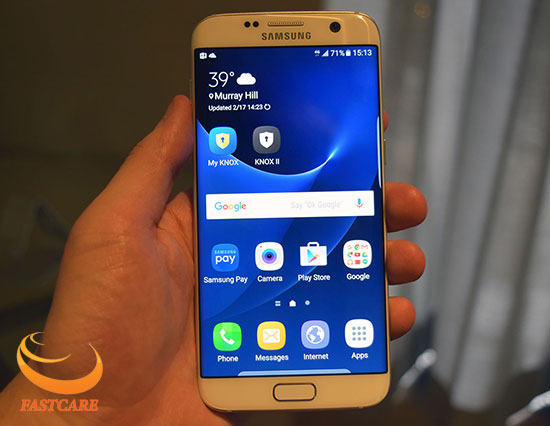
Khắc phục Samsung S7 Edge loạn cảm ứng
Samsung S7 Edge cần được kiểm tra nếu tình trạng loạn cảm ứng kéo dài

Cách xử lý Samsung S7 Edge loạn cảm ứng

Nếu Samsung S7 Edge xuất hiện tình trạng cảm ứng chập chờn, tự nhảy hoặc nhận sai thao tác, bạn có thể tìm hiểu thêm bài lỗi màn hình cảm ứng Samsung.

Bạn cũng có thể thử một số cách xử lý cơ bản dưới đây:

  • Khởi động lại thiết bị: Thao tác này giúp đóng các ứng dụng đang chạy và xử lý một số lỗi phần mềm tạm thời.
  • Giải phóng bộ nhớ: Gỡ các ứng dụng không cần thiết, xóa bớt dữ liệu và tắt các ứng dụng chạy nền.
  • Kiểm tra ứng dụng: Nếu lỗi xuất hiện sau khi cài một ứng dụng mới, bạn có thể thử gỡ ứng dụng đó để kiểm tra lại.
  • Cập nhật phần mềm: Nếu có phiên bản hệ điều hành phù hợp, bạn có thể cập nhật để cải thiện độ ổn định của thiết bị.
  • Vệ sinh thiết bị: Giữ bề mặt màn hình sạch và khô để hạn chế thao tác cảm ứng bị ảnh hưởng.
  • Khôi phục cài đặt gốc: Nếu nghi ngờ lỗi phần mềm và các cách trên không hiệu quả, bạn có thể cân nhắc đưa thiết bị về trạng thái cài đặt ban đầu. Bạn cần sao lưu dữ liệu quan trọng trước khi thực hiện.

Khi nào cần mang Samsung S7 Edge đi kiểm tra?

Nếu Samsung S7 Edge loạn cảm ứng vẫn tiếp diễn sau khi áp dụng các cách xử lý cơ bản, kỹ thuật viên cần kiểm tra tổng thể tình trạng thiết bị để xác định chính xác nguyên nhân.

Lỗi có thể liên quan đến màn hình, IC cảm ứng hoặc linh kiện khác. Tùy kết quả kiểm tra, thiết bị sẽ được đề xuất phương án sửa chữa phù hợp. Bạn không nên mặc định thay màn hình khi chưa xác định chính xác bộ phận hư hỏng.

Nếu cần hỗ trợ, bạn có thể mang Samsung S7 Edge đến FASTCARE để được kiểm tra và tư vấn phương án xử lý phù hợp.

Viết bởi: Lê Đăng Thường
Lê Đăng Thường-avatar

Lê Đăng Thường

Kỹ thuật trưởng tại FASTCARE
double-check

Đã kiểm duyệt nội dung

Xin chào, tôi là Đăng Thường, Trưởng bộ phần kỹ thuật tại FASTCARE. Với hơn 10 năm gắn bó nghề, tôi hiểu rằng mỗi thiết bị hư hỏng đều đi kèm với sự lo lắng và bất tiện của người dùng. Vì vậy, qua các bài viết của mình, tôi không chỉ chia sẻ thủ thuật sửa chữa, mà còn giúp bạn hiểu rõ nguyên nhân gốc rễ của vấn đề.
Xem thêm thông tinxem-them

Hỏi đáp

(0 bình luận)
Trang chủ
Cửa hàng
Tra cứu
Đặt lịch









