


Sửa nhanh đúng hẹn

Kinh nghiệm 13 năm trong nghề

Xem sửa trực tiếp

Hoàn tiền 100% nếu không hài lòng
Cam kết
Sửa nhanh đúng hẹn
Kinh nghiệm 13 năm trong nghề
Xem sửa trực tiếp
Hoàn tiền 100% nếu không hài lòng


Cập nhật cuối: 22/06/2021
Xóa ứng dụng là thao tác quen thuộc của người dùng smartphone. Bởi chắc chắn trong quá trình sử dụng điện thoại nói chung và iPhone nói riêng, sẽ có lúc bạn cần gỡ bỏ một vài ứng dụng không còn dùng đến. Đây là thao tác giúp bạn dọn dẹp nhớ cho dế yêu. Đồng thời, thiết bị của bạn cũng có thêm không gian để tải về những ứng dụng thật sự quan trọng. Chính vì thế, khi gặp phải lỗi không xóa được ứng dụng trên iPhone. Các iFan cũng bắt đầu cảm thấy hoang mang.
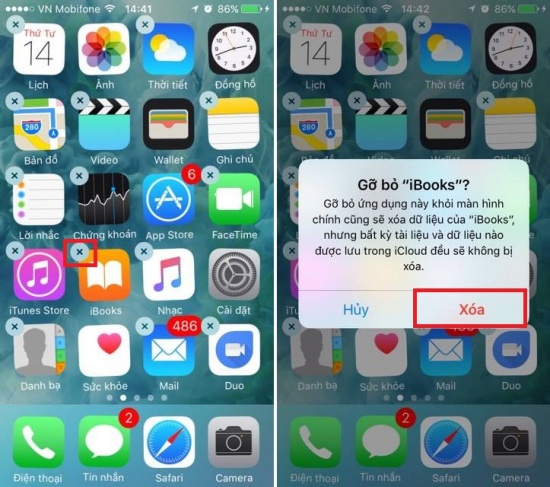
Thông thường, để xóa một ứng dụng bất kỳ trên iPhone. Bạn chỉ cần thực hiện một vài thao tác đơn giản như sau:
✤ Nhấn và giữ vào một biểu tượng ứng dụng bất kỳ trên màn hình chính.
✤ Biểu tượng ứng dụng sẽ rung lên và chữ X sẽ xuất hiện.
✤ Bạn hãy nhấn vào chữ X này và chọn Delete (Xóa) ở hộp thoại hiện lên.
Cách xóa ứng dụng trên iOS 13 có một vài thay đổi nhỏ so với những phiên bản iOS tiền nhiệm:
✤ Bạn nhấn và giữ vào biểu tượng ứng dụng muốn xóa.
✤ Khi Menu hiện ra, bạn chọn Sửa màn hình chính.
✤ Các ứng dụng rung lắc và chữ X quen thuộc cũng xuất hiện.
✤ Tương tự như trên, bạn cũng nhấn vào chữ X và chọn Delete (Xóa) là được.
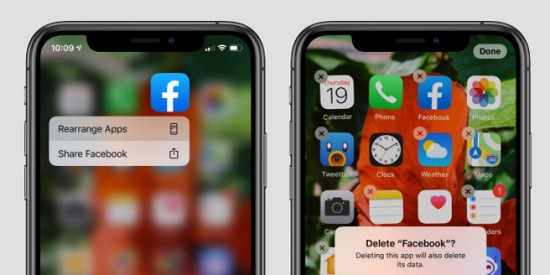
Ngoài ra, bạn cũng có thể xóa ứng dụng iPhone qua iTunes hoặc trong phần Cài đặt trên máy.
Xem thêm:
Tình trạng iPhone không xóa được ứng dụng thường xuất phát từ lỗi hệ thống hoặc do phần mềm bị xung đột. Do vậy với trường hợp này, bạn nên áp dụng một vài thủ thuật đơn giản sau đây:
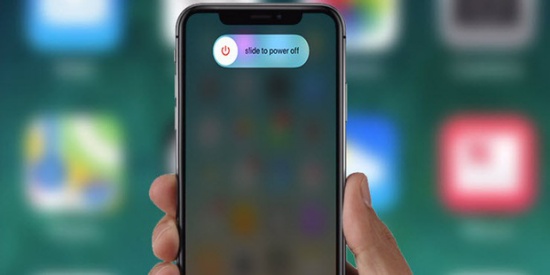
Khi bỗng dưng không thể xóa được ứng dụng trên iPhone như bình thường, bạn hãy khởi động lại máy. Đây là thao tác được áp dụng đối với hầu hết các hiện tượng bất thường trên điện thoại. Mặc dù đơn giản, nhưng thủ thuật này lại thường mang đến hiệu quả cao.
Nếu khởi động lại điện thoại không đem lại hiệu quả, bạn hãy thử hard- reset iPhone bằng phím cứng xem sao. Nó sẽ giúp bạn khắc phục được lỗi không xóa được ứng dụng trên iPhone.
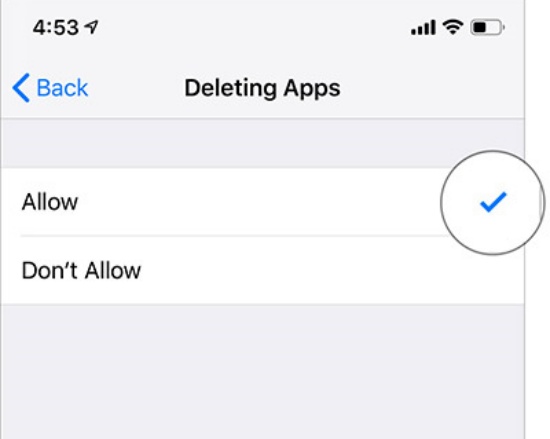
Nếu chiếc iPhone của bạn đang dùng iOS 13, bạn hãy thử áp dụng một vài thao tác sau:
✤ Vào Settings => Screen Time => Content & Privacy Restrictions.
✤ Bạn nhập Screen Time Passcode theo yêu cầu rồi chọn tiếp iTunes & App Store Purchases.
✤ Bạn nhấn chọn Deleting Apps và chọn Allow (Cho phép) là được.
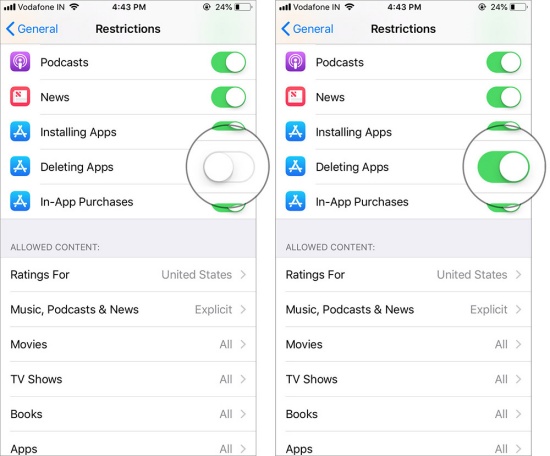
Nếu chiếc iPhone của bạn đang dùng từ iOS 12 trở xuống, thao tác bạn thực hiện bao gồm:
✤ Bạn vào Settings (Cài đặt) => General (Cài đặt chung) => Restrictions (Hạn chế).
✤ Bạn nhập mã giới hạn theo yêu cầu (Restrictions passcode) rồi quay lại mục Restrictions.
✤ Tại đây, bạn bật mục Delete Apps là xong.
Để đưa iPhone về chế độ cài đặt gốc, restore iPhone là giải pháp bạn nên áp dụng. Với thủ thuật này, bạn chỉ cần kết nối iPhone với máy tính có cài đặt sẵn iTunes (phiên bản mới nhất). Sau khi kết nối thành công, bạn chọn Back Up Now để sao lưu dữ liệu. Cuối cùng, bạn nhấn Restore iPhone để hoàn thành.
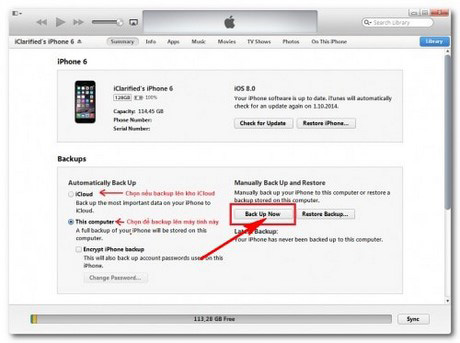
Sau khi Restore, chiếc iPhone của bạn cũng được tự động update lên phiên bản iOS mới nhất.
LƯU Ý:✤ Nếu muốn xóa ứng dụng có sẵn trên iPhone, bạn chỉ có thể xóa một vài ứng dụng như Lịch, La Bàn, Bản Đồ, Ghi Chú,... ✤ Khi những thủ thuật trên không đem lại tác dụng, bạn có thể đem máy đến các trung tâm sửa chữa iPhone uy tín, chẳng hạn như FASTCARE để được hỗ trợ thêm. |
Chúc bạn sớm khắc phục lỗi không xóa được ứng dụng trên iPhone thành công. Nếu cần hướng dẫn thêm về các thủ thuật nêu trên, bạn hãy bình luận bên dưới bài viết để được FASTCARE giải đáp nhé!
Lê Đăng Thường

Đã kiểm duyệt nội dung

Thủ Thuật Điện Thoại
17:43, ngày 22/06/2021





![[GIẢM 10%] HSSV & GIÁO VIÊN](/_next/image?url=https%3A%2F%2Fmedia.fastcare.vn%2Fuploads%2F2026%2F08%2Fpts-2.webp&w=1920&q=75)












