


Sửa nhanh đúng hẹn

Kinh nghiệm 13 năm trong nghề

Xem sửa trực tiếp

Hoàn tiền 100% nếu không hài lòng
Cam kết
Sửa nhanh đúng hẹn
Kinh nghiệm 13 năm trong nghề
Xem sửa trực tiếp
Hoàn tiền 100% nếu không hài lòng







Cập nhật cuối: 21/01/2025
TalkBack là tính năng hỗ trợ người dùng khiếm thị giúp việc tương tác với điện thoại trở nên dễ dàng hơn qua phản hồi bằng âm thanh. Dù tiện lợi nhưng đôi khi tính năng này khá phiền khiến khiến nhiều người không thích sử dụng. Để tắt chế độ TalkBack Samsung tương đối đơn giản nhưng không phải Samfan nào cũng biết. Bài viết này FASTCARE sẽ hướng dẫn các bước chi tiết, để vô hiệu hóa TalkBack một cách nhanh chóng.
TalkBack hay Voice Assistant là dịch vụ trợ năng được thiết kế nhằm giúp người dùng khiếm thị sử dụng thiết bị một cách dễ dàng. Có chức năng chính giúp người dùng điều khiển thiết bị mà không cần nhìn bằng mắt.
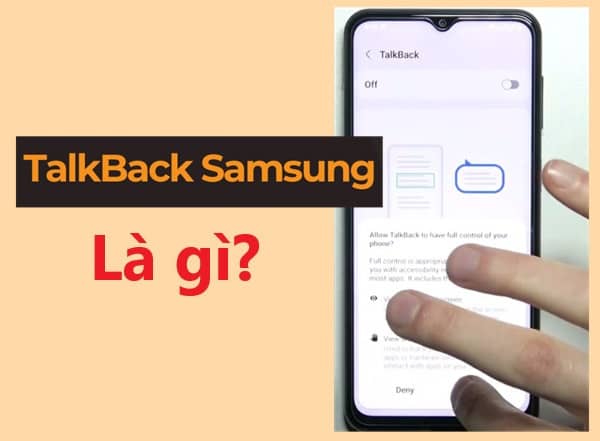
Khả năng chính của TalkBack là:
Tất nhiên các khả năng này đều tuyệt vời cho đến khi bạn không cần thiết phải sử dụng nó. Vì sao bạn cần tắt chế độ TalkBack Samsung?
Cùng xem ngay cách để vô hiệu hóa tính năng này ở phần tiếp theo nhé!
Thông qua cài đặt hoặc phím cứng trên điện thoại Samsung Samfan có thể tắt TalkBack một cách dễ dàng.
Chỉ áp dụng khi bạn đã bật phím tắt trợ năng trên Samsung.
Tại màn hình chính của điện thoại bạn thực hiện các bước sau:
Bước 1: Nhấn giữ đồng thời phím “Tăng âm lượng và giảm âm lượng” trong vòng 3 giây.
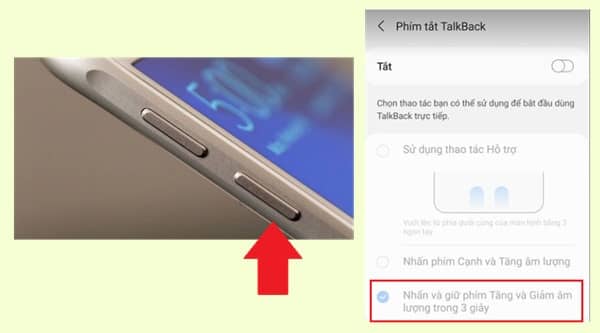
Bước 2: Cho đến khi bạn nghe được tiếng thông báo “TalkBack đã được tắt” thì trợ năng này đã tắt được hoàn toàn rồi.
Các thao tác chọn và tắt khi Samsung đang trong chế độ TalkBack sẽ phải chạm 2 lần hoặc lướt 2 ngón. Có thể trong các bước thực hiện sau đây sẽ rất chậm, gây khó chịu cho bạn. Nếu lỡ thực hiện sai các bước Samfan có thể nhấn quay lại bằng cách chạm đúp.
Bước làm:
Bước 1: Bạn sử dụng 2 ngón tay lướt trên màn hình chính của Samsung để đến vị trí của “Cài đặt”.
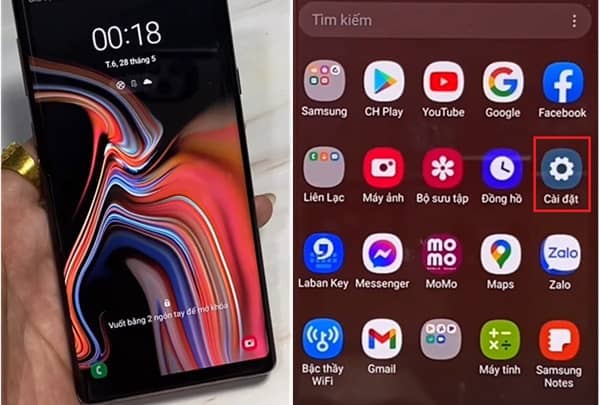
Bước 2: Chọn “Cài đặt” bằng cách nhấn nhanh 2 lần vào ứng dụng.
Bước 3: Ở cài đặt bạn có thể áp dụng 1 trong 2 cách sau để tìm đến TalkBack.
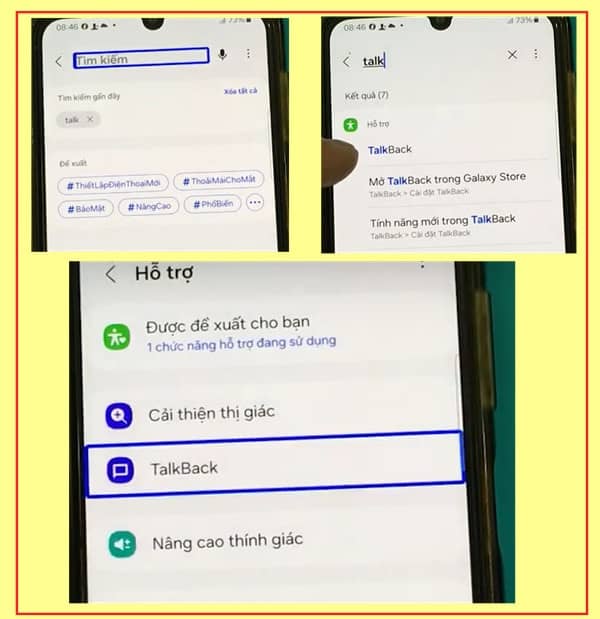
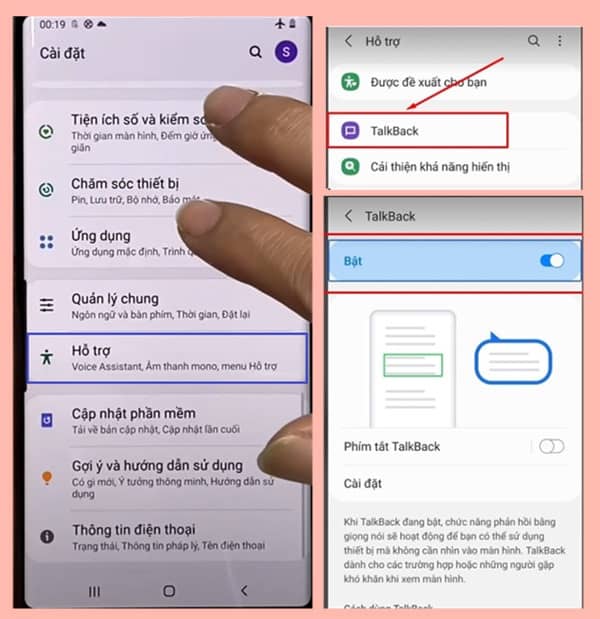
Bạn sẽ thấy thanh dưới chữ TalkBack hiển thị là Bật.
Bước 4: Nhấn 1 lần để chọn vị trí “Bật”. Nhấn 2 lần để thực hiện tiếp việc tắt chế độ TalkBack trên Samsung.
Bước 5: Chọn vào chữ Tắt rồi nhấn tiếp 2 lần để xác nhận chọn lựa.
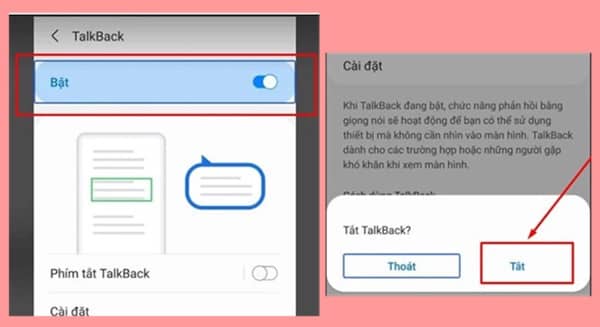
Khi tắt xong thì bạn sử dụng Samsung như bình thường.
Có thể bạn quan tâm:
Việc tắt TalkBack trên điện thoại Samsung có thể áp dụng tương tự cho các thiết bị Android khác. Riêng với iPhone thì tên gọi của tính năng này là VoiceOver. Hãy tìm và chọn nó trong trong phần trợ năng để tắt hoặc bật khi muốn dùng.
Ngoài ra bạn cũng có thể tắt chức năng này bằng trợ lý ảo cực nhanh nếu có cài đặt. Trên Android bạn hãy tắt TalkBack với Google Assistant, còn iPhone thì gọi Siri là được.
Sau khi tắt TalkBack màn hình cảm ứng sẽ trở lại trạng thái thông thường. Nếu như bạn đã quen với một số trợ năng cử chỉ đặc biệt của Talkback hãy cần nhắc các biện pháp thay thế.
Nhìn chung, chỉ với các thao tác đơn giản ở hướng dẫn trên SamFan có thể tắt chế độ TalkBack Samsung một cách dễ dàng. FASTCARE chúc bạn thành công.
Nguyễn Văn Tâm

Đã kiểm duyệt nội dung

Thủ Thuật Điện Thoại
17:28, ngày 21/01/2025












