


Sửa nhanh đúng hẹn

Kinh nghiệm 13 năm trong nghề

Xem sửa trực tiếp

Hoàn tiền 100% nếu không hài lòng
Cam kết
Sửa nhanh đúng hẹn
Kinh nghiệm 13 năm trong nghề
Xem sửa trực tiếp
Hoàn tiền 100% nếu không hài lòng


Cập nhật cuối: 24/08/2023
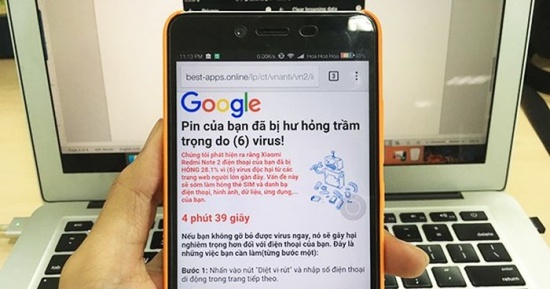
Popup là một loại quảng cáo thường gặp trên smartphone, nhất là smartphone sử dụng hệ điều hành Android. Trong quá trình bạn trải nghiệm, popup sẽ xuất hiện dưới dạng 1 cửa sổ mỗi khi bạn nhấn vào một liên kết bất kỳ nào đó. Lúc này, màn hình thường bị che toàn bộ, khiến bạn không thể quan sát và thực hiện những thao tác như bình thường. Rõ ràng, điều này sẽ khiến bạn cảm thấy vô cùng khó chịu. Vậy phải làm sao để tắt popup trên Android?
Nếu bạn thường xuyên sử dụng trình duyệt Google Chrome trên Android, bạn có thể thực hiện những thao tác sau để chặn pop-up trên điện thoại:
❂ Mở trình duyệt Chrome, nhấn vào biểu tượng Menu ở bên góc phải. Sau đó, bạn chọn Settings (Cài đặt) và chọn Site Settings (Cài đặt trang web).
❂ Tiếp đến, bạn chỉ cần nhấn Pop-ups và vô hiệu hóa tùy chọn này là xong.

Bên cạnh Google Chrome, Fire fox cũng là một trình duyệt được nhiều người dùng Android sử dụng. Tuy nhiên, trình duyệt này không được trang bị tính năng chặn popup như Google Chrome. Vì vậy, nếu muốn chặn quảng cáo trên Firefox, bạn cần tải về máy các add-ons hay còn gọi là tiện ích bổ sung.
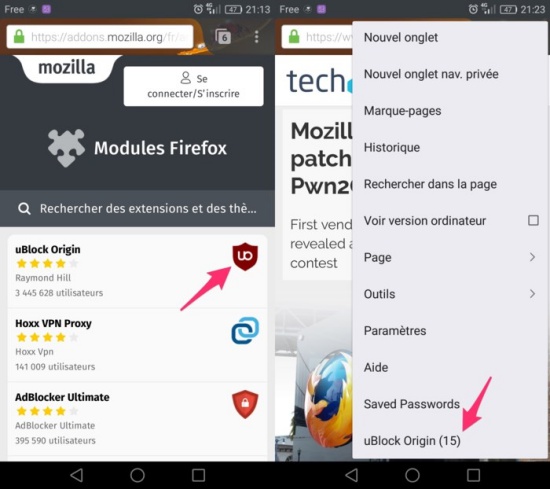
Hiện nay, uBlock là một add-ons được nhiều tín đồ công nghệ đánh giá cao. Với add-ons này, bạn có thể thoải mái tạo ra những quy tắc riêng của mình để chặn quảng cáo trên Firefox mà không chiếm nhiều dung lượng RAM. Bạn có thể tải uBlock về máy theo link tại đây.
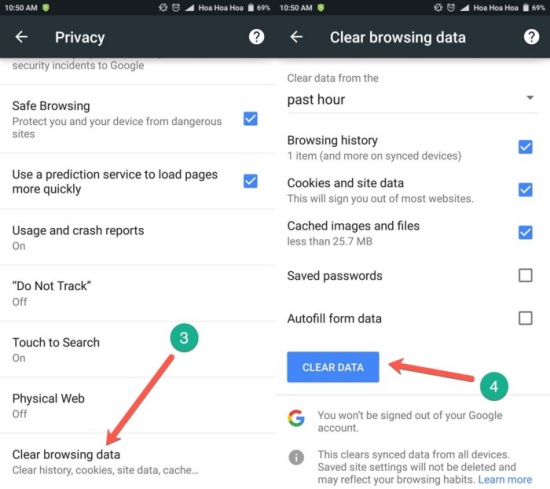
Nếu bạn đã áp dụng tất cả những biện pháp trên mà các popup quảng cáo vẫn xuất hiện thì có lẽ, chiếc điện thoại của bạn đã bị nhiễm các phần mềm độc hại. Và để chặn quảng cáo popup trên android lúc này, bạn cần:
❂ Đối với trình duyệt Chrome, bạn hãy vào Menu => Settings => Privacy. Tại đây, bạn kéo xuống dưới và chọn Clear browsing data. Bạn hãy chọn một số mục mà mình muốn xóa như Lịch sử, Bộ nhớ đệm, Cookies,... Sau đó, bạn chọn mốc thời gian muốn xóa trong mục Clear data from the và nhấn Clear Data để bắt đầu. Sau khi xóa dữ liệu, các phần mềm cũng được gỡ bỏ.
❂ Đối với các trình duyệt khác, bạn cần tải về máy những ứng dụng diệt virus như Mobile Security, Security Master, Kaspersky Internet Security, AVG Antivirus Security,.... để xóa bỏ virus và những phần mềm độc hại có trên máy.

Ngoài những cách trên, bạn cũng có thể sử dụng những trình duyệt có tính năng chặn popup quảng cáo tốt cho Android. Chẳng hạn như Opera Mini hay US Browser. Những trình duyệt này sẽ giúp bạn lướt web mượt mà và không lo bị các popup quảng cáo làm phiền.
Trên đây là những cách tắt popup trên Android hiệu quả nhất dành cho bạn. Với những gợi ý này, hy vong bạn luôn có được sự trải nghiệm tuyệt vời và thoải mái cùng với dế yêu!
Có thể bạn quan tâm:
Lê Đăng Thường

Đã kiểm duyệt nội dung

Thủ Thuật Điện Thoại
18:40, ngày 24/08/2023















