


Sửa nhanh đúng hẹn

Kinh nghiệm 13 năm trong nghề

Xem sửa trực tiếp

Hoàn tiền 100% nếu không hài lòng
Cam kết
Sửa nhanh đúng hẹn
Kinh nghiệm 13 năm trong nghề
Xem sửa trực tiếp
Hoàn tiền 100% nếu không hài lòng


Thủ Thuật Điện Thoại

Cập nhật cuối:
Xóa tài khoản Google trên thiết bị là thao tác quan trọng khi bạn muốn bảo vệ dữ liệu cá nhân, thay đổi tài khoản hoặc chuẩn bị bán máy. Việc xóa tài khoản không làm mất dữ liệu trên Google mà chỉ gỡ bỏ quyền truy cập trên thiết bị.
Trong bài viết này, FASTCARE sẽ hướng dẫn bạn cách xóa tài khoản Google một cách đơn giản, nhanh chóng và an toàn. Cùng khám phá ngay!
Khi không dùng đến tài khoản, bạn nên xóa tài khoản Google trên thiết bị. Dưới đây là một số lý do vì sao bạn phải thực hiện điều này:

Sau đây, FASTCARE sẽ hướng dẫn chi tiết cách xóa tài khoản Google khỏi thiết bị chỉ trong vài cú click chuột. Cùng tìm hiểu!
Việc xóa tài khoản Google ra khỏi điện thoại Android là một thao tác đơn giản nhưng cần thực hiện cẩn thận để tránh mất dữ liệu quan trọng. Dưới đây, FASTCARE sẽ hướng dẫn bạn cách thực hiện việc này chỉ với hai bước cơ bản.
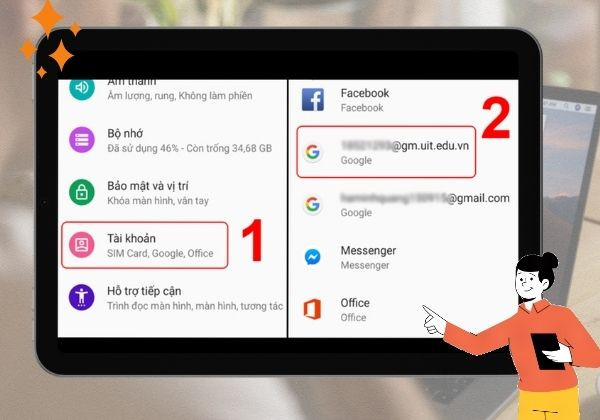
Bước 1: Mở Cài đặt trên điện thoại Android của bạn. Tùy thuộc vào giao diện và phiên bản hệ điều hành, mục này có thể được hiển thị dưới dạng biểu tượng bánh răng. Sau khi vào Cài đặt, cuộn xuống và tìm mục Tài khoản. Tại đây, bạn sẽ thấy danh sách tất cả các tài khoản đã được đăng nhập trên thiết bị, bao gồm tài khoản Google, Facebook, và các dịch vụ khác.
Bước 2: Bạn nhấn nút Xóa tài khoản, sau đó bấm Xóa tài khoản lần nữa để hoàn tất xác nhận.
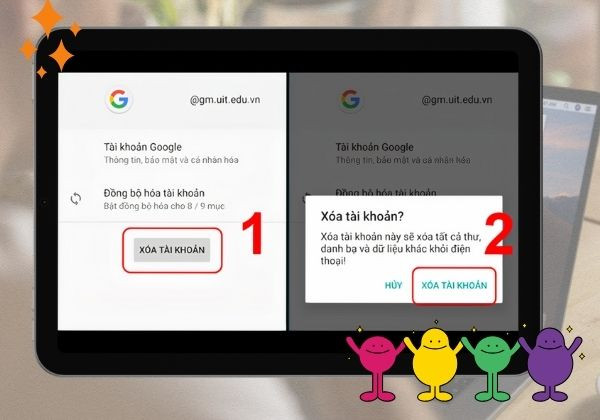
Sau khi thực hiện xong 2 bước trên, bạn đã thành công xóa tài khoản Google trên thiết bị. Điều này có nghĩa là các dữ liệu liên quan đến tài khoản sẽ bị gỡ ra khỏi máy.
Để xóa tài khoản Google trên thiết bị iPhone, bạn thực hiện như sau:
Bước 1: Mở ứng dụng Gmail và bấm vào biểu tượng tài khoản của bạn.
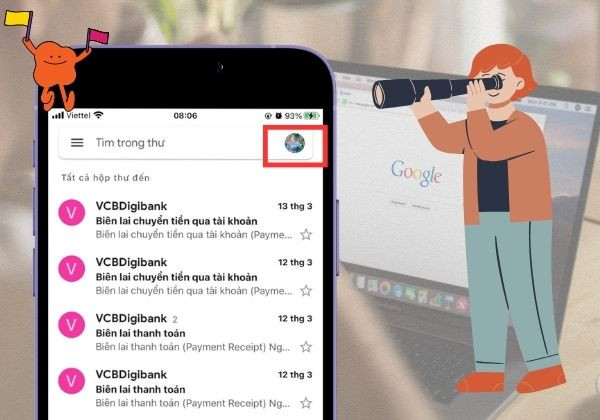
Bước 2: Bấm vào mục Quản lý các tài khoản trên thiết bị này, sau đó chọn Xóa khỏi thiết bị này ở tài khoản bạn muốn gỡ.
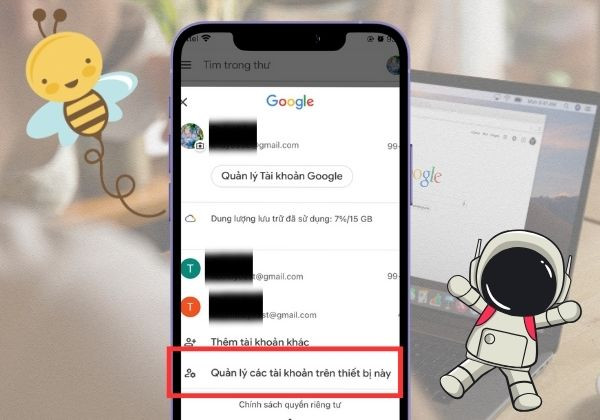
Bước 3: Bạn bấm Xóa để xác nhận gỡ tài khoản Google trên thiết bị.
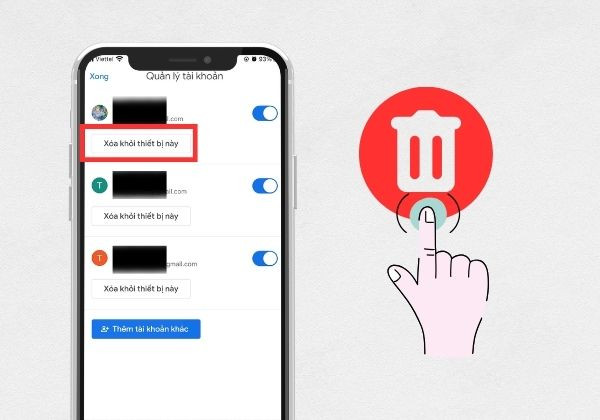
Nếu bạn không còn dùng và muốn biết cách xóa tài khoản Google trên thiết bị khác, bạn hãy thực hiện theo cách sau:
Bước 1: Truy cập tài khoản Google của bạn trên trình duyệt web, nhập địa chỉ email và mật khẩu của tài khoản mà bạn muốn xóa, sau đó nhấp vào nút Tiếp theo để đăng nhập.
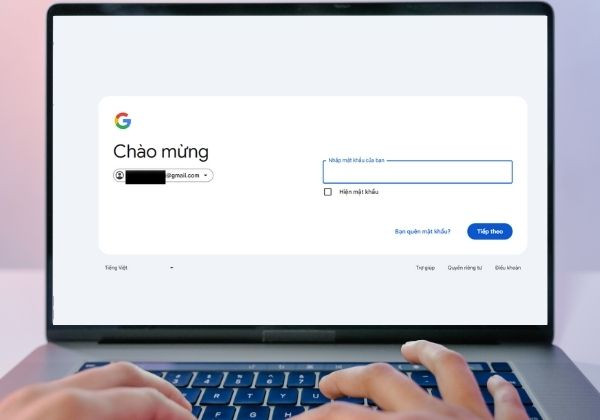
Bước 2: Chuyển hướng đến phần cài đặt tài khoản của bạn bằng cách chọn Quản lý tài khoản Google của bạn.
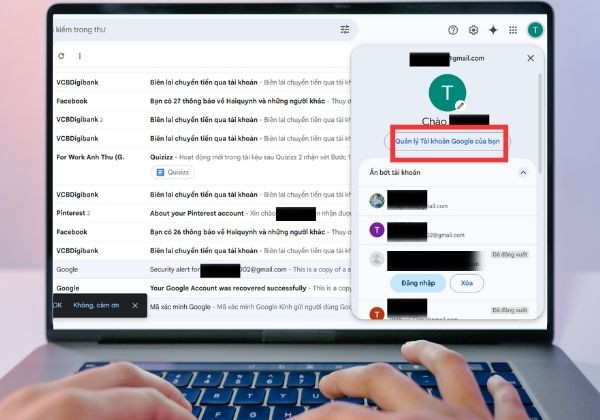
Bước 3: Bạn chọn vào mục Thiết bị, sau đó một danh sách thiết bị mà bạn đã đăng nhập sẽ xuất hiện.
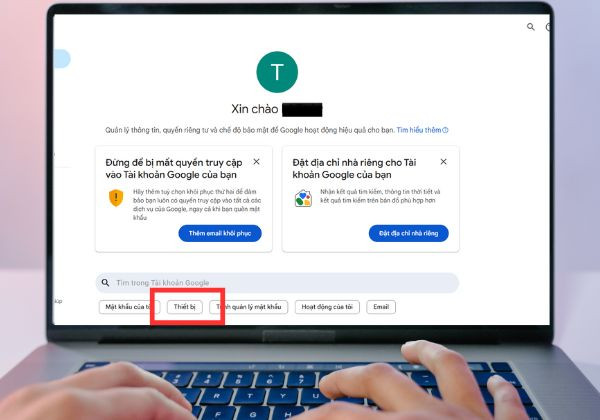
Bước 4: Tại đây bạn nhấn chọn thiết bị mà bạn muốn gỡ tài khoản Google trên thiết bị đó, kế đến chọn Đăng xuất để có thể xóa tài khoản Google trên thiết bị khác.
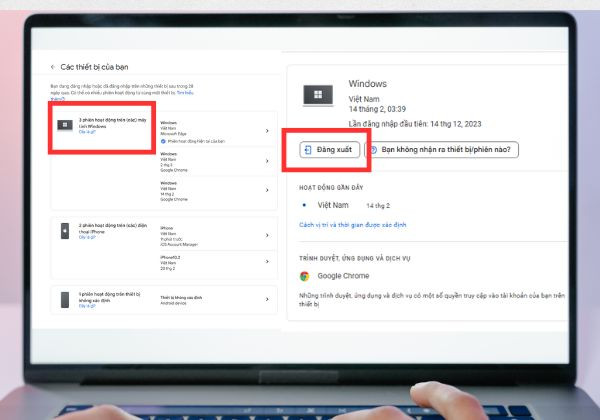
Lưu ý, nếu bạn đã xóa tài khoản Google trên thiết bị, nếu muốn truy cập lại tài khoản trên thiết bị đó bạn sẽ phải thực hiện việc đăng nhập lại.
Việc xóa tài khoản Google trên điện thoại có thể ảnh hưởng lớn đến dữ liệu và các ứng dụng liên quan. Dưới đây là những điều bạn cần lưu ý trước khi thực hiện.
Do đó, trước khi xóa tài khoản, hãy đảm bảo rằng bạn đã sao lưu đầy đủ dữ liệu cần thiết. Điều này giúp bảo vệ thông tin cá nhân và tránh những rủi ro không mong muốn.
Bạn vừa xem xong bài viết hướng dẫn tất tần tật cách xóa tài khoản Google trên thiết bị. Hy vọng những thông tin mà FASTCARE đã cung cấp sẽ giúp bạn dọn dẹp không gian số hiệu quả. Đừng quên chia sẻ bài viết đến cho bạn bè và người thân nếu thấy hữu ích nhé!
Có thể bạn quan tâm:
Nguyễn Văn Tâm

Đã kiểm duyệt nội dung


Thủ Thuật Điện Thoại

Thủ Thuật Điện Thoại

Thủ Thuật Điện Thoại
Thủ Thuật Điện Thoại














