


Sửa nhanh đúng hẹn

Kinh nghiệm 13 năm trong nghề

Xem sửa trực tiếp

Hoàn tiền 100% nếu không hài lòng
Cam kết
Sửa nhanh đúng hẹn
Kinh nghiệm 13 năm trong nghề
Xem sửa trực tiếp
Hoàn tiền 100% nếu không hài lòng


Thủ Thuật Điện Thoại

Cập nhật cuối:
App Store bị lỗi phương thức thanh toán khiến nhiều người không thể hoàn thành việc mua game hay ứng dụng mong muốn. Từ đó, nhu cầu sử dụng của bạn không được đáp ứng và chất lượng trải nghiệm máy cũng bị ảnh hưởng theo.
Mua ứng dụng trên Appstore chẳng phải là việc gì xa lạ với các tín đồ táo khuyết. Bởi không phải trò chơi, tựa sách hay ứng dụng nào cũng miễn phí nên đôi khi, để được trải nghiệm ứng dụng yêu thích, bạn sẽ phải bỏ ra một khoản tiền nhất định. Tuy nhiên, có trường hợp dù đã sẵn sàng trả phí để được tiếp cận với một chiếc app xịn sò, nhưng iFan lại gặp phải tình trạng App Store bị lỗi phương thức thanh toán. Rõ ràng điều này sẽ khiến bạn gặp nhiều khó chịu.
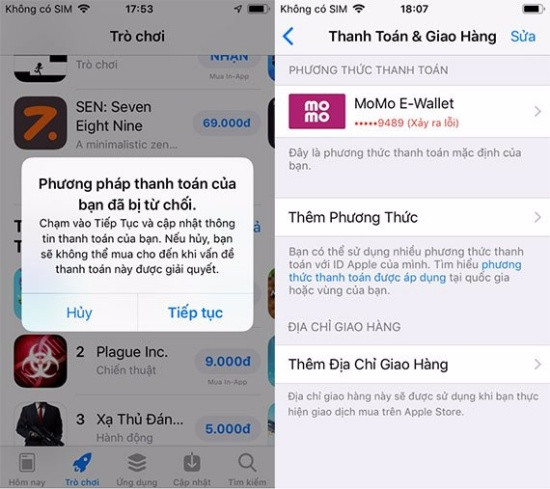
Khi bỗng dưng gặp phải lỗi phương thức thanh toán bị từ chối Appstore, bạn có thể áp dụng một vài thủ thuật hữu ích sau đây để khắc phục sự cố:
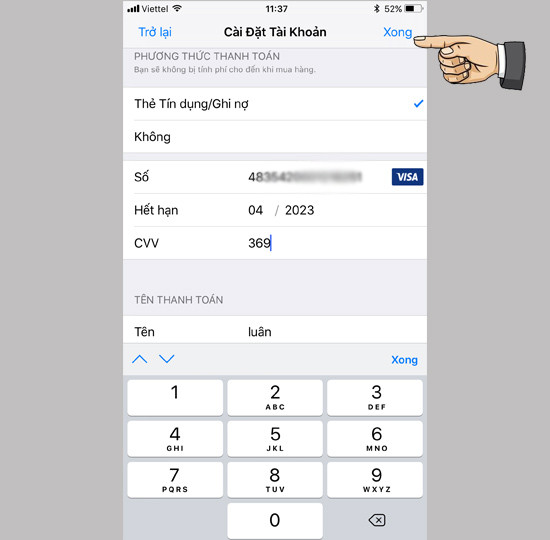
Trước tiên, bạn cần kiểm tra lại phương thức thanh toán bạn đang sử dụng trên Appstore. Nếu có thông tin nào chưa chính xác, bạn cần chỉnh sửa và tiến hành cập nhật ngay lập tức:
✤ Vào Cài đặt => iTunes & App Store => Apple ID => Xem Apple ID và nhập mật khẩu nếu được yêu cầu (trên một số dòng máy, bạn chỉ cần vào Cài đặt => nhấn vào dòng Apple ID ngay đầu => Thanh toán & Giao hàng).
✤ Chọn mục Quản lý thanh toán. Nếu sử dụng thẻ Visa, bạn hãy kiểm và cập nhật thông tin về số thẻ, ngày hết hạn, CVV,... và nhấn Xong để hoàn thành. Mặt khác, bạn cũng cần đảm bảo mục địa chỉ thanh toán trùng khớp với địa chỉ trong hồ sơ ngân hàng.
Trong trường hợp sử dụng phương thức thanh toán là Momo và gặp phải tình trạng phương thức thanh toán bị từ chối App Store, khả năng cao Momo của bạn không đủ tiền để thực hiện giao dịch. Vì vậy, bạn hãy kiểm tra số dư trên Momo và tiến hành nạp thêm tiền vào ví điện tử này nhé.
=> Bạn quan tâm: Hỏng màn hình là tình trạng mà bạn đang gặp phải trên chiếc iPhone 12 Pro. Điều này khiến cho bạn phải sử dụng dịch vụ thay màn hình iPhone 12 Pro để khắc phục. Bạn lo lắng và cần tìm nơi uy tín để tiến hành sửa chữa thay thế. Lúc này, FASTCARE chính là địa chỉ mà bạn nên tìm đến. Tại đây, mọi sự cố hư hỏng trên máy sẽ được hỗ trợ và khắc phục. Bạn có thể gọi đến HOTLINE: 18002057 (Miễn Phí) để được tư vấn trực tiếp.
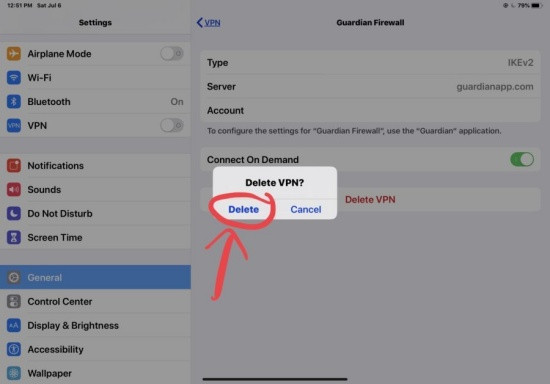
Sử dụng chương trình VPN cũng là một nguyên nhân khiến bạn Appstore từ chối phương thức thanh toán của bạn. Do vậy, nếu trên máy đang sử dụng VPN, bạn cần tắt bỏ chương trình này.
Bạn có thể vào Cài đặt => Cài đặt chung => VPN. Chọn biểu tượng chữ “i” bên cạnh cấu hình VPN có trên máy rồi nhấn chọn Xóa VPN là xong.
Khi mua hàng trên App Store, có thể Apple sẽ mất một vài ngày để xác nhận khoản thanh toán. Để tiếp tục mua sắm, bạn cần thanh toán những đơn hàng chưa được xử lý.
Dưới đây là các bước để kiểm tra lịch sử mua hàng trên App Store:
✪ Bước 1: Truy cập Cài đặt, chọn ID Apple, sau đó chọn Phương tiện & mục mua.
✪ Bước 2: Chọn Xem tài khoản, sau đó chọn Lịch Sử Mục Mua.
✪ Bước 3: Các đơn hàng chưa thanh toán sẽ hiển thị trong mục Pending.
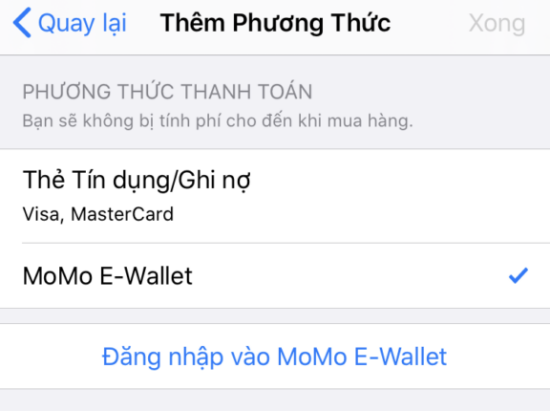
Nếu phương thức thanh toán hiện tại có vấn đề, bạn sẽ bị Apple yêu cầu xác minh thanh toán mỗi khi cần mua ứng dụng hay mặt hàng nào đó trên App Store. Khi 2 cách trên không có tác dụng, bạn hãy thử thêm phương thức thanh toán mới xem sao.
Với thủ thuật này, bạn chỉ cần vào mục Quản lý thanh toán (hoặc Thanh toán & Giao hàng) trên máy rồi chọn Thêm phương thức. Tại đây, hãy lựa chọn phương thức thanh toán mới phù hợp với bạn như Thẻ tín dụng/ghi nợ hay ví Momo.
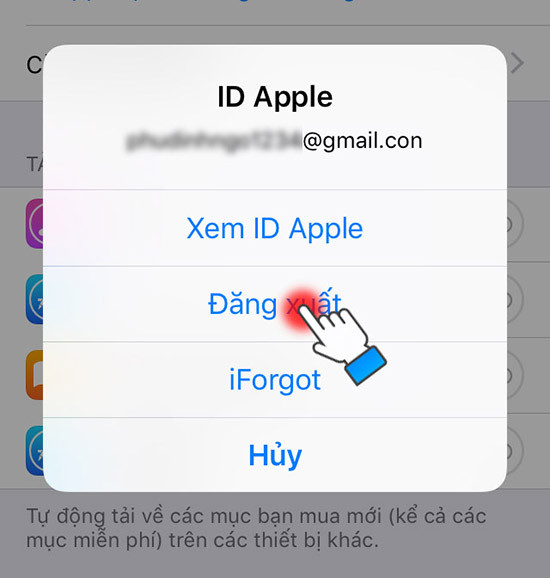
Tiếp theo, bạn hãy đăng xuất Apple ID của mình (cần ghi nhớ mật khẩu) rồi đăng nhập lại từ đầu. Nếu vẫn bị tình trạng App Store bị lỗi phương thức thanh toán, bạn nên thử kiểm tra lịch sử mua hàng của mình (Cài đặt => iTunes & Appstore => Apple ID => Lịch sử mua hàng). Sau đó, bạn chú ý đến mục Pending, tức những đơn hàng chưa được thanh toán. Bạn phải hoàn tất những đơn hàng này mới có thể tiếp tục mua ứng dụng trên App Store.
Tất cả những giải pháp trên đều vô dụng với tình trạng App Store bị lỗi phương thức thanh toán mà bạn đang gặp phải? Nếu vậy, bạn cần nhanh chóng liên hệ với ngân hàng (nếu phương thức thanh toán của bạn là thẻ tín dụng/ghi nợ) hoặc với bộ phận chăm sóc khách hàng của Momo (nếu bạn dùng ví Momo để thanh toán). Ngoài ra, liên hệ với Apple cũng là một giải pháp mà bạn nên áp dụng.
Hy vọng bạn sớm khắc phục thành công sự cố không thể thanh toán trên App Store này!
Xem thêm:
Lê Đăng Thường

Đã kiểm duyệt nội dung

Hỏi đáp
(0 bình luận)
Thủ Thuật Điện Thoại

Thủ Thuật Điện Thoại

Thủ Thuật Điện Thoại
Thủ Thuật Điện Thoại














