


Sửa nhanh đúng hẹn

Kinh nghiệm 13 năm trong nghề

Xem sửa trực tiếp

Hoàn tiền 100% nếu không hài lòng
Cam kết
Sửa nhanh đúng hẹn
Kinh nghiệm 13 năm trong nghề
Xem sửa trực tiếp
Hoàn tiền 100% nếu không hài lòng


Cập nhật cuối: 16/09/2025
Bạn muốn màn hình iPhone của mình trở nên thật độc đáo và mang đậm dấu ấn cá nhân? Hãy thử cách để tên trên màn hình điện thoại iPhone. Thủ thuật nhỏ này không chỉ giúp bạn dễ dàng nhận diện thiết bị của mình mà còn tạo ra một phong cách riêng vô cùng thú vị. Tìm hiểu bài viết dưới đây để biết cách thực hiện nhé!
Cách để tên trên màn hình điện thoại iPhone là một ý tưởng tuyệt vời cho những ai thích để lại dấu ấn cá nhân trên mọi món phụ kiện và thiết bị của mình. Bạn có thể thực hiện ghi tên của mình lên màn hình bằng cách sử dụng Widgetsmith hoặc Focus mode trên điện thoại. Chi tiết từng tính năng sẽ được mình bật mí ở phần sau của bài viết.
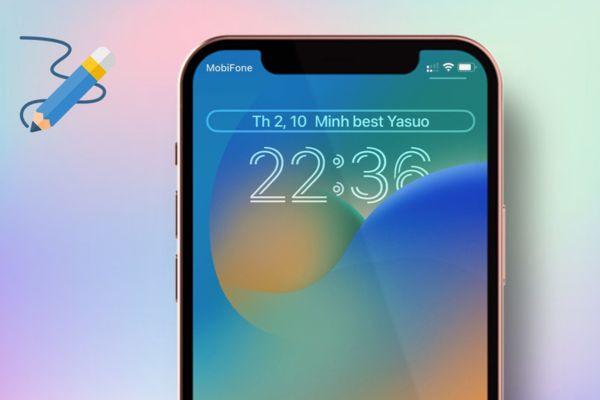
Việc cài đặt tên trên điện thoại chỉ là một tiện ích thú vị và không mang lại lợi ích gì cụ thể. Tuy nhiên đây cũng là một cơ hội để bạn thay đổi giao diện màn hình khóa của mình và biến nó trở nên đặc sắc hơn.
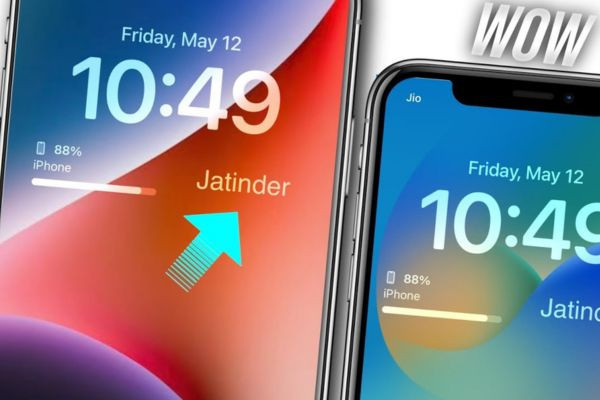
Như mình vừa giới thiệu trên đây, ghi tên lên màn hình là một tính năng khá thú vị được hỗ trợ trên các phiên bản iOS mới của iPhone. Hiện tại có hai cách bạn có thể dùng để cài tên của mình. Đó là dùng app Widgetsmith hoặc vào chế độ Focus có sẵn trên máy.
Widgetsmith là một ứng dụng cho phép người dùng tạo và tùy chỉnh các widget trên màn hình. Mặc dù là app từ bên thứ ba nhưng Widgetsmith có khả năng tương thích tốt với hầu hết các phiên bản iOS được hỗ trợ.
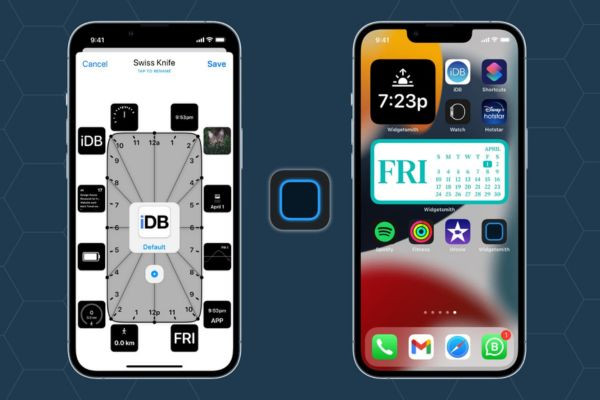
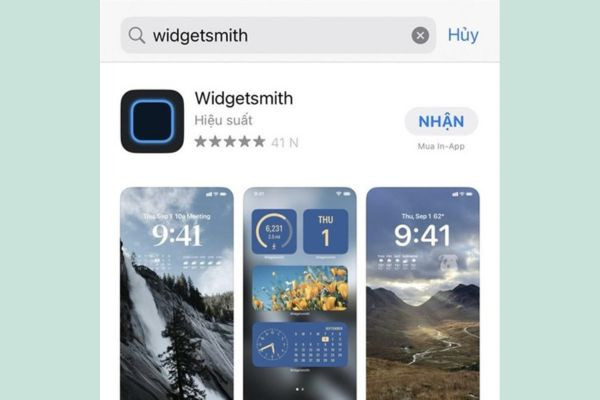
Bước 1: Truy cập vào kho ứng dụng App Store, nhập từ khóa “widgetsmith” trên thanh tìm kiếm và chọn “Nhận” để tải ứng dụng về điện thoại.
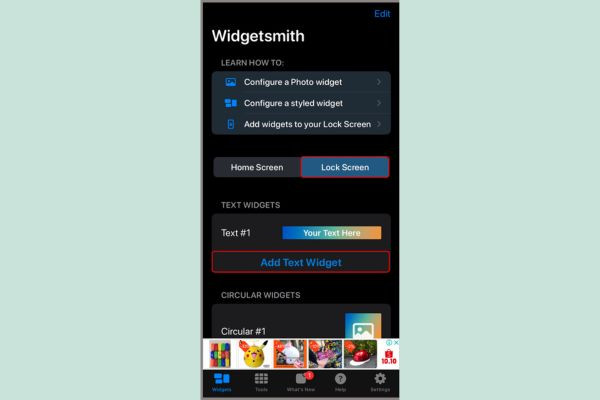
Bước 2: Sau khi cài đặt app thành công, bạn mở ứng dụng lên và vào thẻ “Lock Screen”. Tại đây, bạn nhấn vào nút “Add Text Widgets” để thêm 1 widget chữ vào màn hình khóa.
Bước 3: Bạn tiếp tục chọn mục “Text” rồi ghi tên của mình hoặc bất kỳ dòng chữ nào bạn muốn hiển thị vào ô “Your Text Here”. Bản xem trước của dòng chữ bạn vừa nhập sẽ hiển thị ngay trên khung gõ văn bản.
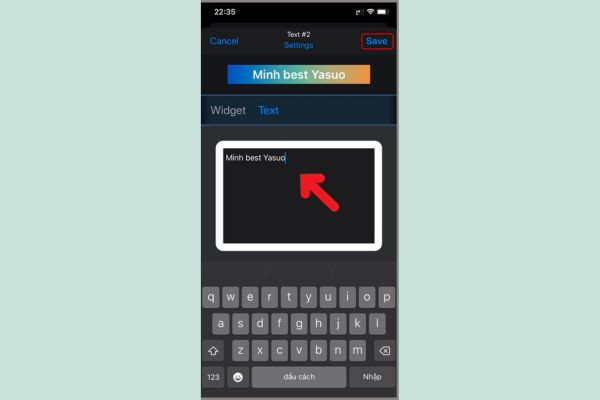
Sau khi đã hoàn tất nhập ký tự mong muốn, bạn nhấn vào nút “Save” ở góc trên cùng bên phải màn hình.
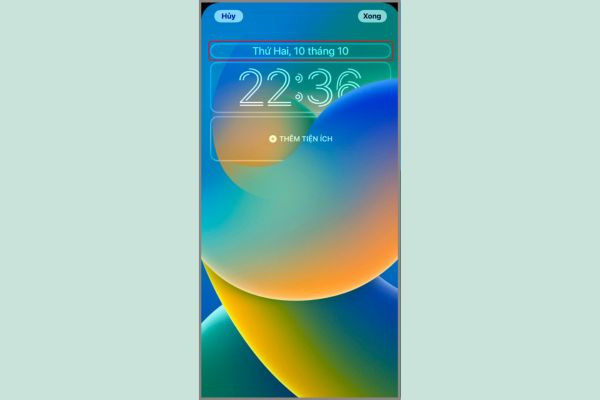
Bước 4: Lưu widget xong các bạn quay trở lại màn hình khóa iPhone và mở giao diện chỉnh sửa lên bằng cách nhấn giữ vào điểm bất kì trên màn hình. Sau đó bạn vào thanh widget hiển thị thời gian ở trên cùng.
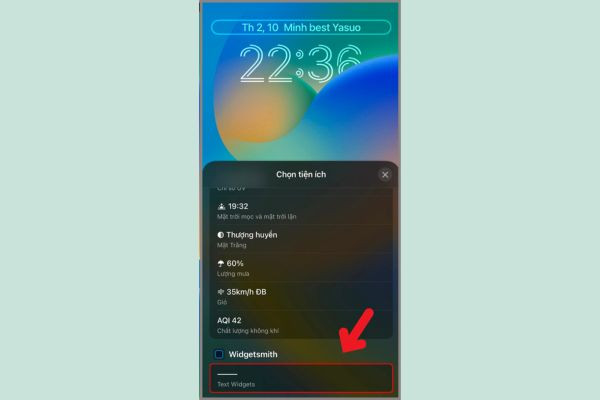
Bước 5: Lúc này mục chọn tiện ích sẽ hiện ra cho bạn lựa chọn widget thay thế. Bạn kéo xuống dưới để tìm đến mục Widgetsmith và chọn vào mục này để áp dụng thay đổi là xong.
Focus mode (Chế độ Tập trung) trên iPhone là một tính năng giúp bạn giảm thiểu sự xao nhãng bằng cách tùy chỉnh thông báo, ứng dụng, và tương tác theo nhu cầu sử dụng. Vì vậy mà bạn có thể tùy ý thiết lập tên chế độ tập trung theo ý mình như việc sử dụng nickname hoặc tên riêng.
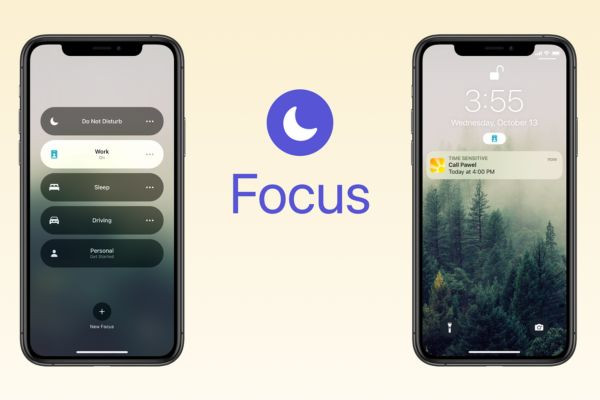
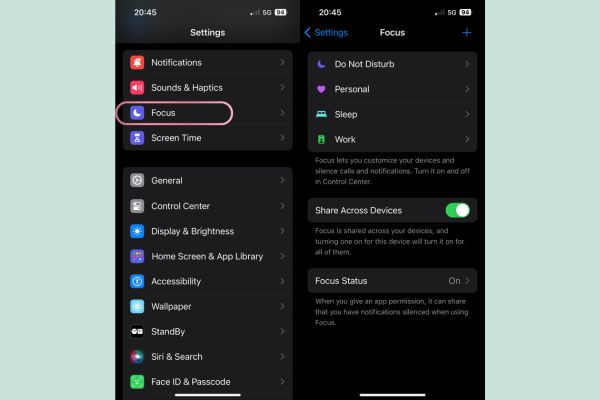
Bước 1: Bạn truy cập vào Cài đặt trên iPhone, kéo xuống vào chọn mục Tập trung. Tại trang Tập trung, bạn nhấn vào biểu tượng dấu cộng ở góc phải để thêm chế độ tập trung mới.
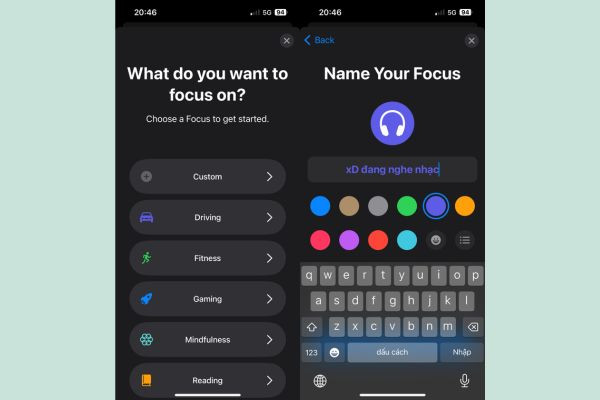
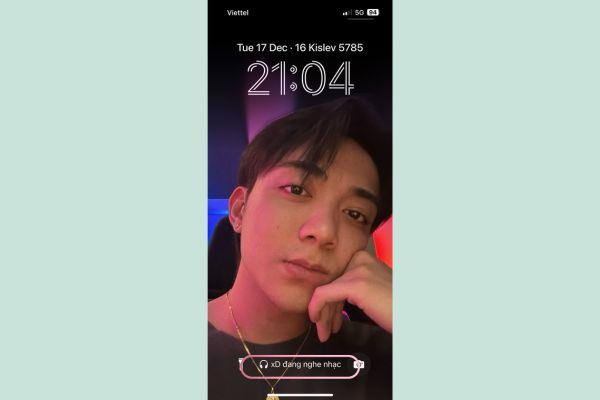
Bước 2: Bạn chọn Tùy chỉnh để thêm chế độ mới. Sau đó bạn hãy đặt tên, chọn biểu tượng hiển thị và chọn màu sắc cho chế độ này. Đây cũng chính là tên sẽ hiển thị trên màn hình khóa iPhone khi bạn bật Focus mode.
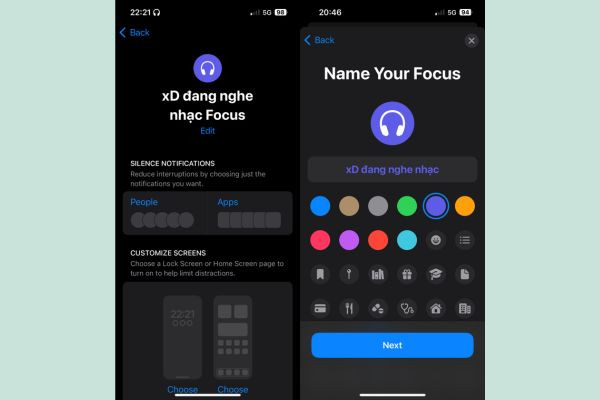
Bước 3: Điểm cộng của cách ghi tên trên màn hình khóa iPhone này đó là bạn sẽ được tùy chỉnh các cài đặt kèm theo như việc cho phép nhận thông báo từ ứng dụng hoặc người dùng cụ thể. Sau khi hoàn tất thiết lập, bạn nhấn Tiếp tục để lưu lại chế độ này.
Bước 4: Bạn thoát khỏi cài đặt và mở Trung tâm điều khiển lên. Tiếp theo, nhấn vào biểu tượng Focus mode và chọn tên chế độ bạn vừa thiết lập để kích hoạt tính năng.
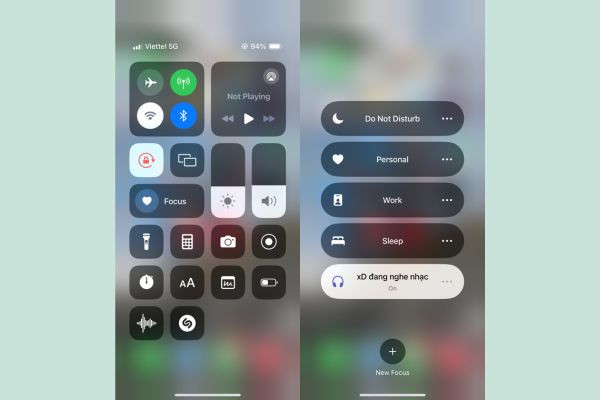
Bước 5: Lúc này, khi mở lại màn hình khóa sẽ thấy tên bạn vừa đặt được hiển thị ở phía dưới màn hình như ảnh bên dưới.
Việc cá nhân hóa màn hình điện thoại là một xu hướng thể hiện cá tính độc đáo của mỗi người dùng iPhone. Cách để tên trên màn hình điện thoại iPhone là lựa chọn thú vị cho những ai mới bắt đầu sáng tạo widget. Hy vọng qua những chia sẻ trên đây của mình, bạn đọc đã có thể “tạo dấu ấn riêng” trên điện thoại của mình chỉ bằng vài thao tác đơn giản và nhanh chóng.
Có thể bạn quan tâm:
Nguyễn Văn Tâm

Đã kiểm duyệt nội dung

Thủ Thuật Điện Thoại
11:28, ngày 16/09/2025















