fastcare-banner-ads-mobile
fastcare-logo
Linh kiện tốt

Linh kiện tốt - Thao tác chuẩn

Sửa nhanh

Sửa nhanh - Đúng hẹn

Tư vấn rõ ràng

Tư vấn rõ ràng - Quy trình minh bạch

Bảo hành dài

Bảo hành dài - Hỗ trợ tận tâm

Trang chủcaret-right
fastcare-banner
fastcare-banner
fastcare-banner
fastcare-banner
fastcare-banner
fastcare-banner

Thủ Thuật Điện Thoại

21:01, ngày 10/02/2025

Cách đổi mật khẩu 6 số thành 4 số chỉ với vài bước đơn giản

Trinh
Trinh

Cập nhật cuối: 10/02/2025

Bạn muốn tìm cách đổi mật khẩu 6 số thành 4 số để tiện lợi và dễ nhớ hơn? Bài viết này của FASTCARE sẽ hướng dẫn bạn chi tiết cách đổi chỉ trong vài bước đơn giản.

Bạn đang muốn tìm cách đổi mật khẩu 6 số thành 4 số trên iPhone để giảm bớt sự phức tạp và tăng tính tiện lợi? Đừng lo, quy trình này không chỉ đơn giản mà còn rất thực hiện rất nhanh chóng. Hãy làm theo bài viết dưới đây của FASTCARE với các bước thực hiện chi tiết nhất nhé!

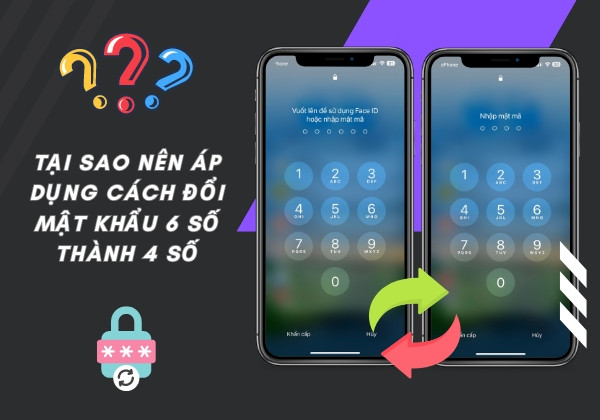
Tại sao nên áp dụng cách đổi mật khẩu 6 số thành 4 số?

Việc áp dụng cách đổi mật khẩu từ 6 số thành 4 số trên iPhone có thể mang lại nhiều lợi ích cho người sử dụng, một số lý do phổ biến mà người dùng có thể cân nhắc để thay đổi mật khẩu 4 số cho iPhone, bao gồm:
Cách đổi mật khẩu 6 số thành 4 số
  • Tiện lợi hơn trong sử dụng hàng ngày: Mật khẩu 4 số dễ nhớ và nhanh chóng hơn so với mật khẩu 6 số. Điều này giúp bạn tiết kiệm thời gian khi mở khóa thiết bị, đặc biệt là trong những tình huống cần truy cập nhanh.
  • Đơn giản hóa quy trình đăng nhập: Việc sử dụng mật khẩu 4 số giúp giảm bớt khó khăn khi bạn cần truy cập nhanh vào thiết bị mà không cần phải ghi nhớ nhiều số.
  • Tăng cường bảo mật: Mật khẩu 4 số vẫn đủ độ an toàn để bảo vệ thông tin cá nhân trên iPhone, đặc biệt khi kết hợp với các biện pháp bảo mật khác như Touch ID hoặc Face ID. Sự kết hợp này tạo ra một lớp bảo vệ vững chắc, ngăn chặn những truy cập trái phép vào thiết bị của bạn.
  • Dễ dàng hơn trong tình huống khẩn cấp: Trong trường hợp bạn cần mở khóa nhanh chóng, mật khẩu 4 số sẽ giúp bạn xử lý tình huống nhanh hơn.

Lưu ý khi đổi mật khẩu từ 6 số thành 4 số trên iPhone

Cách đổi mật khẩu từ 6 số thành 4 số trên iPhone mang lại nhiều lợi ích hơn cho bạn trong quá trình sử dụng hàng ngày, tuy nhiên cần lưu ý một điểm sau để đảm bảo an toàn và tránh các trường hợp không mong muốn xảy ra:

Cách đổi mật khẩu 6 số thành 4 số
  • Chọn mật mã dễ nhớ nhưng đủ an toàn: Mật khẩu 4 số tuy tiện lợi nhưng cũng dễ bị đoán. Hạn chế chọn mật mã quá đơn giản hoặc dễ đoán như 1234, 0000 hay ngày sinh để tránh trường hợp xấu xảy ra khi bạn bị đánh cắp hay làm mất điện thoại.
  • Ghi nhớ mật mã mới: Đảm bảo bạn ghi nhớ mật mã mới hoặc lưu trữ ở nơi an toàn để tránh trường hợp quên mật mã và bị khóa thiết bị.
  • Sử dụng thêm các biện pháp bảo mật khác: Để tăng cường bảo mật, hãy sử dụng thêm Touch ID, Face ID hoặc mật khẩu chữ và số nếu có thể.
  • Không chia sẻ mật mã với người khác: Bảo vệ mật mã của bạn bằng cách không chia sẻ với bất kỳ ai. Chỉ những người tin cậy và cần thiết mới nên biết mật mã của bạn.
  • Thay đổi mật mã định kỳ: Để tăng cường bảo mật, bạn nên thay đổi mật mã định kỳ. Điều này giúp bảo vệ thông tin cá nhân của bạn tốt hơn.
Cách đổi mật khẩu 6 số thành 4 số

Nhớ rằng, việc đổi mật mã từ 6 số xuống 4 số là một cách giúp bạn sử dụng iPhone tiện lợi hơn, nhưng không nên làm giảm mức độ bảo mật của thiết bị. Hãy luôn cân nhắc và bảo vệ thông tin cá nhân của bạn một cách tốt nhất.

Cách đổi mật khẩu 6 số thành 4 số đơn giản trên iPhone

Đổi mật khẩu từ 6 số xuống còn 4 số trên iPhone không chỉ giúp bạn tiện lợi hơn mà còn nhanh chóng và dễ dàng thực hiện. Hãy khám phá cách thay đổi mật khẩu từ 6 số sang 4 số một cách đơn giản và hiệu quả.

Cách đổi mật khẩu 6 số thành 4 số

Hướng dẫn nhanh

Mở ứng dụng "Cài đặt" trên iPhone > chọn "Touch ID & Mật mã". Nếu chưa bật mật mã, bạn cần nhập mật khẩu hiện tại để kích hoạt. Tiếp theo, chọn "Thay đổi mật mã" > chọn "Mật mã 4 số" > Nhập và xác nhận mật mã mới gồm 4 số.
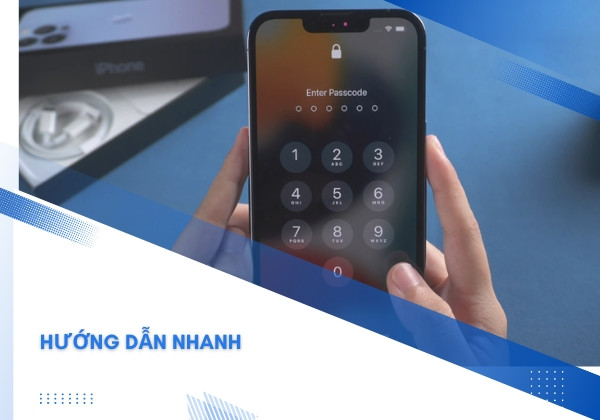
Cách đổi mật khẩu 6 số thành 4 số

Sau khi hoàn tất, bạn đã đổi mật khẩu 6 số thành 4 số thành công trên thiết bị iPhone của mình.

Hướng dẫn chi tiết

Dưới đây là hướng dẫn từng bước cách đổi mật khẩu 6 số thành 4 số chi tiết nhất mà bạn có thể tham khảo thực hiện ngay:
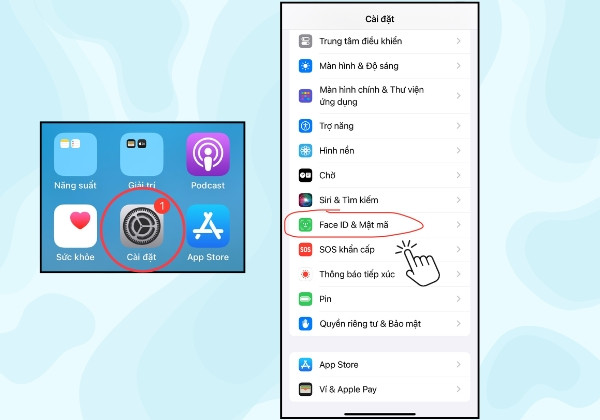
  • Bước 1: Trên màn hình chính của iPhone, tìm và chọn mở ứng dụng "Cài đặt". Đối với các dòng điện thoại từ iPhone X trở lên, chọn "Face ID & Mật mã" thay vì "Touch ID & Mật mã".
Cách đổi mật khẩu 6 số thành 4 số
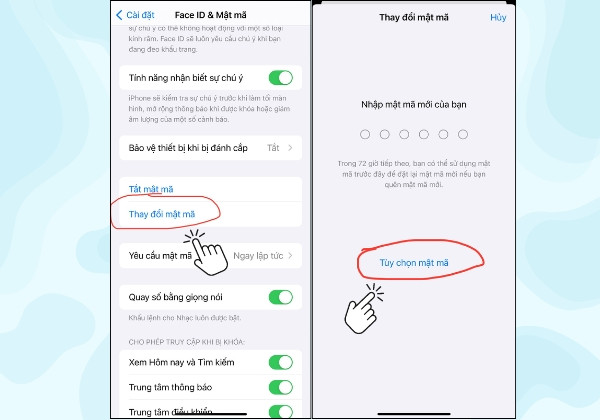
  • Bước 2: Trong mục "Face ID & Mật mã" (hoặc "Touch ID & Mật mã"), chọn "Bật mật mã" nếu chưa được kích hoạt. Nhập mật khẩu hiện tại mà bạn đang sử dụng để tiếp tục.
  • Bước 3: Tiếp theo, chọn "Thay đổi mật mã" và sau đó chọn "Tùy chọn mật mã".
Cách đổi mật khẩu 6 số thành 4 số
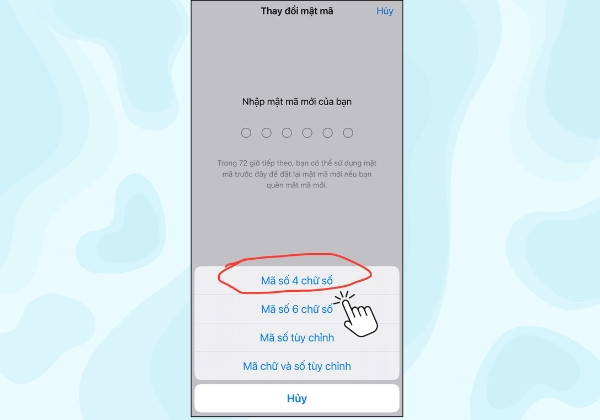
  • Bước 4: Trong danh sách các tùy chọn mật mã, chọn "Mã số 4 số".
Cách đổi mật khẩu 6 số thành 4 số
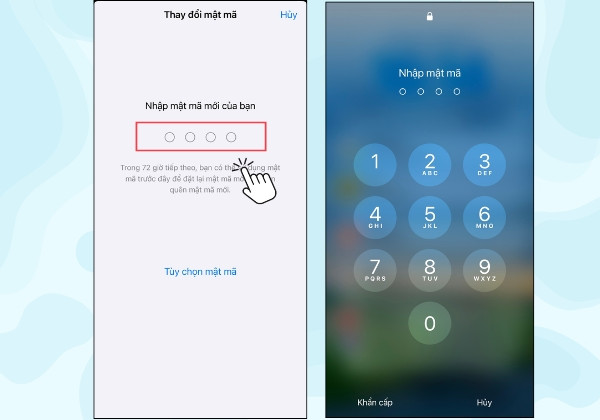
  • Bước 5: Nhập vào ô trống 4 số mật mã mới mà bạn muốn sử dụng. Hãy chắc chắn rằng mật mã này dễ nhớ nhưng vẫn đủ bảo mật.
Cách đổi mật khẩu 6 số thành 4 số
  • Bước 6: Xác nhận mật mã bằng cách nhập lại một lần nữa vào ô xác minh.

Khi hoàn tất các bước trên, mật khẩu của bạn đã được thay đổi từ 6 số xuống còn 4 số thành công trên iPhone. Bây giờ bạn có thể sử dụng mật mã mới để mở khóa và bảo vệ thiết bị của mình một cách đơn giản và tiện lợi hơn.

Cách đổi mật khẩu 6 số thành 4 số trên iPhone không chỉ giúp bạn tiết kiệm thời gian mà còn mang lại nhiều tiện ích khi sử dụng. Tuy nhiên, nhớ chọn mật mã dễ nhớ và kết hợp thêm các biện pháp bảo mật khác.

Hy vọng rằng với hướng dẫn chi tiết từ FASTCARE, bạn có thể dễ dàng thực hiện thay đổi này và trải nghiệm sự tiện ích mà nó mang lại.

Có thể bạn quan tâm:

Viết bởi: Trinh
Trinh-avatar

Trinh

Biên tập viên nội dung tại FASTCARE
double-check

Đã kiểm duyệt nội dung

Xin chào, mình là Trinh - Content Writer tại FASTCARE. Mình là một người đam mê công nghệ, thích chơi game và luôn tò mò với mọi điều mới mẻ. Với mình, mỗi bài viết không chỉ là thông tin, mà còn là cách để chia sẻ đam mê, góc nhìn và những trải nghiệm thực tế nhất . Mong rằng những chia sẻ của mình sẽ hữu ích với bạn đọc.
Xem thêm thông tinxem-them

Hỏi đáp

(0 bình luận)
Trang chủ
Cửa hàng
Tra cứu
Đặt lịch