


Sửa nhanh đúng hẹn

Kinh nghiệm 13 năm trong nghề

Xem sửa trực tiếp

Hoàn tiền 100% nếu không hài lòng
Cam kết
Sửa nhanh đúng hẹn
Kinh nghiệm 13 năm trong nghề
Xem sửa trực tiếp
Hoàn tiền 100% nếu không hài lòng


Cập nhật cuối: 03/07/2021
Thay đổi màu chữ màn hình khóa iPhone là thủ thuật được nhiều tín đồ nhà Táo quan tâm tìm hiểu. Bởi đơn giản, sau một thời gian trải nghiệm thiết bị nhà Apple, mọi người cũng muốn "đổi gió" cho giao diện màn hình khóa mặc định của dế yêu. Bình thường, chữ trên màn hình khóa iPhone thường có màu trắng, thông báo có màu đen. Điều này khiến nhiều người cảm thấy nhàm chán. Vì thế, cách đổi màu chữ trên màn hình khóa iPhone cũng là một chủ đề hot trên nhiều diễn đàn công nghệ.
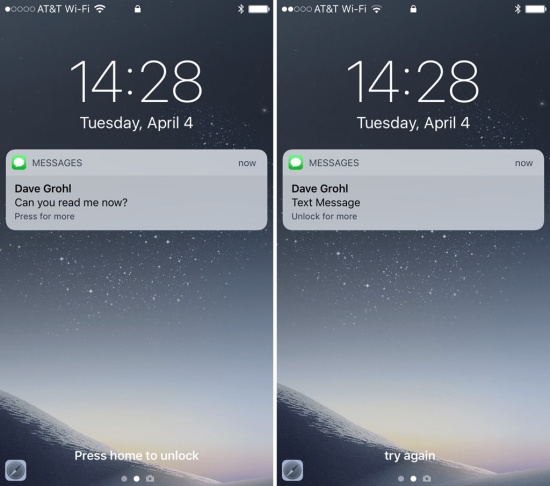
Trên một vài dòng máy Android, bạn có thể đổi màu chữ màn hình khóa dễ dàng. Với những thiết bị này, bạn chỉ cần sử dụng các tính năng được cài đặn sẵn trên máy, hoặc sử dụng app hỗ trợ của bên thứ 3. Tuy nhiên với iPhone, mọi chuyện lại không dễ dàng như vậy.
Theo đó, nếu muốn thay đổi màu chữ trên màn hình khóa iPhone, bạn sẽ cần Jailbreak máy. Nếu chiếc iPhone của bạn chưa Jailbreak, bạn hãy từ bỏ ý định áp dụng thủ thuật này. Ngược lại, nếu đã từng Jailbreak cho iPhone, bạn có thể chỉnh màu chữ trên màn hình khóa của máy như sau.
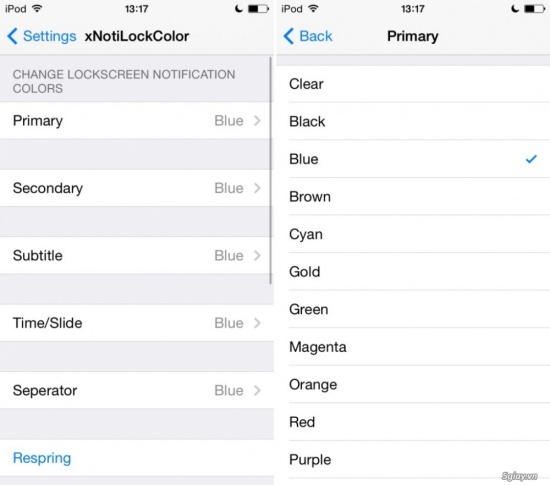
✤ Bước 1: Bạn cần tải về iPhone xNotiLockColor. Đây là một tweet giúp bạn chỉnh màu chữ trên màn hình khóa iPhone. Chủ yếu là màu của dòng thông báo. Mỗi dòng chữ sẽ được phân chia thành màu chính - phụ, màu của phần hiển thị thời gian,... Để tải xNotiLockColor, bạn chỉ cần vào Cydia, tìm kiếm, tải về và cài đặt như bình thường.
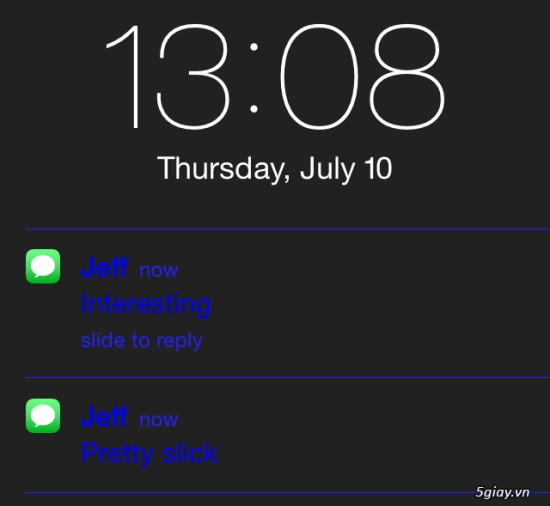
✤ Bước 2: Sau khi cài đặt Tweet, bạn hãy vào ứng dụng Cài đặt của iPhone. Tại đây, bạn chọn xNotiLockColor. Cuối cùng, bạn chỉ cần chỉnh màu chữ trên iPhone cho màn hình khóa như mong muốn. Bạn có thể chỉnh từng mục (chính, phụ, thời gian, dòng ngăn cách,...) với bảng màu riêng. Sau khi chỉnh xong, bạn nhấn Respring để lưu lại những thay đổi này.
LƯU Ý:Thay đổi màu chữ trên màn hình khóa iPhone có thể giúp bạn tạm biệt với màu chữ trắng đơn điệu thường thấy. Tuy nhiên, nếu bạn chưa Jailbreak iPhone, bạn không nên "bất chấp tất cả" để Jailbreak và áp dụng thủ thuật này. Bởi Jailbreak luôn đi kèm với những rủi ro cho chiếc dế yêu của bạn. |
Chúc bạn thành công với cách đổi màu chữ màn hình khóa iPhone được chia sẻ trên.
Có thể bạn quan tâm:
Lê Đăng Thường

Đã kiểm duyệt nội dung

Thủ Thuật Điện Thoại
20:21, ngày 03/07/2021















