


Sửa nhanh đúng hẹn

Kinh nghiệm 13 năm trong nghề

Xem sửa trực tiếp

Hoàn tiền 100% nếu không hài lòng
Cam kết
Sửa nhanh đúng hẹn
Kinh nghiệm 13 năm trong nghề
Xem sửa trực tiếp
Hoàn tiền 100% nếu không hài lòng


Cập nhật cuối: 14/09/2026
Hướng dẫn cách dùng hàm vlookup trong excel đơn giản nhất đầy đủ. FASTCARE cập nhập giúp bạn tất cả các cách dùng hàm VLOOKUP để tra cứu dữ liệu nhanh nhất.
Hàm VLOOKUP vô cùng hữu ích vì nó giúp bạn dò tìm dữ liệu và trả về kết quả tương ứng một cách tự động, chính xác và tiết kiệm thời gian. Biết cách dùng hàm VLOOKUP trong Excel, bạn sẽ giải quyết công việc nhanh chóng hơn, nhất là khi gặp các bảng tính phức tạp. Cùng tham khảo bài viết dưới đây để ghi nhớ toàn bộ công thức hàm VLOOKUP siêu dễ.
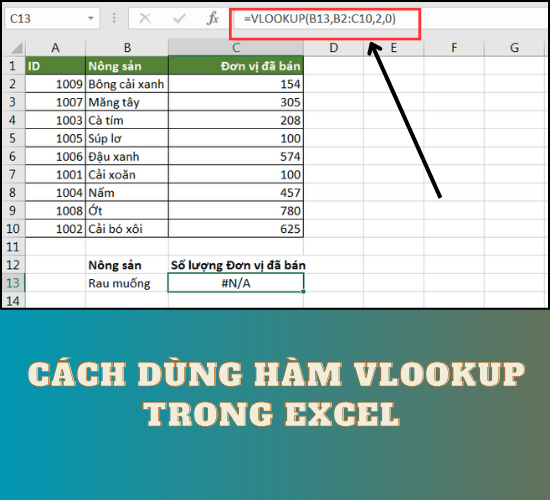
Hàm VLOOKUP là một hàm thông dụng, được dùng để dò tìm dữ liệu theo hàng dọc và trả về hàng ngang tương ứng trong trang tính Excel.
Công thức hàm VLOOKUP trong Excel:
=VLOOKUP(Lookup_value, Table_array, Col_index_ num, Range_lookup)
Cụ thể trong đó:
Lookup_value: Giá trị bạn sử dụng để dò tìm.
Table_array: Bảng chứa giá trị cần tham chiếu và dò tìm.
Col_index_num: Số thứ tự của cột cần lấy dữ liệu trong bảng dò tìm.
Range_lookup: yêu cầu tìm kiếm chính xác hay tìm kiếm tương đối.
Khi chỉnh sửa và cập nhật dữ liệu trên trang tính Excel, hàm VLOOKUP được ứng dụng rất nhiều để tiết kiệm thời gian dò tìm và tham chiếu dữ liệu chính xác. Bạn tham khảo hướng dẫn dưới đây để biết cách dùng hàm VLOOKUP trong từng trường hợp.
Cách dùng hàm VLOOKUP giữa 2 cột trong Excel trên cùng một trang tính khá đơn giản. Bạn cần ghi nhớ công thức hàm và nhập đúng theo thứ tự để dò tìm và điền giá trị đúng vào ô tính.
Ví dụ trong file dưới đây bạn có 2 bảng, bảng Học sinh và bảng Xếp loại. Bạn cần dùng hàm VLOOKUP để dò tìm bậc xếp loại theo điểm trung bình và điền vào cột “Xếp loại” của bảng Học sinh.
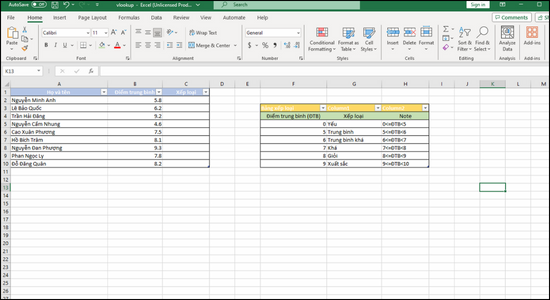
Bắt đầu từ tên học sinh đầu tiên, tại ô C2, bạn nhập công thức hàm VLOOKUP như sau:
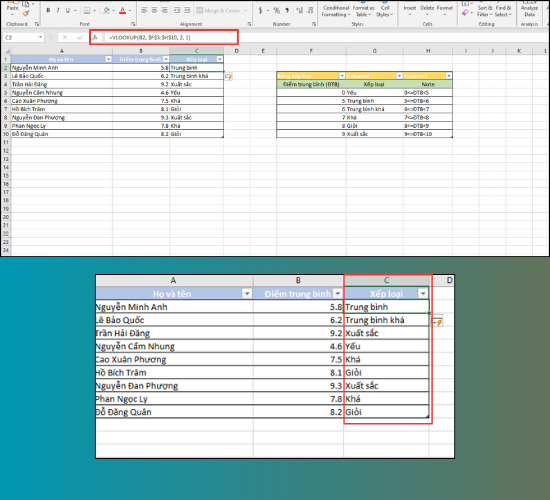
=VLOOKUP(B2, $F$3:$H$10, 2, 1)
Trong đó:
B2 là Lookup_value: ô có giá trị cần tham chiếu.
F3:H10 là Table_array: phạm vị của bảng xếp loại mà bạn cần tham chiếu đến. Tiền tố $ được thêm vào để cố định các hàng và cột của bảng khi bạn copy công thức sang các ô khác.
2 là Col_index_num: bạn cần lấy dữ liệu ở cột H, tức là cột thứ 2 trong bảng Xếp loại.
1 là Range_lookup: thực hiện dò tìm tương đối theo chức năng mặc định của hàm.
Sau khi nhập đầy đủ dữ liệu, hàm VLOOKUP sẽ ghi nhận điểm trung bình của học sinh ở bảng 1 và tham chiếu đến bảng 2, dò tìm kết quả Xếp loại tương ứng với số điểm đó và điền vào ô ở bảng 1.
Bạn chỉ cần điền công thức cho 1 ô trong cột Xếp loại ở bảng 1, sau đó copy công thức cho toàn bộ các ô còn lại để có được kết quả.
Cách dùng hàm VLOOKUP trong Excel giữa 2 sheet cũng tương tự như công thức thông thường. Trường hợp có 2 sheet và bạn cần dò tìm từ dữ liệu từ trang này điền sang trang kia thì chỉ cần thêm tên của sheet ở tham số Table_array.
Công thức dùng hàm VLOOKUP giữa 2 sheet:
=VLOOKUP(lookup_value, Sheet!range, col_index_num, [range_lookup])
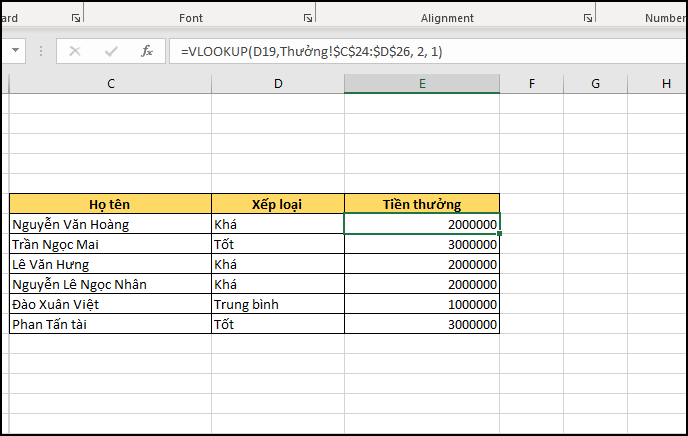
Ví dụ bạn đang có 2 sheet được đặt tên là ‘Nhân viên’ và ‘Thưởng’. Bạn cần tham chiếu dữ liệu tiền thưởng từ sheet ‘Thưởng’ để điền vào sheet ‘Nhân viên’, dựa trên từng cấp bậc xếp loại.
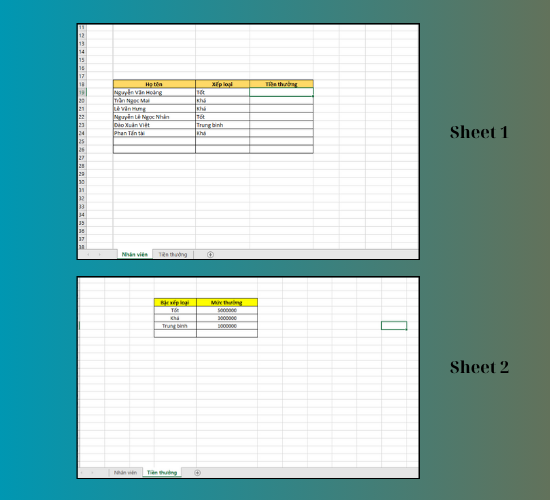
Tại ô tính cần điền dữ liệu của Sheet 1, bạn nhập công thức như sau:
=VLOOKUP(D19,Thưởng!$C$24:$D$26, 2, 1)
Công thức tương tự như cách dùng hàm VLOOKUP thông thường, bạn chỉ thêm tên Sheet là Thưởng! để Excel nhận biết bảng dữ liệu mà bạn cần tham chiếu đến. Kết quả Excel trả về số tiền thưởng tương ứng với mức xếp loại của từng nhân viên, sao chép từ sheet 2 sang sheet 1.
Hàm VLOOKUP có chức năng dò tìm nhưng chỉ trả kết quả chính xác khi điều kiện tìm kiếm là một ô tham chiếu, một giá trị hoặc một chuỗi văn bản cụ thể. Vì vậy nếu bạn muốn áp dụng nhiều điều kiện hơn để tìm kiếm thì bạn cần tạo cột phụ hoặc dùng công thức mảng.
Cách đơn giản nhất là bạn sử dụng cột phụ và nhập kết hợp 2 điều kiện tìm kiếm vào công thức hàm VLOOKUP.
Ví dụ trong bảng dưới đây, bạn cần dò tìm mức giá của sản phẩm theo thương hiệu. Vậy thì điều kiện dò tìm là sử dụng cả cột Thương hiệu và cột Tên sản phẩm.
Trước hết bạn tạo cột phụ ghép 2 cột Tên sản phẩm và Thương hiệu, sử dụng ký tự &. Tại ô D6 bạn nhập =E6&F6.
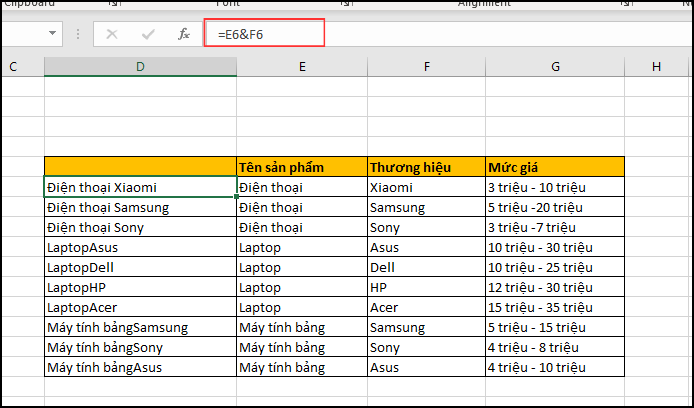
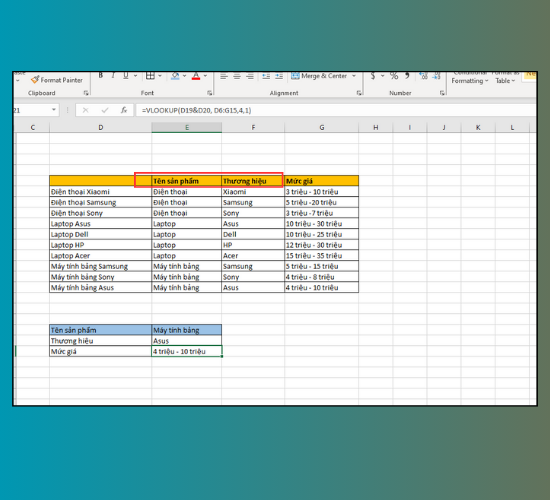
Cột phụ giúp bạn dò tìm dữ liệu bằng hàm VLOOKUP dễ dàng khi có 2 điều kiện. Để tìm mức giá của sản phẩm máy tính bảng Asus, bạn nhập công thức:
=VLOOKUP(D19&D20, D6:G15,4,1)
Trong đó D19&D20 là 2 điều kiện tìm kiếm, tên sản phẩm và thương hiệu.
D6:G15 là phạm vi dữ liệu cần tham chiếu.
4 là số thứ tự của cột cần tham chiếu, ở đây là cột Mức giá.
1 là Range_lookup dò tìm tương đối.
Hàm VLOOKUP giúp bạn dò tìm và trả về một giá trị chính xác hoặc tương đối. Vậy trong trường hợp bạn muốn trả về nhiều giá trị thì sao? Kết hợp các chức năng nâng cao cùng với hàm VLOOKUP sẽ giúp bạn giải quyết được bài toán này.
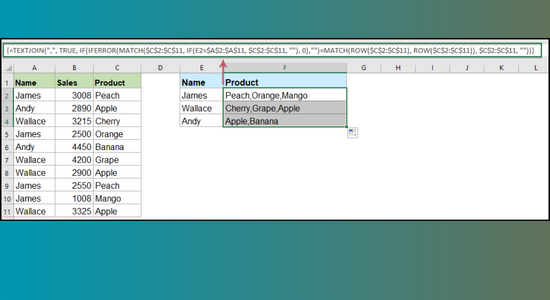
Ví dụ như trong bảng tính dưới đây, có những tên người được lặp lại nhiều lần. Việc bạn cần làm là thống kê hết tất cả các sản phẩm (product) của từng người. Hàm VLOOKUP không thể trả về nhiều giá trị cùng lúc nên bạn hãy nhập công thức sau đây:
=TEXTJOIN(",",TRUE,IF($A$2:$A$11=E2,$C$2:$C$11,""))
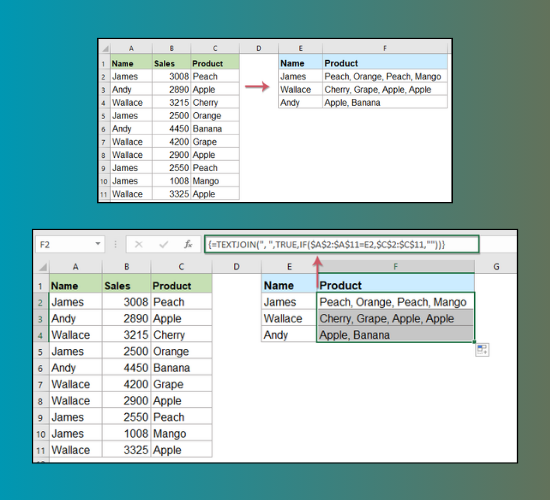
Công thức trên là công thức đơn giản để trả về nhiều giá trị trong một ô tính. Nhưng có lúc dữ liệu trả về bị trùng và lặp lại nhiều lần. Để không trùng, bạn sử dụng công thức sau đây:
=TEXTJOIN(",",TRUE,IF(IFERROR(MATCH($C$2:$C$11,IF(E2=$A$2:$A$11,$C$2:$C$11, ""), 0),"")=MATCH(ROW($C$2:$C$11), ROW($C$2:$C$11)), $C$2:$C$11, "")).
Biết cách dùng hàm VLOOKUP trong Excel không chỉ giúp bạn dò tìm dữ liệu dễ dàng mà còn có thể kết hợp với các hàm khác, chẳng hạn như hàm SUM để tính tổng.
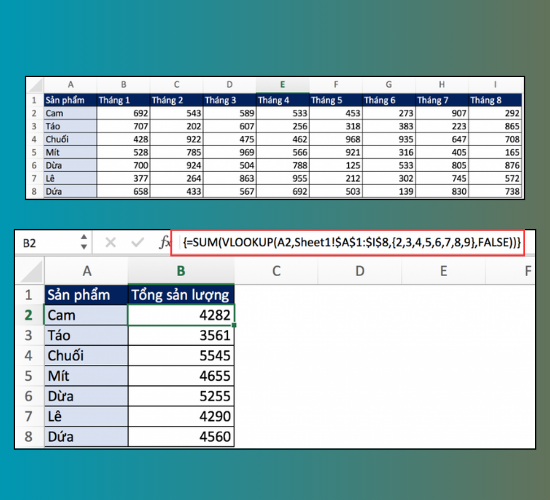
Trong ví dụ dưới đây, khi bạn cần dò tìm sản lượng của từng loại trái cây, đồng thời dùng dữ liệu đó để tính tổng sản lượng, bạn nhập công thức sau:
=SUM(VLOOKUP(A2,Sheet1!$A$1:$I$8,{2,3,4,5,6,7,8,9},FALSE))
Bạn chỉ cần thêm công thức hàm SUM bên ngoài hàm VLOOKUP là có thể tính tổng dễ dàng, chính xác.
Bạn thường gặp những lỗi nào khi sử dụng hàm VLOOKUP trong Excel? Dưới đây là một số lỗi phổ biến nhất:
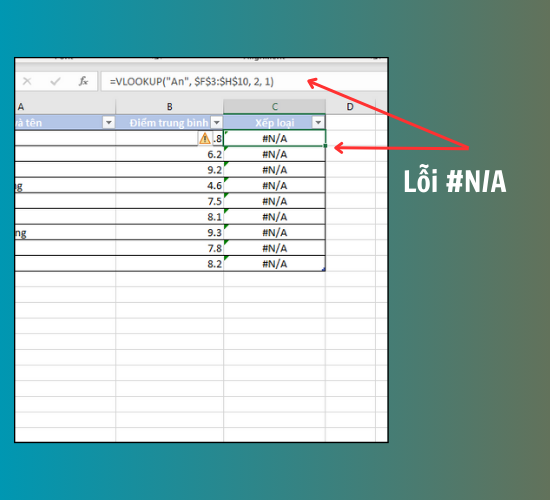
Nếu nhập công thức hàm VLOOKUP vào ô tính mà lại nhận được kết quả #N/A, vậy là bạn đã gặp lỗi “Not available”. Trường hợp này có thể bắt nguồn từ các nguyên nhân như:
Bạn kiểm tra lại từng trường hợp trên và sửa lỗi, sau đó nhập lại công thức hàm VLOOKUP như bình thường nhé! Khi cần quản lý thời gian và tiến độ công việc hiệu quả hơn, bạn có thể tham khảo thêm Hướng dẫn chèn lịch vào PowerPoint đơn giản, tiện lợi để áp dụng vào các bài thuyết trình của mình.
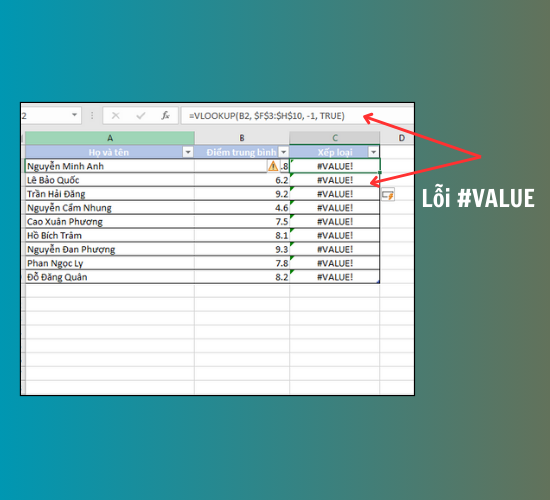
Đây cũng là lỗi thường gặp khi áp dụng công thức hàm VLOOKUP trên Excel. Nếu gặp trường hợp này, bạn kiểm tra các nguyên nhân dưới đây để khắc phục:
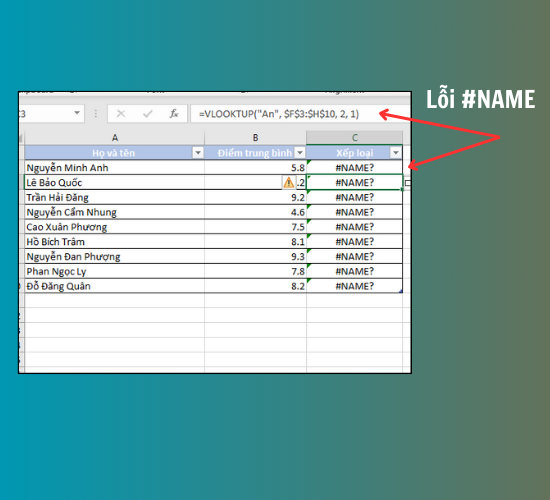
Lỗi #NAME là lỗi dễ nhận biết nhất vì chỉ có một nguyên nhân, đó là do bạn đã viết sai chính tả tên hàm. Khi đó chỉ cần sửa lại đúng tên hàm VLOOKUP là được. Nếu màn hình thiết bị của bạn gặp sự cố hiển thị trong quá trình làm việc, đừng quên dịch vụ thay màn hình laptop chất lượng tại trung tâm.
Trên đây là các cách dùng hàm VLOOKUP trong Excel mà bạn cần biết. Chúc bạn sử dụng thành thạo công cụ Excel để giải quyết công việc thuận tiện, nhanh chóng hơn. FASTCARE sẽ tiếp tục hỗ trợ bạn với nhiều thủ thuật hữu ích được cập nhật thường xuyên, cùng theo dõi nhé!
Nguyễn Văn Tâm

Đã kiểm duyệt nội dung

Dịch vụ tham khảo


390.000đ
-11%
350.000đ

Tiết kiệm 40.000đ

Đồng giá 100K vệ sinh laptop, MacBook

441 đã sử dụng

340.000đ
-12%
300.000đ
Tiết kiệm 40.000đ
Đồng giá 100K vệ sinh laptop, MacBook
338 đã sử dụng
Thủ Thuật Máy Tính
13:19, ngày 08/08/2025















