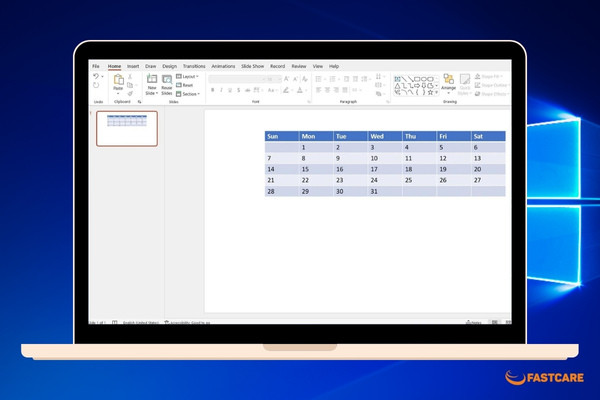
Cách chèn lịch vào PowerPoint là phương pháp giúp bài thuyết trình của bạn trông chuyên nghiệp và thu hút hơn. Nếu bạn chưa biết cách thêm lịch slide PowerPoint, đừng bỏ qua bài viết này. FASTCARE sẽ hướng dẫn bạn những cách chèn lịch vào slide đơn giản, tiện lợi nhất có thể, xem nhé!
Mục đích chèn lịch vào PowerPoint là gì?
Mục đích việc chèn lịch vào PowerPoint phụ thuộc vào nhu cầu sử dụng của mỗi người với bài thuyết trình. Có thể là:
- Truyền tải thông tin trực quan: Chèn lịch PowerPoint giúp người xem dễ dàng nắm bắt những mốc thời gian quan trọng, kế hoạch và tiến độ công việc.
- Tăng tính thuyết phục: Nhờ chèn lịch trên slide PowerPoint, bài thuyết trình trở nên chuyên nghiệp, đáng tin cậy. Từ đó, làm tăng hiệu quả thuyết phục hơn đối với người nghe.
- Tiện lợi cho việc theo dõi: Chèn lịch vào PowerPoint giúp người nghe dễ dàng theo dõi nội dung bài thuyết trình. Đặc biệt khi trình bày các chủ đề phức tạp, có nhiều thông tin trên slide.
- Tạo điểm nhấn cho slide PowerPoint: Lịch được sử dụng giống như một công cụ thiết kế tạo điểm nhấn cho bài thuyết trình. Nhằm thu hút sự chú ý của người xem nhiều hơn.
- Tiết kiệm thời gian: Sử dụng lịch giúp bạn tiết kiệm thời gian giải thích các mốc thời gian, sự kiện. Từ đó đảm bảo cho bạn có đủ thời gian trình bày hết nội dung.
Hướng dẫn cách chèn lịch vào PowerPoint dễ dàng
Với nhiều ưu điểm hữu ích, nhưng cách chèn lịch vào PowerPoint lại không hề khó, phải nói là khá đơn giản. Tùy vào nhu cầu sử dụng lịch, bạn có thể tham khảo cách chèn lịch vào PowerPoint được hướng dẫn dưới đây:
Cách chèn lịch PowerPoint từ mẫu có sẵn
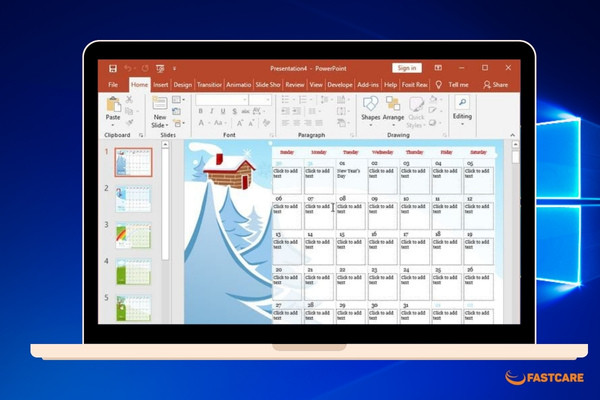
Trên PowerPoint, Microsoft đã cung cấp một số mẫu lịch thông dụng trong mục Calendar để bạn có thể sử dụng và tạo tạo lịch trên slide PowerPoint đơn giản hơn. Sau đây là hướng dẫn chèn lịch từ mẫu có sẵn:
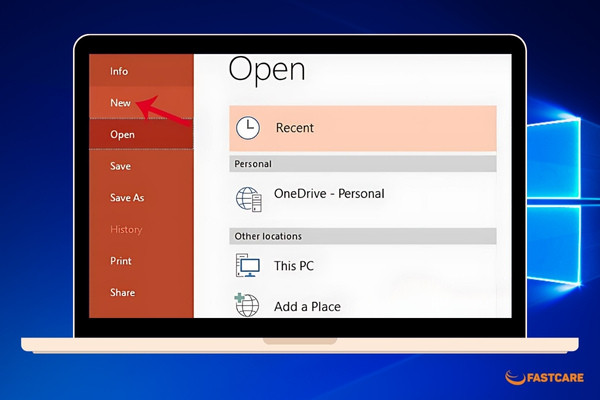
- Bước 1: Trước tiên bạn nhấn vào mục File trên giao diện PowerPoint rồi nhấn tiếp vào New tạo slide mới để bắt đầu thêm lịch trên slide PowerPoint.
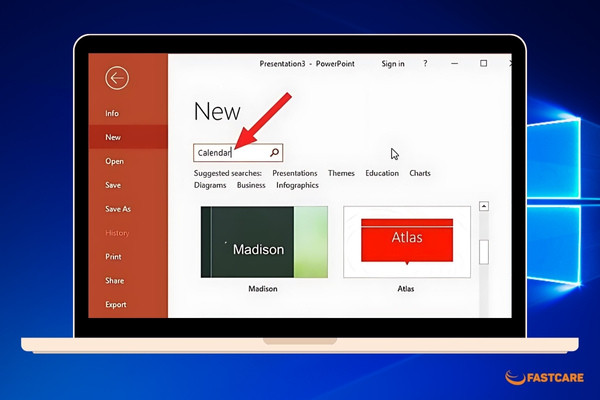
- Bước 2: Trong khung tìm kiếm nhập từ khoá “Calendar” để tìm kiếm những mẫu lịch có sẵn trên PowerPoint. Kết quả sẽ hiện lên 2 kiểu lịch được cung cấp cho người dùng như dưới đây.
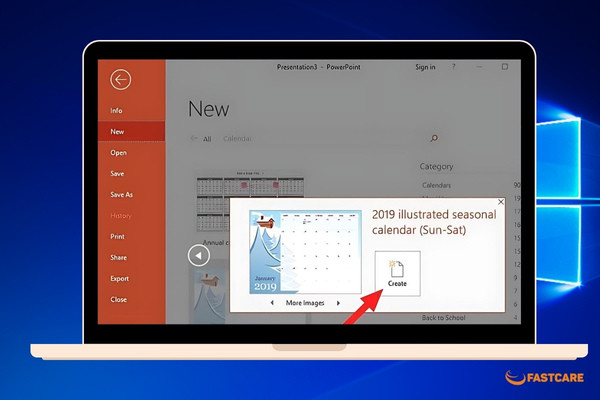
- Bước 3: Sau khi chọn mẫu lịch, một mô tả của mẫu sẽ xuất hiện. Nhấn tiếp vào Create để mở lịch trên slide PowerPoint.
- Bước 4: Lịch sẽ xuất hiện trong PowerPoint mới, mỗi tháng sẽ xuất hiện trên một slide khác nhau. Cuộn qua chế độ xem bình thường ở phía bên trái rồi chọn tháng bạn muốn sử dụng trong bản trình bày hiện tại của mình.
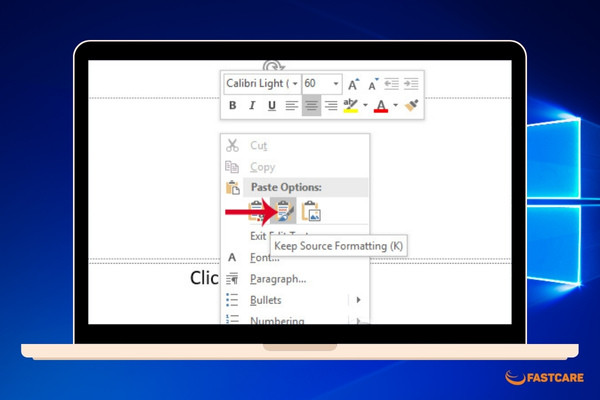
- Bước 5: Trường hợp bạn cần dùng lịch của tháng nào đó cho slide hiện có trên PowerPoint thì nhấn chuột vào slide lịch tháng đó rồi chọn Copy. Mở slide trên PowerPoint rồi nhấn chuột phải vào nội dung trên slide, chọn Keep Source Formatting hoặc nhấn tổ hợp phím Ctrl + V để dán và hoàn thành thêm lịch slide PowerPoint.
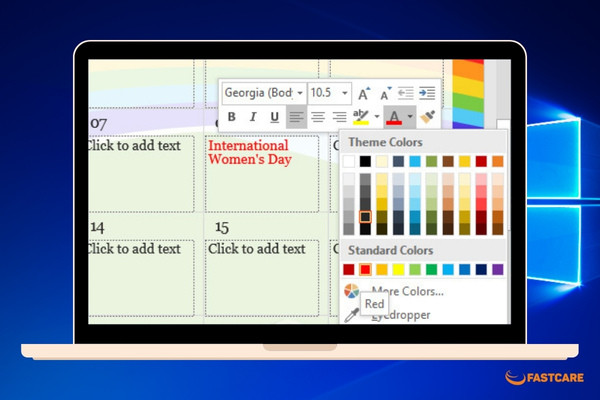
Ngoài ra, bạn có thể thay đổi nội dung cho từng ngày trong tháng, thêm các sự kiện hoặc thay đổi kiểu định dạng như size chữ, font chữ, màu sắc, kiểu chữ nghệ thuật,... theo nhu cầu sử dụng của mình.
Xem thêm:
Cách tải lịch slide PowerPoint đẹp, nhanh gọn
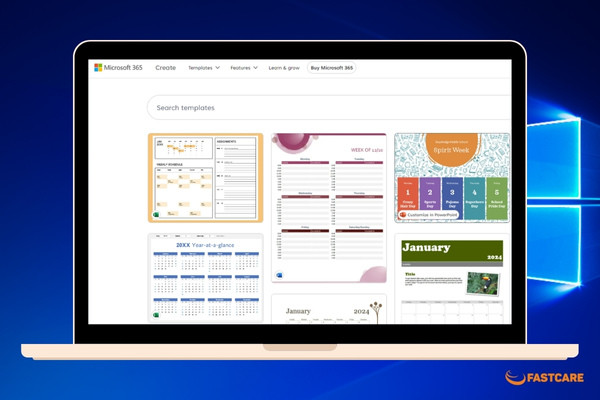
Nếu không tìm thấy mẫu như ý, bạn có thể tìm những mẫu có sẵn trên Office trực tuyến với các bước sau:
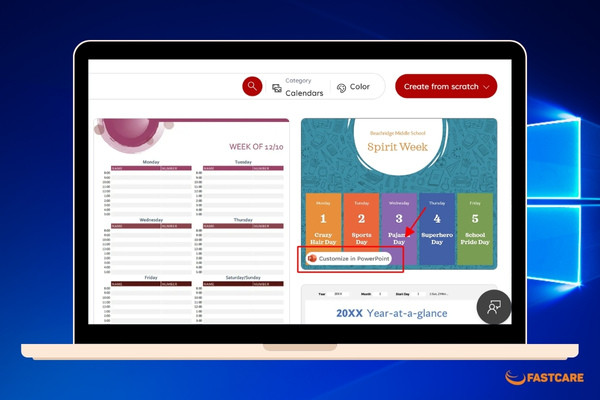
- Bước 1: Truy cập vào đường link sau: https://templates.office.com/en-us/Calendars
- Bước 2: Tại đây tìm xuống những mẫu lịch có chữ PowerPoint để tải file lịch dưới dạng potx.
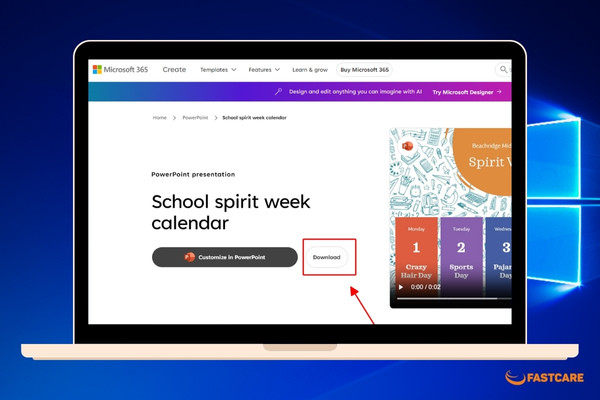
- Bước 3: Nhấn nút Download để tải file xuống rồi mở lên để sử dụng.
Tự tạo lịch trên slide PowerPoint thủ công
Bạn hoàn toàn có thể tự tạo ra lịch mang dấu ấn cá nhân, mà không cần dùng đến ứng dụng hay trang web nào khác với các bước sau:
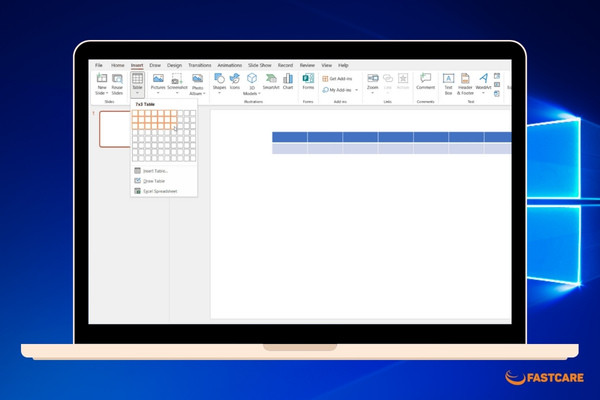
- Bước 1: Mở PowerPoint rồi chọn một slide trống. Sau đó chọn tab Insert, tiếp theo chọn vào Table.
- Bước 2: Kéo chuột tạo một bảng có 7 cột (đại diện cho các ngày trong tuần) và 6 hàng (đại diện cho các tuần trong một tháng). Ngoài ra, bạn cũng có thể điều chỉnh số lượng cột và hàng phù hợp với nhu cầu của mình.
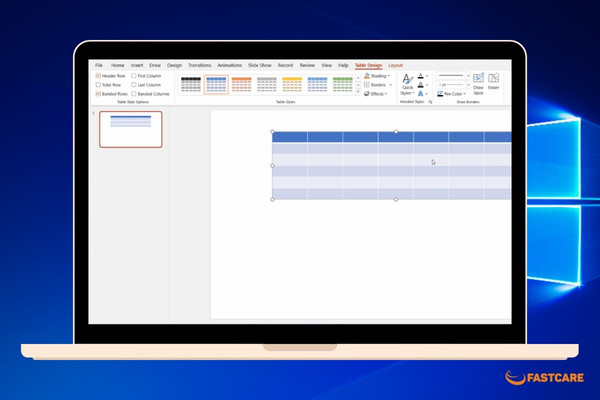
- Bước 3: Chọn toàn bộ bảng, sau đó chọn tab Table Design rồi chọn kiểu bảng mong muốn. Ở bước này, bạn có thể điều chỉnh màu sắc, phông chữ, đường viền và các định dạng khác của bảng.
- Bước 4: Nhập tên tháng vào ô đầu tiên của hàng đầu tiên. Tiếp theo nhập tên các ngày trong tuần vào các ô đầu tiên của các cột còn lại.
- Bước 5: Nhập số ngày vào các ô còn lại của bảng. Bạn có thể sử dụng định dạng Date để tự động định dạng ngày tháng.
- Bước 6: Bạn có thể thêm các chi tiết khác vào lịch, như số tuần, ngày lễ, sự kiện quan trọng,... Ngoài ra, chúng ta cũng có thể sử dụng các công cụ định dạng trong PowerPoint để thay đổi màu sắc, phông chữ, kiểu dáng và các khía cạnh khác của lịch.
Cách share lịch đã tạo trên PowerPoint cho các thành viên
Sau khi đã thêm lịch slide PowerPoint, bạn có thể share chứng với các thành viên có liên quan để mọi người có thể nắm bắt các ngày sự kiện quan trọng. Để chia sẻ slide lịch, bạn có thể làm theo hướng dẫn sau:
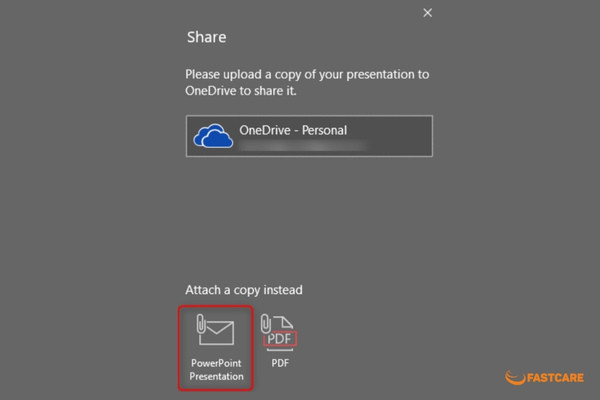
- Bước 1: Nhấn vào Share ở phía trên bên phải của màn hình.
- Bước 2: Chọn phương thức bạn muốn chia sẻ, ở đây nên chia sẻ dưới dạng PowerPoint Presentation.
- Bước 3: Sau khi chọn, ứng dụng Mail mặc định sẽ mở tài liệu đã đính kèm. Cuối cùng, nhập email của người nhận và nhấn gửi là hoàn thành.
Như vậy FASTCARE vừa hướng dẫn bạn chèn lịch vào PowerPoint với những thao tác thật đơn giản. Hy vọng rằng với những thủ thuật chèn lịch PowerPoint đã hướng dẫn, tạo nên bài thuyết trình thật ấn tượng và thu hút. Chúc bạn thực hiện thành công!