


Sửa nhanh đúng hẹn

Kinh nghiệm 13 năm trong nghề

Xem sửa trực tiếp

Hoàn tiền 100% nếu không hài lòng
Cam kết
Sửa nhanh đúng hẹn
Kinh nghiệm 13 năm trong nghề
Xem sửa trực tiếp
Hoàn tiền 100% nếu không hài lòng


Cập nhật cuối: 21/08/2023
Khi cần biến Samsung trở thành một thiết bị phát Wifi di động, tính năng Điểm truy cập cá nhân (Mobile Hotspot) lại trở nên vô cùng cần thiết. Trong thời gian sử dụng dế yêu, ít nhất đôi lần bạn sẽ cần dùng đến tính năng này để phát Wifi cho những thiết bị khác của mình, hoặc cho một thiết bị nào đó ở xung quanh.
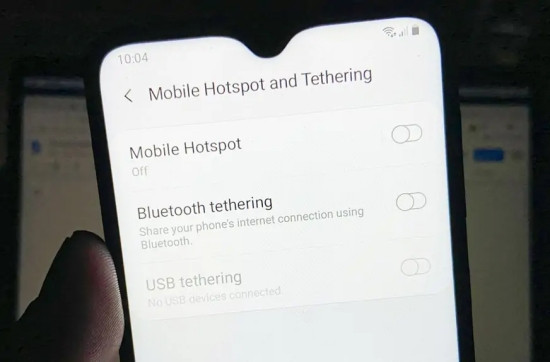
Tuy nhiên, khi dùng kết nối 4G/5G để phát Wifi trên smartphone, không phải ai cũng hào phóng muốn mọi thiết bị đều có thể kết nối. Với trường hợp này, cách giới hạn người dùng Wifi trên điện thoại Samsung chính là giải pháp bạn cần bỏ túi ngay lập tức.
Khi phát Wifi từ dế yêu, nếu có càng nhiều thiết bị được kết nối, pin trên máy hao càng nhanh, dung lượng data hết càng sớm. Vì vậy, mọi người thường chỉ muốn cho phép một vài thiết bị truy cập, chứ không hề muốn thiết bị nào cũng dễ dàng bắt được Wifi mà chiếc điện thoại của mình phát ra.
Để làm được điều này trên smartphone nhà Sam, bạn có thể áp dụng cách giới hạn người truy cập Wifi trên điện thoại Samsung như sau:
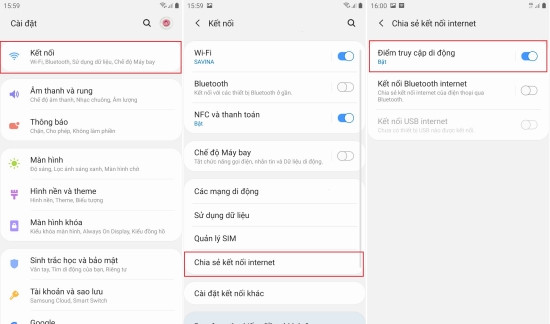
✤ Bật Điểm truy cập cá nhân với những thao tác quen thuộc: Vào Cài đặt => Kết nối => Chia sẻ kết nối Internet. Tại đây, bạn kích hoạt tính năng Điểm truy cập di động.
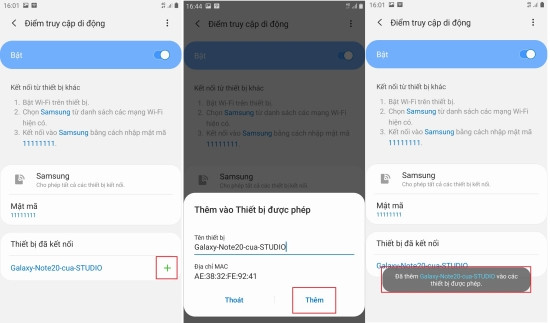
✤ Sau khi có thiết bị kết nối với Wifi mà điện thoại Samsung phát ra, bạn chọn Điểm truy cập di động và nhấn vào biểu tượng dấu (+) bên cạnh tên thiết bị mà bạn cho phép được kết nối => Thêm.
✤ Cuối cùng, bạn về lại mục Điểm truy cập di động trong phần Chia sẻ kết nối Internet, nhấn chọn dấu 3 chấm ở trên góc phải => Thiết bị được phép. Trong các lựa chọn hiện ra, bạn chỉ cần kích hoạt mục Chỉ các thiết bị được phép rồi xác nhận Khởi động lại là xong.
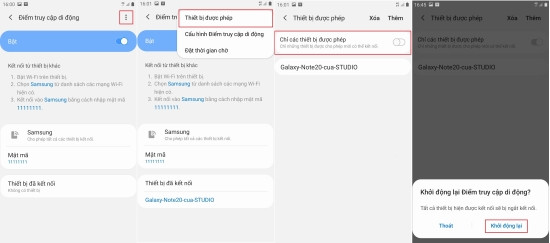
Sau khi thực hiện những thao tác trên, chỉ những thiết bị được bạn thêm vào mục cho phép kết nối mới có thể bắt được Wifi được máy phát ra. Nhờ vậy, bạn cũng không còn phải lo lắng đến tình trạng mạng Wifi này được người người nhà nhà tận dụng.
Có thể bạn cần:
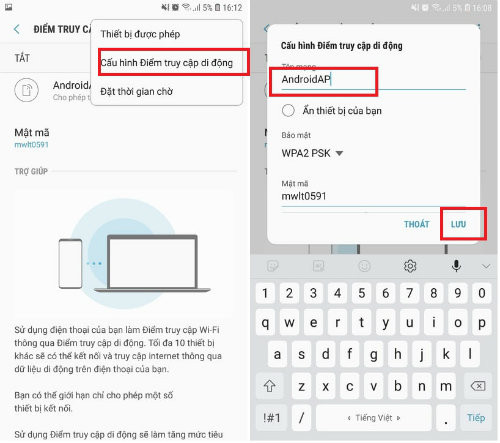
Trên một số dòng máy cũ, bạn không thể áp dụng cách giới hạn thiết bị truy cập Wifii trên điện thoại Samsung kể trên. Vì thế, lựa chọn duy nhất dành cho bạn lúc này chính là đặt mật khẩu cho mạng Wifi. Các thiết bị muốn kết nối phải nhập đúng mật khẩu mà bạn đã thiết lập sẵn. Nhờ vậy, bạn cũng có thể giới hạn số thiết bị được phép kết nối với Wifi này.
✤ Tương tự như trên, bạn cũng vào Cài đặt => Kết nối => Chia sẻ kết nối Internet => Bật Điểm truy cập cá nhân.
✤ Nhấn vào biểu tượng dấu 3 chấm trên góc phải => Cấu hình điểm truy cập cá nhân. Tại đây, bạn có thể đặt tên và thiết lập mật khẩu cho mạng Wifi như mong muốn. Chỉ những ai biết mật khẩu mới có thể kết nối với mạng Wifi này mà thôi.
Dù chưa có cách chặn thiết bị truy cập Wifi trên Samsung, nhưng với 2 cách giới hạn thiết bị truy cập Wifi trên điện thoại Samsung đơn giản kể trên, bạn vẫn dễ dàng kiểm soát được số thiết bị muốn sử dụng mạng Wifi từ chiếc dế yêu của mình. Hy vọng thủ thuật này hữu ích với bạn!
=> Có thể bạn quan tâm: thay màn hình Samsung S9 giá bao nhiêu
Lê Đăng Thường

Đã kiểm duyệt nội dung

Thủ Thuật Điện Thoại
18:01, ngày 21/08/2023





![[GIẢM 10%] HSSV & GIÁO VIÊN](/_next/image?url=https%3A%2F%2Fmedia.fastcare.vn%2Fuploads%2F2026%2F08%2Fpts-2.webp&w=1920&q=75)












