


Sửa nhanh đúng hẹn

Kinh nghiệm 13 năm trong nghề

Xem sửa trực tiếp

Hoàn tiền 100% nếu không hài lòng
Cam kết
Sửa nhanh đúng hẹn
Kinh nghiệm 13 năm trong nghề
Xem sửa trực tiếp
Hoàn tiền 100% nếu không hài lòng


Thủ Thuật Điện Thoại

Cập nhật cuối:
Bỗng dưng "não cá vàng" nên không thể nhớ mã PIN mở khóa màn hình của Samsung? Nếu vậy, bạn cần bỏ túi ngay cách xóa mã PIN điện thoại Samsung cực đơn giản và siêu dễ dàng được hướng dẫn sau đây.
Dù có nhiều phương thức bảo mật hiện đại và tiện lợi hơn như vân tay, mống mắt hay nhận diện khuôn mặt nhưng với nhiều Samfan, sử dụng mã PIN bao gồm ít nhất 4 chữ số vẫn là lựa chọn không thể thay thế.
Dẫu vậy, đôi khi vì một lý do nào đó, trí nhớ của bạn về mã PIN lại “không cánh mà bay”, gây ra nhiều tình huống oái oăm chẳng ai muốn. Lúc này, cách xóa mã PIN điện thoại Samsung chính là thủ thuật hữu ích bạn cần áp dụng ngay tức thì, để tiếp tục trải nghiệm chiếc smartphone yêu quý của mình như ban đầu.
Tùy vào từng trường hợp mà bạn có thể áp dụng một trong những cách xóa mã PIN Samsung được hướng dẫn bên dưới:
Nếu fan nhà Táo có Find My iPhone thì các fan nhà Sam cũng có Find My Mobile để áp dụng trong trường hợp cần tìm dế yêu bị thất lạc. Tuy nhiên, ngoài tính năng định vị, Find My Mobile còn giúp bạn điều khiển chiếc smartphone của mình từ xa. Vì vậy, bạn có thể xóa mật khẩu mở khóa màn hình trên máy bằng công cụ này mà không hề làm mất đi dữ liệu.
Cách thực hiện như sau:
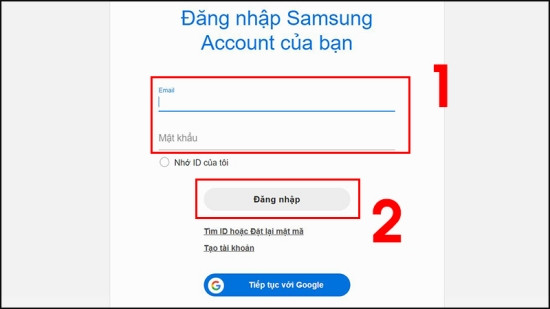
Bước 1: Truy cập trang web Find My Mobile và đăng nhập bằng Samsung Account của bạn. Nếu quên tài khoản hoặc mật khẩu, bạn có thể nhấn dòng Tìm ID hoặc mật mã ở bên dưới ô đăng nhập.
Bước 2: trên giao diện của Find My Mobile, bạn chọn biểu tượng Mở khóa và xác nhận lại bằng mật khẩu của Samsung Account. Ngay lập tức, chiếc Samsung của bạn sẽ được mở khóa màn hình, mã PIN trước đó cũng được xóa hết. Bạn có thể vào mục Cài đặt => Màn hình khóa => Kiểu khóa màn hình để thiết lập lại phương thức bảo mật cho dế yêu.
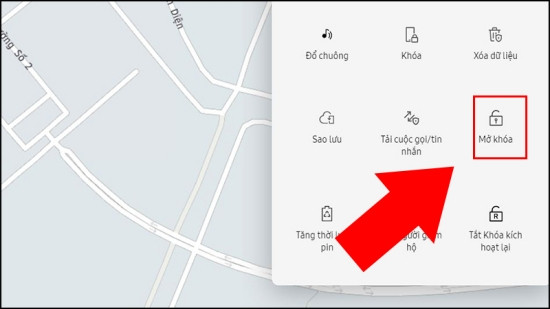
LƯU Ý: Thủ thuật này chỉ áp dụng thành công khi chiếc Samsung của bạn được kết nối mạng và bật định vị.
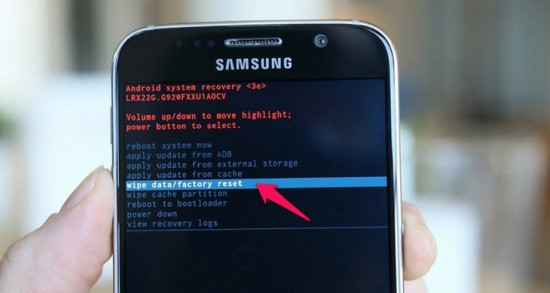
Nếu không thể áp dụng cách xóa mã PIN trên điện thoại Samsung với Find My Mobile, bạn có thể dùng phương án Hard Reset. Tuy nhiên, nếu thực hiện thành công thủ thuật này, dữ liệu trên máy sẽ bị xóa sạch. Do vậy, bạn cần cân nhắc thật kỹ trước khi tiến hành.
Các bước thực hiện bao gồm:
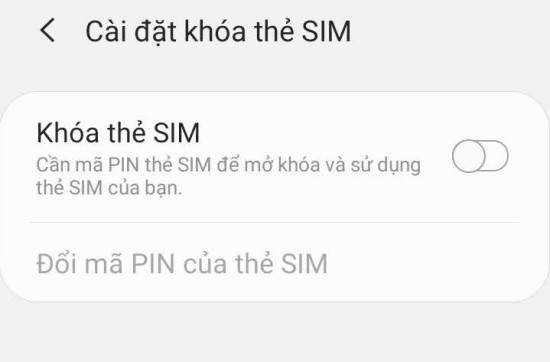
Ngoài cách xóa mã PIN để mở khóa màn hình, nhiều người còn muốn xóa mã PIN SIM trên điện thoại Samsung. Với thủ thuật này, bạn cần làm theo các bước:
Một vài cách xóa mã PIN điện thoại Samsung kể trên có thể giúp bạn giải quyết sự cố đang gặp phải. Nếu vẫn không thể xóa mã PIN để truy cập thiết bị của mình với những thủ thuật này, bạn đừng quên đem máy tới trung tâm bảo hành hoặc sửa chữa nhé.
Tham khảo thêm:
Lê Đăng Thường

Đã kiểm duyệt nội dung

Hỏi đáp
(0 bình luận)
Thủ Thuật Điện Thoại

Thủ Thuật Điện Thoại

Thủ Thuật Điện Thoại
Thủ Thuật Điện Thoại














