

fastcare-banner-ads-mobile
fastcare-logo
Linh kiện tốt

Linh kiện tốt - Thao tác chuẩn

Sửa nhanh

Sửa nhanh - Đúng hẹn

Tư vấn rõ ràng

Tư vấn rõ ràng - Quy trình minh bạch

Bảo hành dài

Bảo hành dài - Hỗ trợ tận tâm

Trang chủcaret-right
fastcare-banner
fastcare-banner
fastcare-banner
fastcare-banner
fastcare-banner
fastcare-banner

Thủ Thuật Điện Thoại

14:58, ngày 14/04/2026

Cách gõ chữ Pinyin có dấu trên điện thoại Samsung cực dễ

Quang Vũ
Quang Vũ

Cập nhật cuối: 14/04/2026

Việc biết cách gõ chữ Pinyin có dấu không chỉ giúp bạn viết tiếng Trung chính xác hơn mà còn giúp bạn hiểu rõ hơn về âm của từng từ. Với các dòng điện thoại Samsung, bạn có thể tận dụng tính năng gõ tiếng Trung một cách hiệu quả. Hãy cùng Fastcare khám phá cách gõ chữ Pinyin có dấu trên điện thoại Samsung chi tiết trong bài viết dưới đây.

Cách gõ chữ Pinyin có dấu trên điện thoại Samsung hiệu quả

Cách viết chứ Pinyin trên điện thoại Samsung khá đơn giản, bạn làm theo các bước dưới đây:

Bước 1: Trước tiên, bạn cần mở Cài đặt trên điện thoại của mình. Sau đó, hãy tìm đến mục "Hệ thống" và chọn "Ngôn ngữ và nhập liệu".
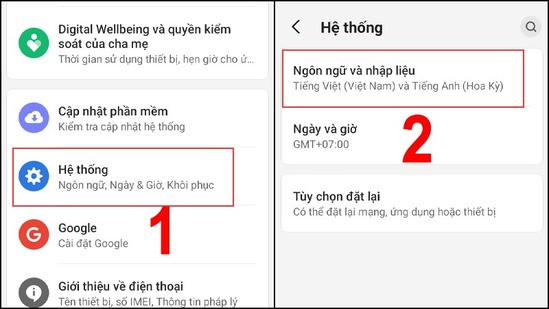
Cách gõ chữ Pinyin có dấu trên điện thoại Samsung

Bước 2: Tiếp theo, bạn nhấp vào "Bàn phím ảo" và lựa chọn bàn phím bạn đang sử dụng (ví dụ: Gboard).
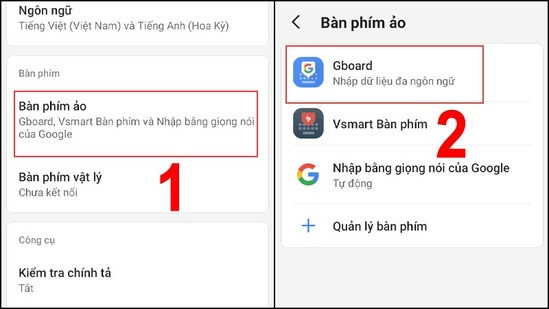
Cách gõ chữ Pinyin có dấu trên điện thoại Samsung

Bước 3: Giao diện cài đặt bàn phím sẽ xuất hiện. Bạn chọn "Ngôn ngữ" ở phần trên cùng của trang và sau đó nhấn vào "Thêm bàn phím".

Cách gõ chữ Pinyin có dấu trên điện thoại Samsung

Bước 4: Tìm và chọn "Tiếng Trung (Giản thể)" và sau đó chọn loại bàn phím "Bính âm", cuối cùng, nhấp vào "Xong" để hoàn tất cài đặt.
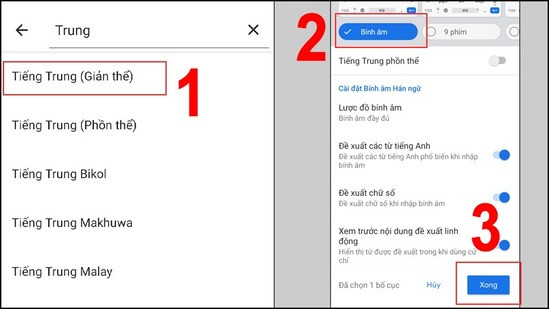
Cách gõ chữ Pinyin có dấu trên điện thoại Samsung

Sau khi hoàn thành các bước trên, bạn có thể dễ dàng chuyển đổi sang bàn phím Tiếng Trung bằng cách giữ phím cách và lựa chọn bàn phím Tiếng Trung trong danh sách hiển thị.

Cách gõ Pinyin có dấu trên Samsung bằng Google Pinyin Input

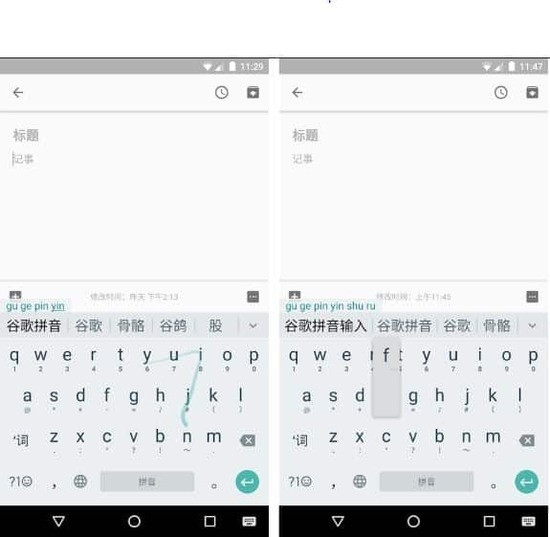
Để gõ tiếng Trung trên điện thoại Samsung, bạn có thể sử dụng ứng dụng Google Pinyin Input. Đây một ứng dụng được phát triển bởi Google, cho phép bạn gõ tiếng Trung dễ dàng và hiệu quả ngay trên điện thoại. Vì thế, với cách gõ chữ Pinyin có dấu trên điện thoại Samsung không thể không nhắc tới dứng dụng Google Pinyin Input.

Ưu điểm của Google Pinyin Input

Ứng dụng Google Pinyin Input là một bàn phím ảo cho phép người dùng gõ chữ Pinyin (phiên âm tiếng Trung) trên điện thoại Android. Với Google Pinyin Input, bạn có thể dễ dàng nhập văn bản tiếng Trung bằng cách gõ các âm tiết Pinyin và chọn từ đúng từ danh sách gợi ý. Google Pinyin Input có một số ưu điểm vượt trội sau:

  • Giao diện đẹp mắt và linh hoạt: Ứng dụng cho phép bạn tùy chỉnh giao diện theo sở thích cá nhân và có dung lượng nhẹ, không chiếm quá nhiều không gian trên thiết bị của bạn.
  • Hỗ trợ nhiều phương pháp nhập liệu: Google Pinyin Input hỗ trợ nhiều cách nhập chữ Hán, bao gồm viết tay, gõ Pinyin và nhập chữ theo các nét.
  • Chuyển đổi nhanh chóng giữa các bộ gõ: Bạn có thể dễ dàng chuyển đổi giữa các bộ gõ tiếng Trung, tiếng Việt, hoặc tiếng Anh một cách nhanh chóng.
  • Hỗ trợ nhập liệu bằng lời nói: Ứng dụng này cũng cho phép bạn nhập liệu bằng giọng nói, giúp bạn gõ tiếng Trung một cách tiện lợi.
Gõ chữ Pinyin có dấu trên samsung bằng ứng dụng Google Pinyin Input

Cách cài đặt Google Pinyin Input

Để cài đặt ứng dụng Google Pinyin Input, bạn thực hiện theo các bước sau:

  • Bước 1: Trước hết, truy cập cửa hàng CH Play trên điện thoại của bạn. Tìm kiếm ứng dụng "Google Pinyin Input" và tải về cài đặt lên thiết bị.
  • Bước 2: Sau khi quá trình tải và cài đặt hoàn tất, mở ứng dụng và chọn "Enable Setting"
  • Bước 3: Trong phần cài đặt, bạn có thể tùy chỉnh bàn phím theo sở thích của mình, bao gồm chọn theme, tốc độ nhập liệu, kiểu nhập và nhiều tùy chọn khác.
  • Bước 4: Khi bạn muốn viết tiếng Trung hoặc gửi tin nhắn bằng tiếng Trung, hãy chuyển đổi bàn phím hiện đang sử dụng sang bộ gõ tiếng Trung bằng cách nhấn vào phím cách hoặc biểu tượng quả địa cầu trên bàn phím. Sau đó, bạn có thể nhập chữ Hán theo cách bạn đã tùy chỉnh trước đó.

Với các bước đơn giản này, bạn sẽ có khả năng gõ tiếng Trung dễ dàng trên điện thoại Samsung của mình. Trong một số trường hợp nếu bạn gặp lỗi phần mềm không thể cài đặt ứng dụng, hãy mang ngay thiết bị đến trung tâm sửa điện thoại Samsung uy tín để được kiểm tra miễn phí nhé!
Cách cài đặt Google Pinyin Input

Một số lưu ý khi gõ chữ Pinyin có dấu trên Samsung

Khi biết được cách gõ tiếng Trung trên điện thoại Samsung rồi, bạn cần lưu ý một số điều sau khi sử dụng ngôn ngữ này trên điện thoại:

  • Chọn bộ gõ Pinyin đáng tin cậy: Hãy chắc chắn bạn đã tải và cài đặt một bộ gõ Pinyin có dấu từ nguồn đáng tin cậy, như từ cửa hàng ứng dụng chính thức của nhà phát triển hoặc nhà sản xuất điện thoại.
  • Kiểm tra cài đặt ngôn ngữ và bàn phím: Trong cài đặt ngôn ngữ và bàn phím của điện thoại, đảm bảo bạn đã chọn ngôn ngữ Trung Quốc và bàn phím Pinyin.
  • Gõ đúng âm Pinyin: Để đảm bảo độ chính xác, gõ đúng âm Pinyin của từ bạn muốn nhập. Gõ sai âm có thể dẫn đến kết quả không đúng hoặc không hiển thị kết quả.
  • Chú ý cách gõ âm với dấu: Một số bộ gõ Pinyin có dấu yêu cầu bạn gõ dấu trước âm Pinyin, trong khi các bộ khác yêu cầu gõ dấu sau âm Pinyin. Hãy đọc hướng dẫn cụ thể của bộ gõ bạn đang sử dụng để biết cách gõ âm với dấu đúng.
  • Sử dụng tính năng gợi ý từ: Hầu hết các bộ gõ Pinyin có tính năng gợi ý từ để giúp bạn chọn từ đúng. Khi gõ âm, hãy chờ gợi ý từ xuất hiện và chọn từ phù hợp.
  • Kiểm tra kết quả gõ: Trước khi xác nhận từ đã gõ bằng cách nhấn Enter hoặc Space, hãy kiểm tra kết quả gõ trên bàn phím để đảm bảo rằng nó đúng như mong muốn.
  • Sử dụng biểu tượng dấu câu: Khi gõ Pinyin có dấu, hãy sử dụng biểu tượng dấu câu để hoàn thiện câu hoặc thể hiện ý nghĩa. Các biểu tượng dấu câu thường có sẵn trên bàn phím hoặc trong menu chức năng của bộ gõ.
  • Thực hành và làm quen với bộ gõ: Để trở thành người dùng thành thạo khi gõ Pinyin có dấu trên điện thoại, hãy luyện tập hàng ngày và ghi nhớ các ký tự. Điều này sẽ giúp bạn trở nên thành thạo hơn theo thời gian.
Lưu ý khi gõ chữ Pinyin có dấu trên Samsung

Kết luận

Kết luận, việc biết cách gõ chữ Pinyin có dấu trên điện thoại Samsung là một kỹ năng hữu ích và cần thiết, đặc biệt đối với những người quan tâm đến việc học tiếng Trung hoặc giao tiếp trong môi trường ngôn ngữ này. Hy vọng những thông tin trên sẽ giúp bạn viết được tiếng Trung trên điện thoại của mình. Chúc bạn thành công!

Nội dung có cùng chủ đề 

Viết bởi: Quang Vũ
Quang Vũ-avatar

Quang Vũ

Kỹ thuật viên tại FASTCARE
double-check

Đã kiểm duyệt nội dung

Tôi là Quang Vũ, kỹ thuật viên thay pin iPhone chính hãng tại FASTCARE với hơn 5 năm kinh nghiệm trong ngành. Tôi luôn đảm bảo dịch vụ thay pin nhanh chóng, an toàn và hiệu quả, giúp tiết kiệm tối đa thời gian cho bạn. Với phong cách làm việc chuyên nghiệp và tận tâm, tôi cam kết mang lại sự hài lòng tuyệt đối cho mọi khách hàng.
Xem thêm thông tinxem-them

Dịch vụ tham khảo

Thay pin iPhone 11
tag-star

HỌC SINH-SINH VIÊN

Thay pin iPhone 11

740.000đ

-14%

640.000đ

promotion-icon

Tiết kiệm 100.000đ

5service-card-star

911 đã sử dụng

Thay pin iPhone 11 Pro
tag-star

HỌC SINH-SINH VIÊN

Thay pin iPhone 11 Pro

840.000đ

-11%

750.000đ

promotion-icon

Tiết kiệm 90.000đ

5service-card-star

281 đã sử dụng

Thay pin iPhone 11 Pro Max
tag-star

HỌC SINH-SINH VIÊN

Thay pin iPhone 11 Pro Max

890.000đ

-16%

750.000đ

promotion-icon

Tiết kiệm 140.000đ

5service-card-star

380 đã sử dụng

Thay pin iPhone 12
tag-star

HỌC SINH-SINH VIÊN

Thay pin iPhone 12

890.000đ

-16%

750.000đ

promotion-icon

Tiết kiệm 140.000đ

5service-card-star

366 đã sử dụng

Thay pin iPhone 12 Pro
tag-star

HỌC SINH-SINH VIÊN

Thay pin iPhone 12 Pro

890.000đ

-16%

750.000đ

promotion-icon

Tiết kiệm 140.000đ

5service-card-star

333 đã sử dụng

Thay pin iPhone 12 Pro Max
tag-star

HỌC SINH-SINH VIÊN

Thay pin iPhone 12 Pro Max

1.050.000đ

-15%

900.000đ

promotion-icon

Tiết kiệm 150.000đ

4.9service-card-star

401 đã sử dụng

Thay pin iPhone 13 Pro
tag-star

HỌC SINH-SINH VIÊN

Thay pin iPhone 13 Pro

1.000.000đ

-15%

850.000đ

promotion-icon

Tiết kiệm 150.000đ

5service-card-star

441 đã sử dụng

Thay pin iPhone 13 Pro Max
tag-star

HỌC SINH-SINH VIÊN

Thay pin iPhone 13 Pro Max

1.150.000đ

-18%

950.000đ

promotion-icon

Tiết kiệm 200.000đ

5service-card-star

321 đã sử dụng

Thay pin iPhone 13
tag-star

HỌC SINH-SINH VIÊN

Thay pin iPhone 13

840.000đ

promotion-icon

Miễn phí kiểm tra, vệ sinh và báo lỗi thiết bị

4.9service-card-star

485 đã sử dụng

Thay pin iPhone X
tag-star

HỌC SINH-SINH VIÊN

Thay pin iPhone X

590.000đ

-17%

490.000đ

promotion-icon

Tiết kiệm 100.000đ

4.9service-card-star

497 đã sử dụng

Thay pin iPhone Xs Max
tag-star

HỌC SINH-SINH VIÊN

Thay pin iPhone Xs Max

720.000đ

-14%

620.000đ

promotion-icon

Tiết kiệm 100.000đ

4.9service-card-star

647 đã sử dụng

Hỏi đáp

(0 bình luận)
Trang chủ
Cửa hàng
Tra cứu
Đặt lịch












