Linh kiện tốt - Thao tác chuẩn

Sửa nhanh - Đúng hẹn

Tư vấn rõ ràng - Quy trình minh bạch

Bảo hành dài - Hỗ trợ tận tâm
Cam kết
Linh kiện tốt - Thao tác chuẩn
Sửa nhanh - Đúng hẹn
Tư vấn rõ ràng - Quy trình minh bạch
Bảo hành dài - Hỗ trợ tận tâm






Thủ Thuật Điện Thoại
15:26, ngày 14/08/2025

Cập nhật cuối: 14/08/2025
Mẹo sao đây giúp bạn cách khóa ứng dụng trên Oppo F1s các dòng máy khác ad chưa thử qua nên các bạn nào dùng Oppo có bảo mật vân tay thì cũng có thể dựa theo bài này thử xem sao nhé. Tính năng bảo mật vân tay cho phép khóa ứng dụng tránh người khác khi mượn máy sử dụng có ý tò mò muốn xem trộm hình ảnh hay tin nhắn của bạn khi chưa được phép. Bạn sẽ không cần cài thêm các ứng dụng bảo mật nào khác mà đơn giản chỉ việc sử dụng ngay tính năng bảo mật vân tay ngay trên máy Oppo F1s.
=> Có thể bạn quan tâm: Oppo F1s bị sập nguồn
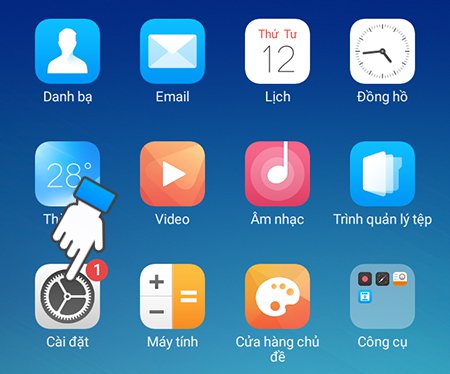
✪ Bước 1. Vào phần Cài đặt ---> Dấu vân tay và mật khẩu.
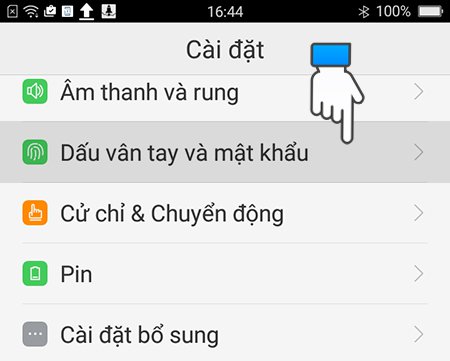
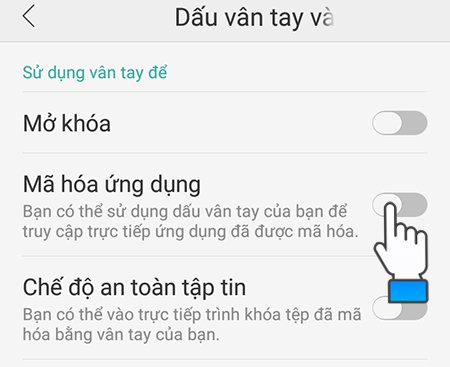
✪ Bước 2. Tại mục Sử dụng vân tay để ---> gạt nút bật Mã hoá ứng dụng.
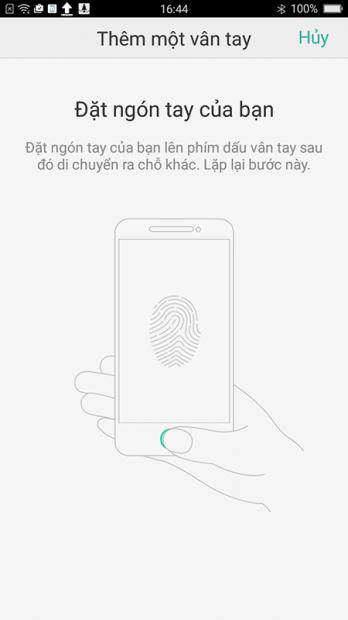
✪ Bước 3. Điện thoại sẽ hiển thị thông báo yêu cầu bạn đặt ngón tay lên phím Home để nhận thông tin vân tay ---> bạn làm theo hướng dẫn cho đến khi hoàn thành.
Lưu ý: Nếu trước đó, vân tay của bạn đã được thiết lập cho tính năng mở khoá điện thoại, thì bước này sẽ được bỏ qua.
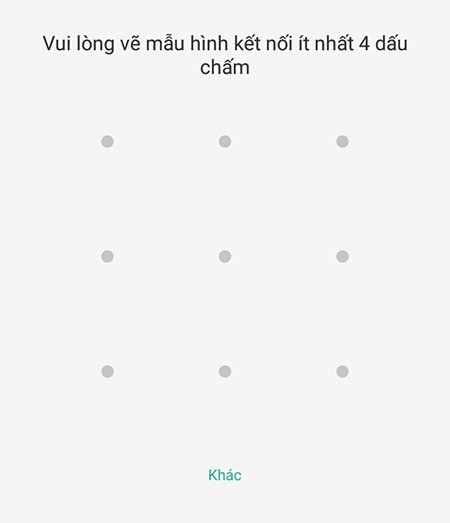
✪ Bước 4. Tiếp theo điện thoại sẽ yêu cầu bạn vẽ mật khẩu dạng hình vẽ. Sau đó bạn đăt tên cho dấu vân tay của mình nếu muốn sau đó Lưu lại đến bước tiếp theo.
Lưu ý: Bạn phải nhớ hình vẽ nhé, vì nếu vân tay không được thì sẽ sử dụng tới hình vẽ.
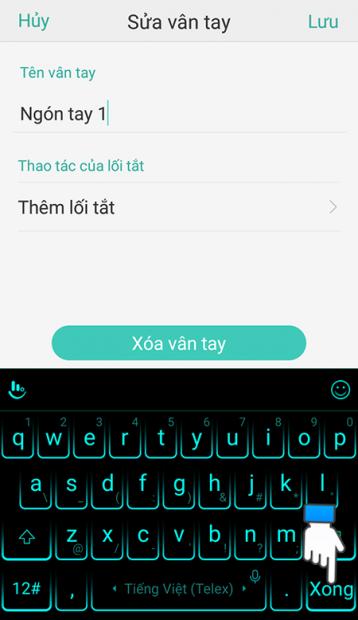
✪ Bước 5. Sau khi xong thì chọn Cài đặt ---> chọn ứng dụng mà bạn muốn khoá ---> điện thoại sẽ yêu cầu bạn trả lời một câu hỏi bảo mật và vẽ lại mật khẩu ở bước 4 và thiết lập sẽ hoàn thành.
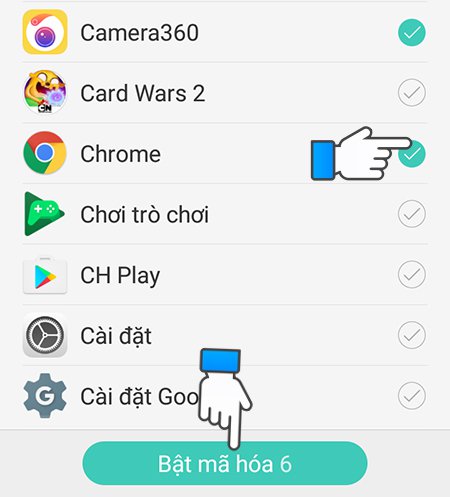
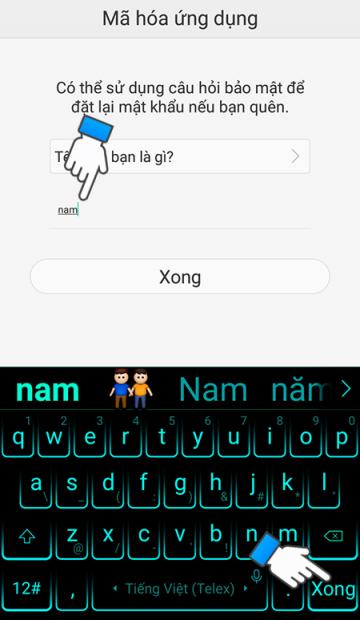
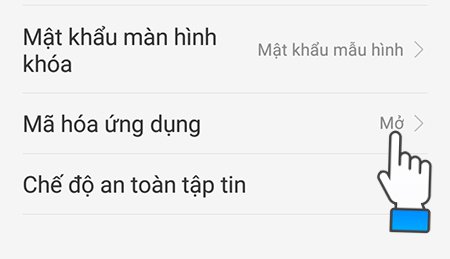
✪ Bước 6. Tại mục mật khẩu màn hình khoá ---> chọn Mở Mã hoá ứng dụng ---> Điện thoại sẽ thiết lập tính năng vẽ hình để mở các ứng dụng mà bạn đã chọn ở bước 5. Ngoài ra, bạn có thể chọn thêm các ứng dụng khác để khoá với các thao tác tương tự bên trên.
Có thể bạn quan tâm: Oppo F1s loạn cảm ứng làm sao khắc phục
Như vậy với cách thiết lập như trên bạn sẽ hoàn toàn yên tâm khi để bạn bè người quen mượn điện thoại mà không lo họ tò mò tọc mạch vào các ứng dụng riêng tư của mình khi chưa xin phép. Chúc các bạn thành công với mẹo "Cách khóa ứng dụng bằng vân tay, hình vẽ trên Oppo F1s".
Lê Văn Cường

Đã kiểm duyệt nội dung