


Sửa nhanh đúng hẹn

Kinh nghiệm 13 năm trong nghề

Xem sửa trực tiếp

Hoàn tiền 100% nếu không hài lòng
Cam kết
Sửa nhanh đúng hẹn
Kinh nghiệm 13 năm trong nghề
Xem sửa trực tiếp
Hoàn tiền 100% nếu không hài lòng


Cập nhật cuối: 20/04/2026
Việc chia sẻ wifi với người khác là điều cần thiết nhưng việc đọc mật khẩu quá “rườm rà”. Do vậy, bạn đã biết cách tạo mã QR wifi trên iPhone để vấn đề này trở nên đơn giản hay chưa?
Internet đã trở thành một phần không thể thiếu trong cuộc sống hiện đại ngày nay. Tất cả mọi người đều cần truy cập internet để làm việc, học tập hay chỉ đơn giản là giải trí. Vì vậy nhu cầu được sử dụng wifi rất cao nhưng không phải lúc nào, nơi đâu cũng có sẵn wifi công cộng cho bạn hoặc người khác sử dụng. Do đó, có đôi lúc, bạn có thể chia sẻ wifi smartphone iPhone của mình với người khác. Thế nhưng, bạn không thường xuyên nhớ mật khẩu wifi của mình, vậy thì cách tạo mã QR wifi trên iPhone chính là biện pháp tốt nhất trong trường hợp này để người khác có thể kết nối wifi của bạn nhanh lẹ mà lại có tính bảo mật cao.
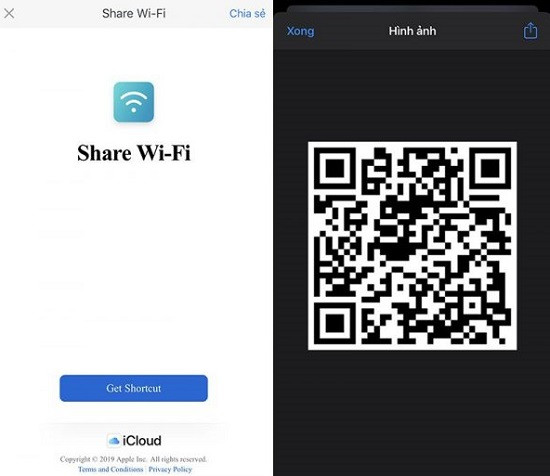
QR (viết tắt của từ Quick response code) được gọi là mã phản hồi nhanh. Bạn không chỉ dùng mã QR để đăng nhập wifi mà các mã QR còn được sử dụng để thanh toán nhanh hơn, quét Esim,… Do vậy, mã QR đã dần trở nên quen thuộc với các tiện ích công nghệ ngày nay. Việc sử dụng mã QR để chia sẻ Wifi cũng vậy, chỉ cần dùng camera sau là bạn hay ai đó có thể quét mã để đăng nhập Wifi điện thoại iPhone của bạn. iFan không phải đọc mật khẩu phức tạp mà còn tránh tình trạng người khác nghe được mật khẩu và sử dụng “ké” nữa đó.
|
Lưu ý trước khi tạo mã QR trên iPhone:
|
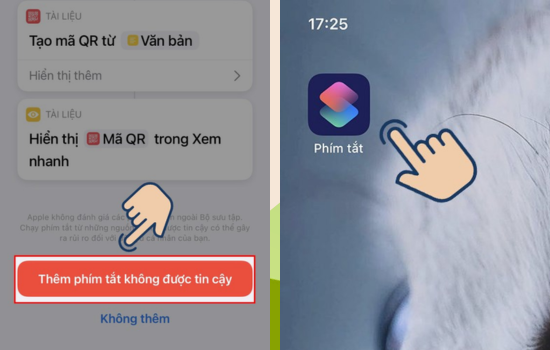
Để tạo phím tắt Share Wifi, bạn đọc có thể thực hiện theo một số thao tác sau:
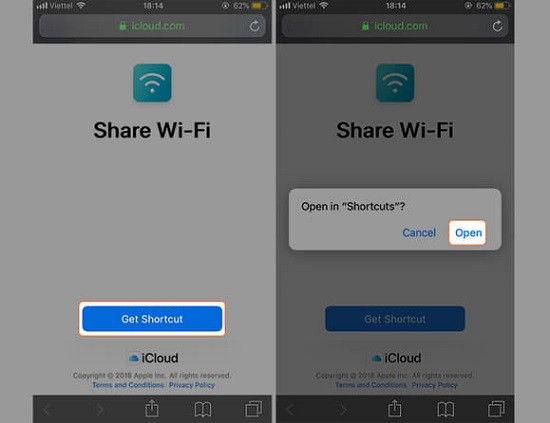
Sau khi đã thực hiện tạo phím tắt Share Wifi, bạn hãy thực hiện theo các bước sau:
Bước 1: Trong Siri Shortcuts > Nhấn vào mục Share Wifi để vào giao diện thiết lập cho wifi.
Bươc 2: Tại mục này, bạn tìm đến mục Văn bản (Text) > Nhập vào mật khẩu Wifi mà iFan đang kết nối và muốn chia sẻ cho người khác.
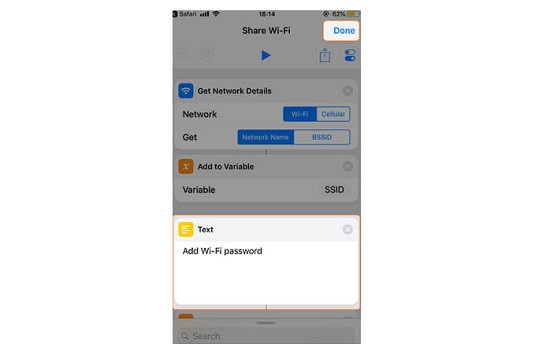
Bước 3: Nếu đã nhập xong, bạn hãy nhấn vào nút Play (►) để bật lên > Sau đó, chọn vào Chạy phím tắt. Hoặc bạn có thể nhấn vào Xong (Done) ở góc trên bên phải màn hình là được.
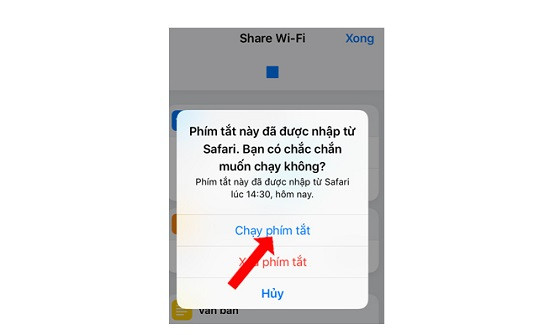
Bước 4: Lúc này, Share Wifi sẽ tạo mã QR để bạn có thể chia sẻ wifi với người dùng iOS khác. Người đó chỉ cần dùng iPhone quét mã QR để đăng nhập vào Wifi của bạn là xong! Quá đơn giản đúng không nào!
Cách lấy mã QR trên điện thoại iPhone không giống với cách quét mã trên điện thoại hệ điều hành Android khác. Bạn cần mở phím tắt Share Wi-Fi để có thể lấy mã.
Nếu iPhone của bạn có các dấu hiệu như máy mau nóng, tụt pin nhanh ngay cả khi chỉ sử dụng thiết bị để lướt web giải trí nhẹ nhàng. Lúc này có thể iPhone cần được kiểm tra và thay pin iPhone mới. Hãy đem máy đến trung tâm sửa chữa điện thoại FASTCARE để được tư vấn và thay pin mới nhé!
Với cách tạo mã QR wifi trên iPhone được chia sẻ trên sẽ giúp bạn chia sẻ mật khẩu Wifi một cách nhanh chóng, an toàn. chia sẻ Wi-Fi bằng mã QR trên iPhone vừa đơn giản vừa bảo mật. Sử dụng QR trong thời đại công nghệ hiện nay giúp người dùng làm quen và tiếp cận với nhiều tính năng ưu việt. Với cách lấy mã này, bạn hãy đảm bảo đã bật Quét mã QR trong ứng dụng Camera nhé.
Bạn có thể quan tâm:
Lê Đăng Thường

Đã kiểm duyệt nội dung

Thủ Thuật Điện Thoại
11:17, ngày 20/04/2026















