


Sửa nhanh đúng hẹn

Kinh nghiệm 13 năm trong nghề

Xem sửa trực tiếp

Hoàn tiền 100% nếu không hài lòng
Cam kết
Sửa nhanh đúng hẹn
Kinh nghiệm 13 năm trong nghề
Xem sửa trực tiếp
Hoàn tiền 100% nếu không hài lòng


Thủ Thuật Điện Thoại

Cập nhật cuối:
Lớp phủ màn hình Samsung là tính năng mới cho phép người dùng có thể thực hiện các tác vụ trên máy tốt hơn. Nhưng chính tính năng này cũng khiến người dùng gặp không ít khó khăn khi không thể sử dụng ứng dụng mới. Bởi khi bạn đang chạy một ứng dụng nào đó, chẳng hạn như phím Home ảo thì dù bạn có bật những ứng dụng khác thì phím Home ảo vẫn sẽ còn và hiện tượng phủ màn hình sẽ xuất hiện. Vậy đâu là cách tắt lớp phủ màn hình Samsung? Bạn hãy tham khảo ngay bài viết dưới đây nhé!
=> Có thể bạn quan tâm: Cách xem địa chỉ ip của điện thoại Samsung
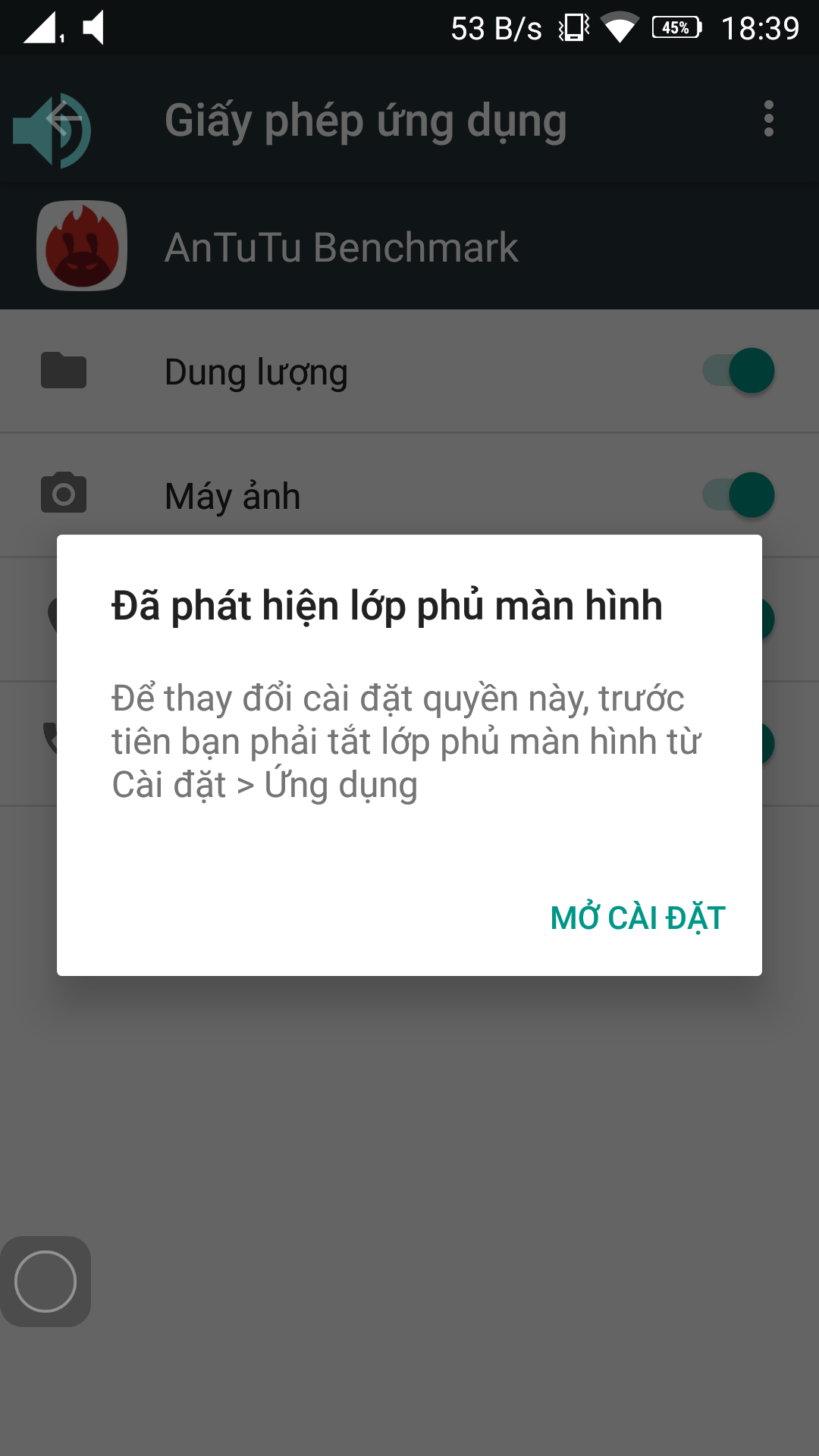
Có thể thấy "Lớp phủ màn hình" đã gây không ít phiền phức cho người dùng. Hẳn người dùng Samsung nào cũng đã từng gặp qua tình trạng "Lớp phủ màn hình". Hiện tượng này đã gây rất nhiều khó chịu và hạn chế cho người dùng khi sử dụng ứng dụng. Tuy nhiên, vẫn có cách kiểm soát được tình trạng này. Dưới đây, FASTCARE sẽ hướng dẫn bạn cách tắt lớp phủ màn hình Samsung cực đơn giản.
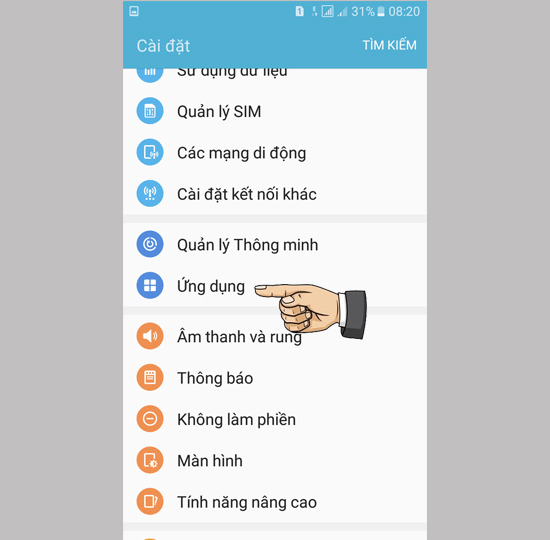
➤ Bước 1: Đầu tiên bạn vào cài đặt "Ứng dụng".
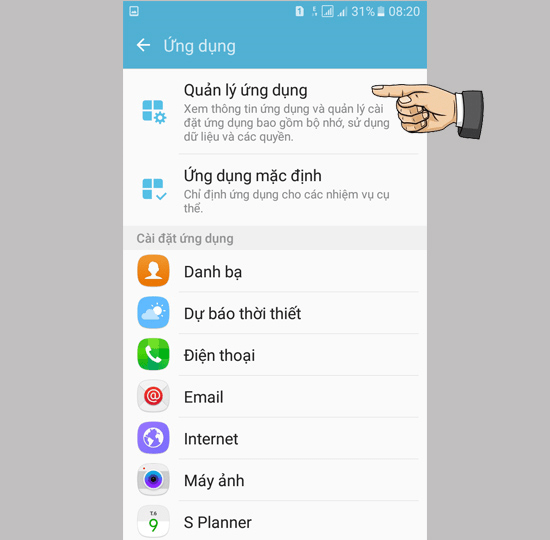
➤ Bước 2: Chọn tiếp "Quản lý ứng dụng".
➤ Bước 3: Để kiểm tra các ứng dụng đang chạy có thể tạo nên lớp phủ màn hình bạn chọn "Nhiều hơn".

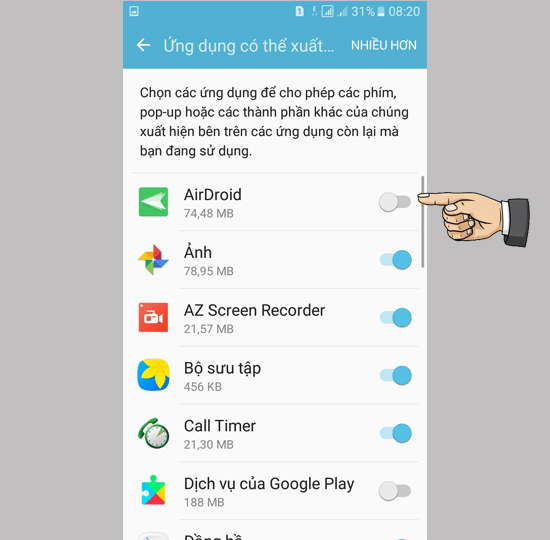
➤ Bước 4: Bạn chọn tiếp "Ứng dụng có thể xuất hiện trên cùng".
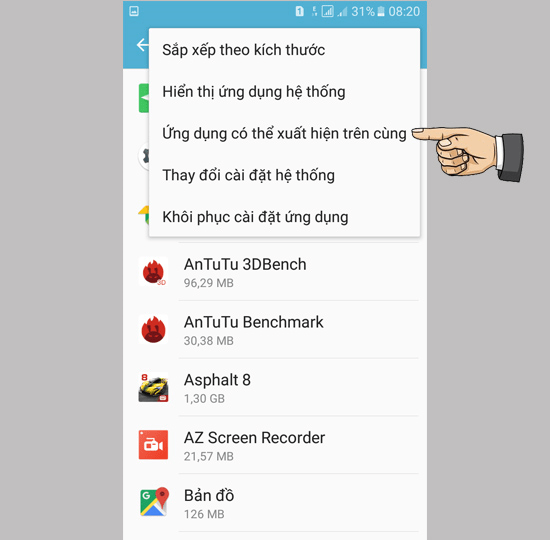
➤ Bước 5: Tại đây bạn sẽ kiểm tra lại những ứng dụng xuất hiện bên trên các ứng dụng còn lại. Như vậy là đã hoàn thành thao tác tắt lớp phủ màn hình điện thoại Samsung rồi.
Nhưng bạn cần lưu ý, để có cách tắt lớp phủ màn hình điện thoại đảm bảo không xảy ra sự cố. Các bạn nên gỡ những ứng dụng dọn rác như Clear master hoặc các ứng dụng có tính năng tăng tốc thiết bị, tiết kiệm pin, ... Sau đó cần khởi động lại thiết bị khi đã gỡ hoàn toàn các ứng dụng đó.
Như vậy, trên đây chúng tôi đã hướng dẫn cho bạn cách để tắt lớp phủ màn hình Samsung hiệu quả. Từ bây giờ bạn sẽ không còn phải lo lắng và khó chịu khi hệ thống yêu cầu tắt lớp phủ màn hình nữa rồi. Ngoài ra, nếu bạn đang sử dụng thiết bị sử dụng hệ điều hành Android khác khi gặp phải tình trạng "Lớp phủ màn hình" thì cũng có thể thực hiện tương tự như cách ở trên.
Hi vọng với cách tắt lớp phủ màn hình Samsung ở trên sẽ giúp bạn thực hiện thành công để không còn phải khó chịu khi gặp phải tình trạng này nữa. Chúc bạn thực hiện thành công!
>> Có thể bạn quan tâm: Cách chặn số điện thoại trên Samsung
Lê Đăng Thường

Đã kiểm duyệt nội dung

Hỏi đáp
(0 bình luận)
Thủ Thuật Điện Thoại

Thủ Thuật Điện Thoại

Thủ Thuật Điện Thoại
Thủ Thuật Điện Thoại














