


Sửa nhanh đúng hẹn

Kinh nghiệm 13 năm trong nghề

Xem sửa trực tiếp

Hoàn tiền 100% nếu không hài lòng
Cam kết
Sửa nhanh đúng hẹn
Kinh nghiệm 13 năm trong nghề
Xem sửa trực tiếp
Hoàn tiền 100% nếu không hài lòng


Cập nhật cuối: 27/07/2022
Với một số iFan, tiên đoán từ là một tính năng hữu ích. Tuy nhiên với nhiều tín đồ nhà Táo, đây lại là một tính năng phiền phức và chẳng hề hữu dụng. Bởi với tiên đoán từ, khi người dùng soạn thảo văn bản trên iPhone, hệ thống sẽ đưa ra gợi ý khi bạn nhập 1 từ chưa hoàn chỉnh. Thế nhưng, gợi ý này thường không đúng so với ý định soạn thảo của bạn. Vậy làm sao để thực hiện cách tắt tiên đoán trên iPhone?
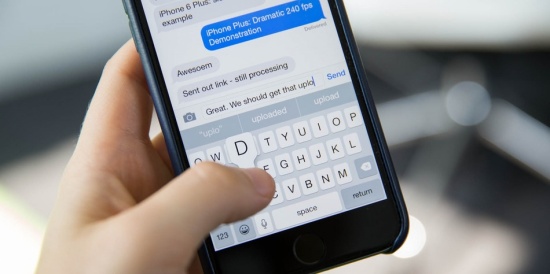
Để tắt gợi ý bàn phím iPhone bạn có thể tham khảo những hướng dẫn chi tiết dưới đây:
Cách tắt tiên đoán trên iPhone là thủ thuật đơn giản. Bởi tất cả những gì bạn cần làm chỉ là các bước ngắn gọn sau:
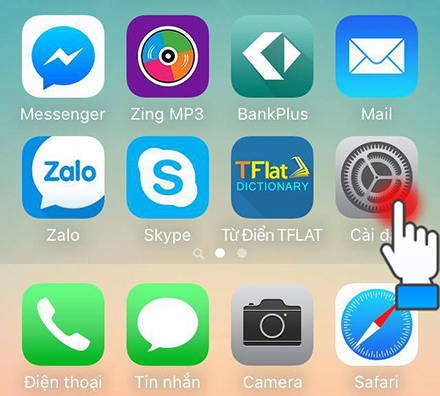
✪ Bước 1: Trên giao diện chính của iPhone, bạn chọn ứng dụng Cài đặt quen thuộc.
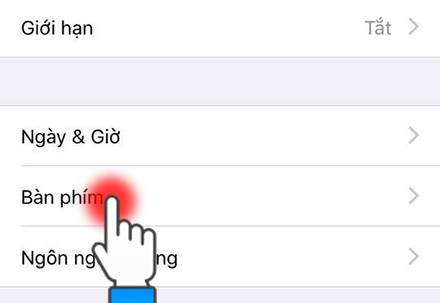
✪ Bước 2: Tiếp đến, bạn chọn mục Cài đặt chung và nhấn tiếp vào mục Bàn phím.
✪ Bước 3: Cuối cùng, ở mục Dự đoán bên dưới, bạn gạt công tắc tắt bỏ là được.
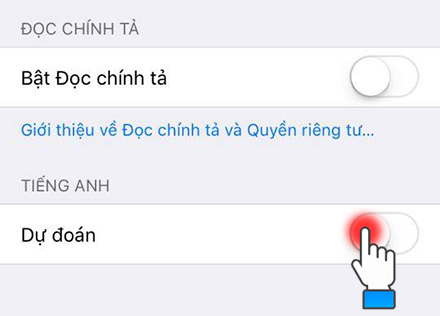
Ngoài ra, nếu muốn không máy tự động sửa chính tả trong quá trình bạn soạn thảo văn bản, bạn cũng có thể tắt bỏ tính năng Tự động sửa trong mục Bàn phím.
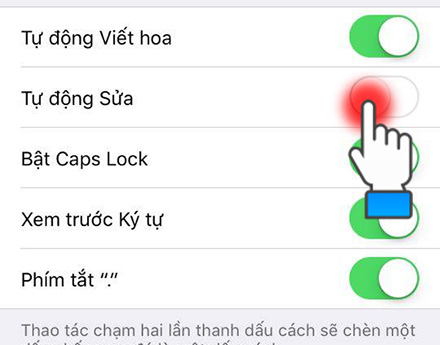
Trên đây là cách tắt tiên đoán trên iPhone dành cho bạn. Với những hướng dẫn ở trên, hy vọng bạn sẽ áp dụng thủ thuật thành công. Nếu có bất kỳ thắc mắc nào, bạn đừng quên bình luận để được giải đáp nhé!
Có thể bạn quan tâm:
Lê Đăng Thường

Đã kiểm duyệt nội dung

Thủ Thuật Điện Thoại
21:07, ngày 27/07/2022















