


Sửa nhanh đúng hẹn

Kinh nghiệm 13 năm trong nghề

Xem sửa trực tiếp

Hoàn tiền 100% nếu không hài lòng
Cam kết
Sửa nhanh đúng hẹn
Kinh nghiệm 13 năm trong nghề
Xem sửa trực tiếp
Hoàn tiền 100% nếu không hài lòng


Cập nhật cuối: 27/07/2022
Bạn cần copy ảnh từ máy tính vào iPad của mình nhưng lại không muốn sử dụng công cụ iTunes quen thuộc? Thực ra đây không chỉ là nhu cầu của riêng bạn, mà còn là mong muốn của rất nhiều iFan. Hiểu được điều đó, bài viết sau sẽ giúp bạn copy ảnh vào iPad không qua iTunes. Với phương pháp này, bạn sẽ không còn phải phụ thuộc vào iTunes mỗi khi có nhu cầu chuyển ảnh từ bên ngoài vào máy.

Đây là cách đơn giản mà bạn có thể áp dụng để copy ảnh vào iPad. Tuy nhiên, nhược điểm là bạn sẽ bị giới hạn số lượng hình ảnh được chuyển đi trong 1 lần gửi. Cách thực hiện như sau:
❖ Bước 1: Trên máy tính hoặc một chiếc tablet/smartphone khác, bạn truy cập vào Gmail. Mở trình soạn mail mới, nhập địa chỉ người nhận là địa chỉ mail mà bạn đăng nhập trên iPad. Sau đó, bạn chọn lệnh đính kèm file.
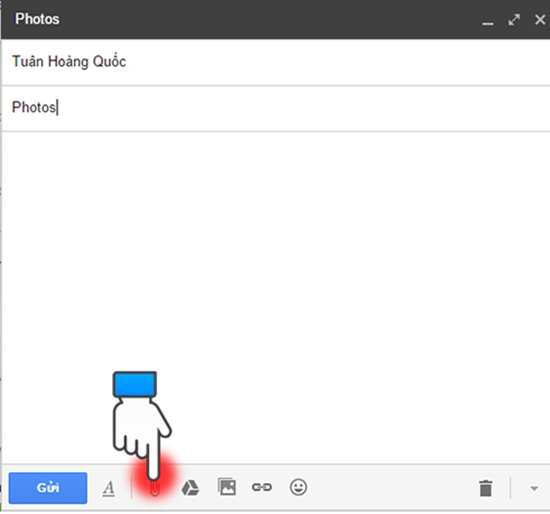
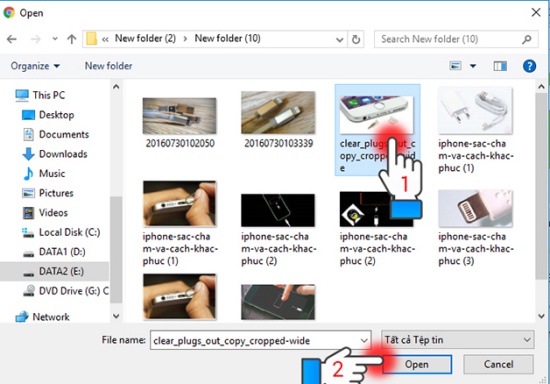
❖ Bước 2: Chọn hình ảnh mà bạn muốn copy trên iPad. Chọn Open và chờ những hình ảnh này được tải lên Gmail và nhấn nút Gửi như bình thường.
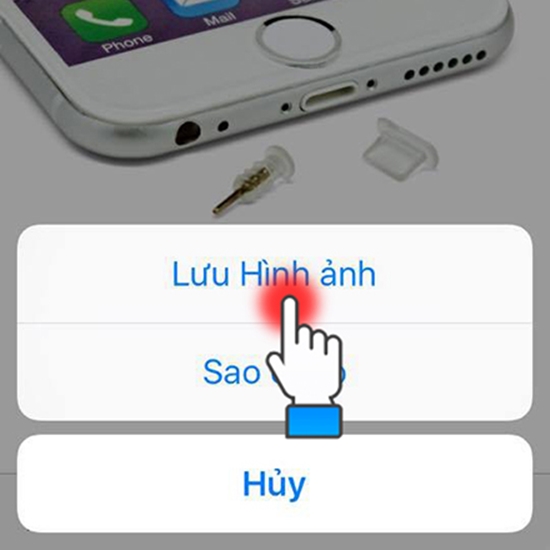
❖ Bước 3: Trên chiếc iPad của mình, bạn mở ứng dụng Mail => Vào Hộp thư đến => Mở mail bạn vừa nhận được và tiến hành save về bằng các chọn lệnh Lưu hình ảnh.
Thế là bạn đã hoàn hành thao tác chép hình vào ipad thành công!
Ngoài ra, bạn cũng có thể sử dụng công cụ Google Drive với cách làm tương tự.
Bên cạnh việc gửi mail, bạn còn có thể copy ảnh vào iPad qua iCloud - công cụ lưu trữ đám mây quen thuộc của tín đồ nhà táo. Do đó với cách này bạn cũng có thể thực hiện copy dữ liệu vào iPad nhanh chóng! Phương pháp này cũng có cách tiến hành khá đơn giản, bạn chỉ cần thực hiện theo các bước:
❖ Bước 1: Đầu tiên, bạn cần tiến hành đồng bộ hình ảnh trên iCloud với chiếc iPad mình đang sử dụng. Bạn hãy vào ứng dụng Cài đặt quen thuộc, lựa chọn mục iCloud và tại đây, bạn vào phần Ảnh.
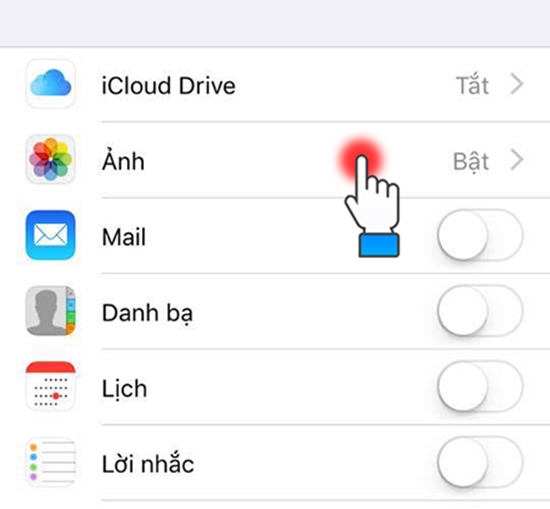
Tiếp đến, bạn bật tính năng Thư viện Ảnh iCloud lên là được.
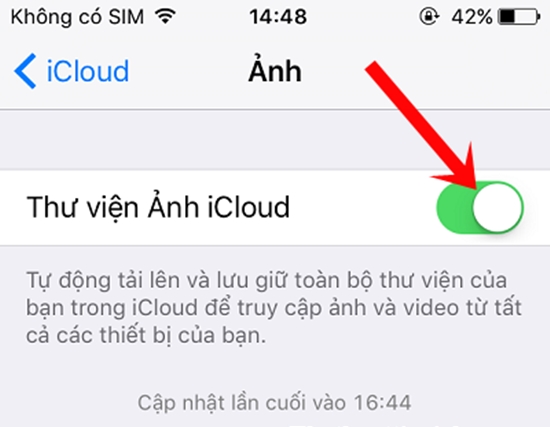
❖ Bước 2: Từ trình duyệt trên máy tính, bạn truy cập vào trang web chính thức của iCloud và đăng nhập bằng tài khoản Apple ID của mình.
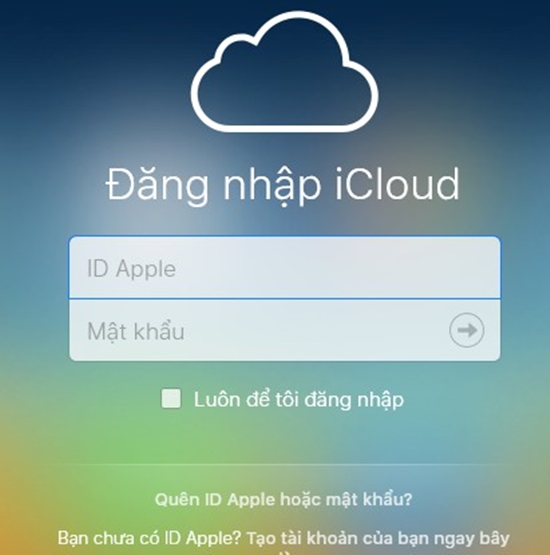
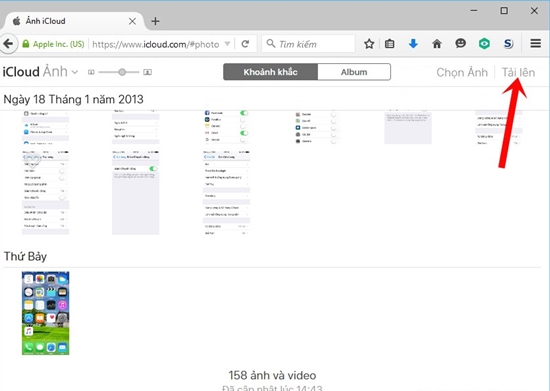
❖ Bước 3: Trên giao diện chính của iCloud, bạn chọn biểu tượng Ảnh. Tại giao diện của mục Ảnh, bạn nhấn nút Tải lên ở phía bên trên góc phải màn hình.
❖ Bước 4: Bạn chọn hình ảnh từ máy tính và nhấn nút Open để tải ảnh lên trên iCloud. Khi iCloud xuất hiện những hình ảnh này thì đồng thời trên iPad, những hình ảnh này cũng có mặt.
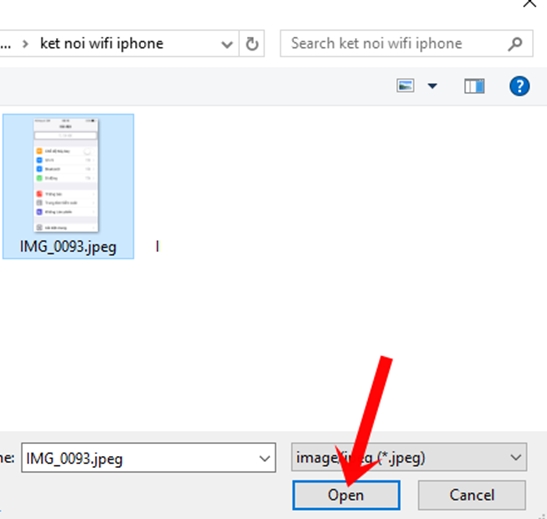
Copy ảnh vào iPad qua iCloud vừa nhanh chóng, vừa tiện lợi. Tuy nhiên, bạn chỉ có thể tải lên iCloud những file ảnh dưới dạng .JPEG.
Trên đây là 2 cách copy ảnh vào iPad không qua iTunes dành cho những ai đang có nhu cầu. Hy vọng với thủ thuật này, bạn có thể chuyển ảnh vào iPad một cách dễ dàng bất cứ khi nào bạn muốn. Chúc các bạn thành công!
Có thể bạn quan tâm:
Lê Đăng Thường

Đã kiểm duyệt nội dung

Thủ Thuật Điện Thoại
21:53, ngày 27/07/2022















