


Sửa nhanh đúng hẹn

Kinh nghiệm 13 năm trong nghề

Xem sửa trực tiếp

Hoàn tiền 100% nếu không hài lòng
Cam kết
Sửa nhanh đúng hẹn
Kinh nghiệm 13 năm trong nghề
Xem sửa trực tiếp
Hoàn tiền 100% nếu không hài lòng


Cập nhật cuối: 27/07/2022
Khi có ý định bán, cho hoặc tặng chiếc iPhone của mình cho người khác, bạn cần xóa dữ liệu cá nhân trên thiết bị. Đây là công đoạn bắt buộc và cần thiết, để những thông cá nhân của bạn được đảm bảo an toàn.Tuy nhiên, nếu như áp dụng cách xóa toàn bộ dữ liệu trên iPhone bằng phương pháp thủ công truyền thống. Bạn vừa tốn nhiều thời gian, vừa xóa mất dữ liệu trên tài khoản iCloud của mình và những thiết thiết bị iOS khác. Do vậy, bạn nên áp dụng thủ thuật được hướng dẫn sau đây để có thể xóa dữ liệu an toàn và hiệu quả.
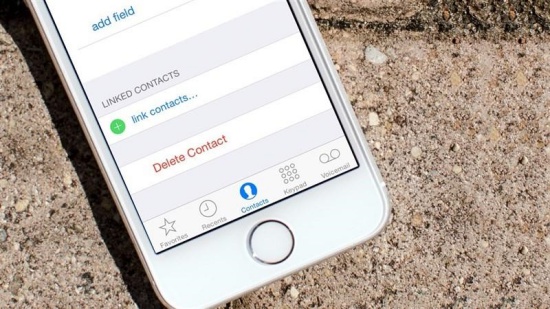
Trước khi bán hoặc cho chiếc iPhone của mình cho người khác. Bạn nên thực hiện xóa toàn bộ dữ liệu iPhone theo các bước sau đây:
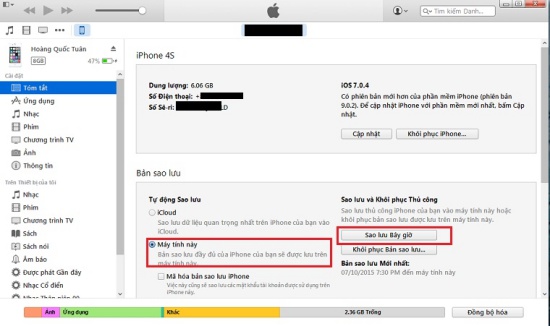
Nếu bạn vẫn muốn lưu lại danh bạ, tin nhắn, hình ảnh,... của chiếc iPhone cũ, bạn có thể sử dụng iTunes để thực hiện điều này. Cách thực hiện rất đơn giản:
➥ Kết nối iPhone với máy tính có cài đặt sẵn iTunes thông qua dây cable chính hãng.
➥ Trên giao diện của iTunes, bạn chọn thiết bị iPhone đang kết nối. Sau đó, bạn chọn mục Backups => This Computer => Backup Now.
➥ Nếu muốn sao lưu dữ liệu từ ứng dụng luyện tập hoặc sức khỏe, bạn cần chọn mục Encrypt iPhone backup trước đó.
➥ Để sao lưu dữ liệu từ Appstore, bạn cần vào File => Devices => Transfer Purchases.
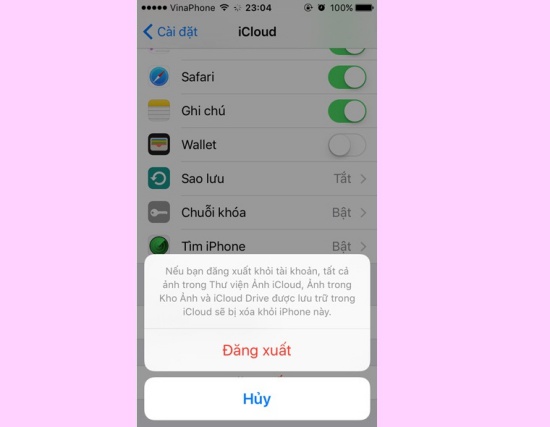
Sau khi các dữ liệu đã được sao lưu. Bạn cần đăng xuất khỏi các tài khoản Apple của mình trên chiếc iPhone cũ:
➢ Đăng xuất khỏi iMessage bằng cách vào Cài đặt => Tin nhắn => iMessage. Tiếp đến, bạn chuyển trạng thái này sang Off.
➢ Tương tự, bạn cũng cần vào Cài đặt => Facetime để tắt bỏ tính năng Facetime.
➢ Quan trọng nhất, bạn cần vào Cài đặt => iCloud. Sau đó, bạn chọn lệnh Đăng xuất ở cuối màn hình rồi xác nhận là xong.
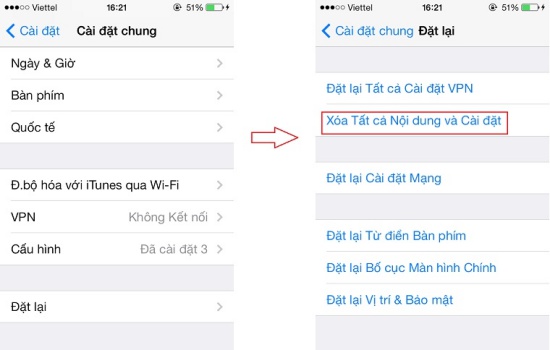
Cuối cùng, bạn đã có thể thoải mái xóa toàn bộ nội dung trên iPhone. Bước này có cách thực hiện vô cùng đơn giản và quen thuộc:
➥ Đầu tiên, bạn vào ứng dụng Cài đặt. Chọn Cài đặt chung.
➥ Tiếp đến, bạn chọn Đặt lại => Xóa toàn bộ nội dung và cài đặt. Máy sẽ tự động xóa hết nội dung đang có.
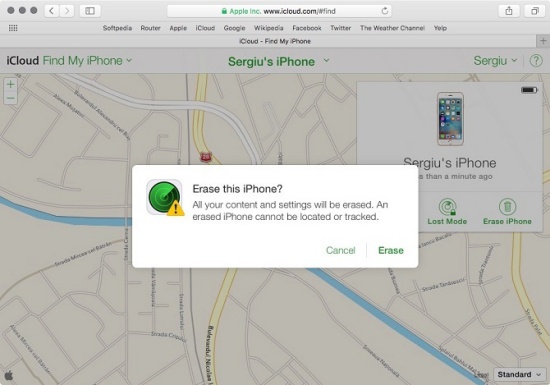
Trong trường hợp bị mất iPhone, bạn có thể xóa dữ liệu trên máy bằng cách:
➢ Từ trình duyệt trên máy tính, bạn truy cập vào iCloud. Đăng nhập bằng Apple ID của mình.
➢ Trên giao diện của iCloud, bạn chọn Find My iPhone.
➢ Tiếp đến, bạn chọn All Devices => chọn chiếc iPhone của mình => Erase iPhone.
➢ Chọn Remove From Account để hủy chiếc iPhone này ra khỏi tài khoản iCloud.
Trên đây là cách xóa toàn bộ dữ liệu trên iPhone an toàn nhất dành cho bạn. Nếu có bất kỳ thắc mắc nào trong quá trình thực hiện, bạn đừng quên bình luận để được giải đáp nhé. Chúc các bạn thành công!
Có thể bạn quan tâm:
Lê Đăng Thường

Đã kiểm duyệt nội dung

Trả lời
04:43 22/09/2022

Trả lời
09:33 23/09/2022Thủ Thuật Điện Thoại
21:59, ngày 27/07/2022















