


Sửa nhanh đúng hẹn

Kinh nghiệm 13 năm trong nghề

Xem sửa trực tiếp

Hoàn tiền 100% nếu không hài lòng
Cam kết
Sửa nhanh đúng hẹn
Kinh nghiệm 13 năm trong nghề
Xem sửa trực tiếp
Hoàn tiền 100% nếu không hài lòng


Cập nhật cuối: 19/11/2025
iPhone đang dùng bình thường bỗng dưng tự tắt nguồn rồi bật lại liên tục, khiến bạn lo lắng không biết do lỗi gì? Đây là tình trạng phổ biến trên nhiều dòng iPhone, bắt nguồn từ cả phần mềm lẫn phần cứng. Bài viết dưới đây của FASTCARE sẽ giúp bạn hiểu nguyên nhân và biết cách xử lý khi iPhone tự tắt nguồn hiệu quả nhất!
Có rất nhiều người dùng thắc mắc “tại sao điện thoại tự tắt nguồn iPhone”. Nguyên nhân khiến iPhone tự tắt nguồn khi còn pin rồi mở lại liên tục có thể xuất phát từ nhiều yếu tố khác nhau, bao gồm:
Pin bị chai hoặc xuống cấp: Khi pin không còn đủ dung lượng hoặc dòng điện cung cấp không ổn định, iPhone sẽ tự ngắt nguồn để bảo vệ linh kiện.
Lỗi phần mềm hoặc hệ điều hành: Cập nhật iOS thất bại, file hệ thống bị lỗi hoặc xung đột phần mềm đều có thể khiến thiết bị khởi động lại liên tục.
Ứng dụng không tương thích: Một số app cũ hoặc chứa mã lỗi có thể gây xung đột, khiến iPhone rơi vào vòng lặp tắt - mở nguồn.
Kết nối sạc hoặc cáp hư: Cáp sạc, củ sạc hoặc cổng sạc bị lỗi có thể khiến nguồn điện cấp không ổn định, gây ra tình trạng máy tự khởi động.
Bộ nhớ quá đầy: Khi dung lượng lưu trữ gần hết, hệ thống không đủ không gian để hoạt động trơn tru, dẫn đến lỗi reset liên tục.
Hư hỏng phần cứng: Các linh kiện như bo mạch chủ, IC nguồn, hoặc socket pin gặp vấn đề cũng là nguyên nhân phổ biến gây ra lỗi này.
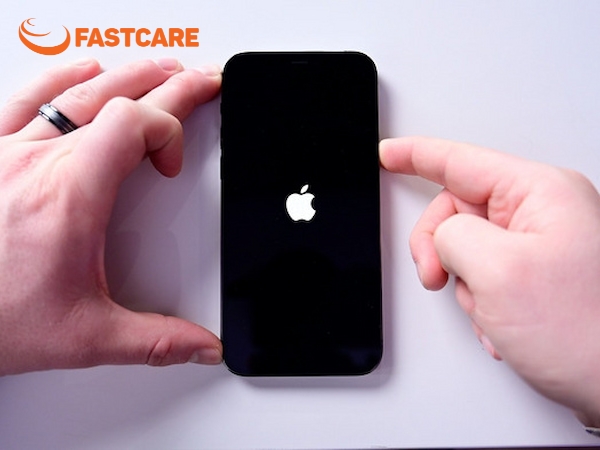
Lỗi iPhone tự tắt nguồn rồi mở lại không lên gây không ít phiền toái cho người dùng trong quá trình sử dụng. Tuy vậy, vẫn có nhiều cách để xử lý tình trạng này hiệu quả:
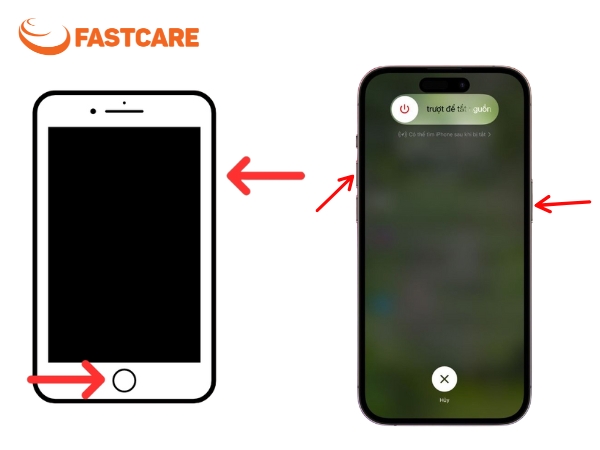
Khi iPhone liên tục tự tắt nguồn, bạn có thể thử khởi động lại bằng phím cứng để khắc phục nhanh.
Với iPhone có nút Home vật lý: Nhấn và giữ đồng thời nút Home cùng nút nguồn cho đến khi logo Apple xuất hiện trên màn hình.
Với iPhone không có nút Home: Thực hiện lần lượt các thao tác: nhấn nút tăng âm lượng, nhấn nút giảm âm lượng, rồi giữ nút nguồn cho đến khi thấy logo Apple.
Khôi phục cài đặt gốc bằng iTunes là một trong những cách hiệu quả để xử lý lỗi iPhone tự tắt nguồn liên tục. Phương pháp này giúp đưa thiết bị về trạng thái ban đầu, loại bỏ các lỗi phát sinh từ phần mềm. Bạn có thể thực hiện theo các bước sau:
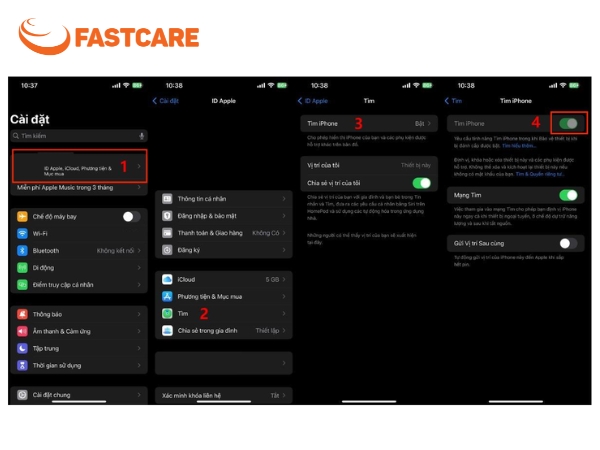
Bước 1: Trước hết, hãy tắt tính năng Tìm iPhone (Find My iPhone) bằng cách Vào Cài đặt, chọn ID Apple. Sau đó chọn Tìm và nhấn Tìm iPhone, sau đó gạt công tắc sang trái để tắt.
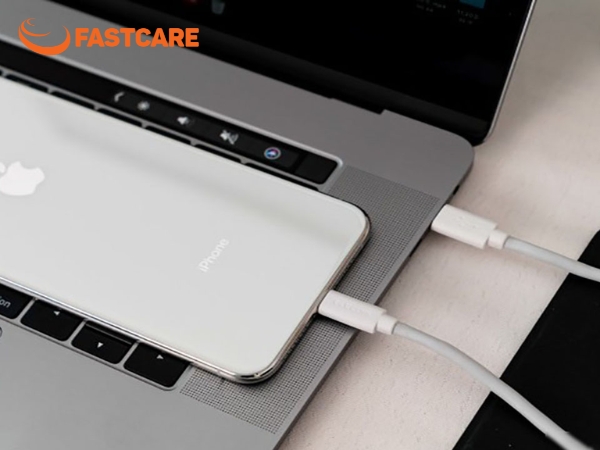
Bước 2: Kết nối iPhone với máy tính đã cài đặt sẵn iTunes để tiến hành sao lưu dữ liệu trước khi khôi phục.
Bước 3: Mở iTunes trên máy tính và nhấp vào biểu tượng điện thoại để hệ thống nhận diện thiết bị của bạn
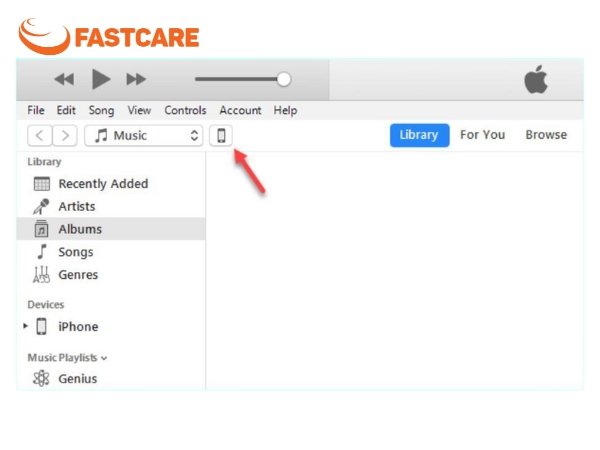
Bước 4: Sau khi iTunes đã kết nối thành công, bạn có thể sao lưu dữ liệu bằng cách chọn vị trí lưu (This Computer hoặc iCloud) - Back Up Now - OK để hoàn tất.
Bước 5: Cuối cùng, chọn Restore iPhone - OK để xác nhận và bắt đầu quá trình khôi phục.
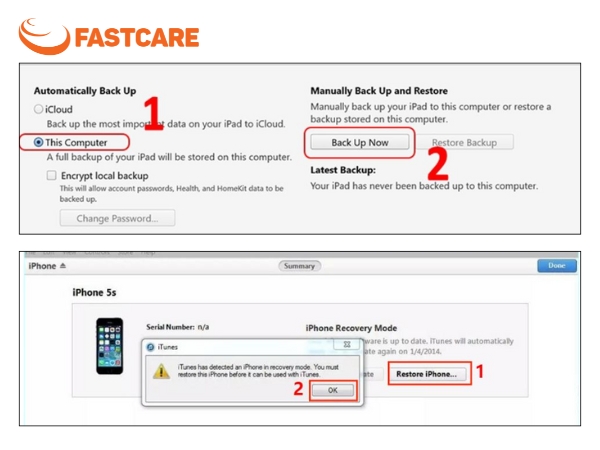
Lưu ý: Khi khôi phục bằng iTunes, toàn bộ dữ liệu trong máy sẽ bị xóa và iPhone trở về trạng thái như mới xuất xưởng. Vì vậy, đừng quên sao lưu dữ liệu quan trọng trước khi thực hiện để tránh bị mất thông tin.
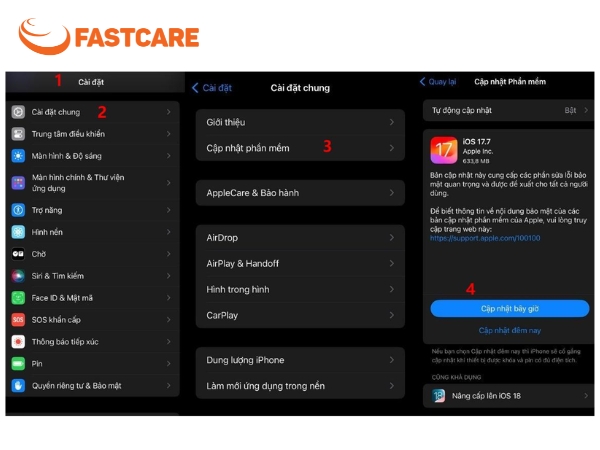
Đôi khi, iPhone tự tắt nguồn có thể xuất phát từ việc phần mềm hệ thống đã lỗi thời hoặc không tương thích. Việc cập nhật iOS lên phiên bản mới nhất có thể giúp khắc phục tình trạng này hiệu quả. Dưới đây là cách thực hiện:
Bước 1: Truy cập Cài đặt (Settings) - chọn Cài đặt chung (General).
Bước 2: Nhấn vào mục Cập nhật phần mềm (Software Update).
Bước 3: Nếu thấy xuất hiện phiên bản iOS mới, hãy chọn Tải về và cài đặt (Download and Install) hoặc Cập nhật bây giờ (Update Now) để tiến hành nâng cấp hệ điều hành.
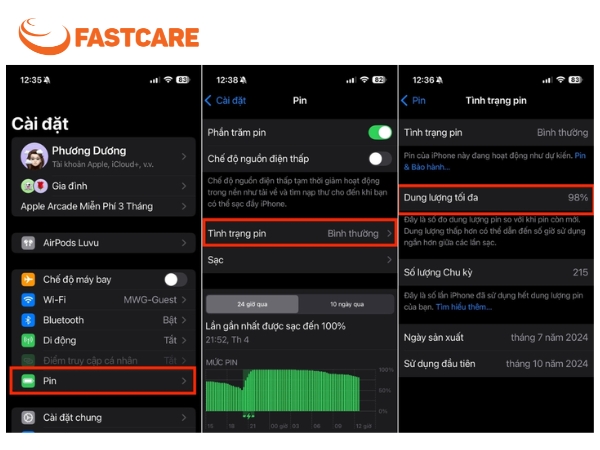
Một nguyên nhân phổ biến khiến iPhone tự tắt nguồn rồi bật lại liên tục là do pin bị chai. Khi dung lượng pin giảm dưới 80%, thiết bị có thể không đủ năng lượng để hoạt động ổn định.
Cách kiểm tra:
Bước 1: Mở ứng dụng Cài đặt trên iPhone. Chọn Pin.
Bước 2: Nhấn vào Tình trạng pin & sạc. Kiểm tra mục Dung lượng tối đa (Maximum Capacity).
Một bộ sạc kém chất lượng hoặc không tương thích có thể khiến nguồn điện vào máy không ổn định, dẫn đến việc iPhone tự tắt và khởi động lại liên tục.
Cách kiểm tra:
Dùng cáp sạc và củ sạc được cấp chứng chỉ MFi của Apple.
Thử sạc bằng bộ sạc khác xem tình trạng còn xảy ra không.
Nếu khi đổi sạc, lỗi biến mất thì nguyên nhân nằm ở cáp hoặc củ sạc cũ.
Nếu sau khi đổi sạc mà lỗi vẫn tiếp diễn, có thể nguyên nhân đến từ phần cứng như chân sạc hoặc IC nguồn. Khi đó, bạn nên mang máy đến trung tâm sửa iPhone uy tín để được kiểm tra và khắc phục kịp thời.
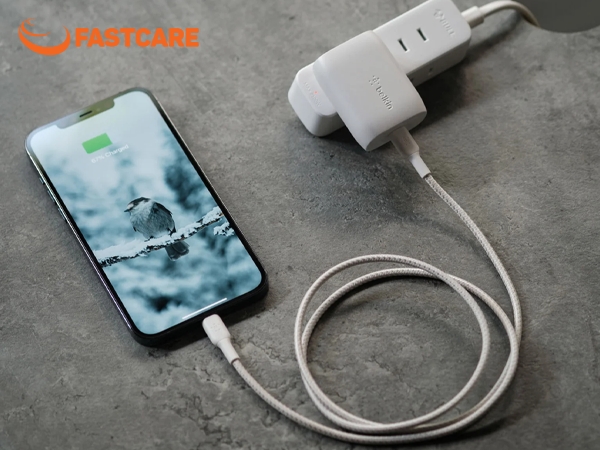
Việc hiệu chỉnh lại pin (calibrate) giúp hệ thống đọc chính xác dung lượng còn lại, từ đó giảm tình trạng iPhone bị tự tắt nguồn hoặc sập nguồn đột ngột. Trong trường hợp pin đã chai nặng hoặc không cải thiện sau khi hiệu chỉnh, bạn nên thay pin điện thoại để khôi phục hiệu năng và độ ổn định cho thiết bị.
Để thực hiện hiệu chỉnh, hãy dùng iPhone cho đến khi pin cạn hoàn toàn và máy tự tắt, sau đó kết nối sạc và sạc liên tục đến 100%. Khi đã sạc đầy, hãy giữ máy ở trạng thái sạc thêm khoảng 30 phút trước khi rút nguồn để pin được ổn định hơn.
Nếu bạn đã thử mọi cách nhưng iPhone vẫn tự tắt nguồn liên tục, rất có thể pin đã bị hư hỏng nặng và không còn khả năng duy trì nguồn ổn định. Lúc này, giải pháp tối ưu nhất là thay pin iPhone mới để khắc phục triệt để lỗi này.
Bạn có thể mang máy đến địa chỉ sửa điện thoại uy tín như FASTCARE để được kỹ thuật viên kiểm tra chi tiết tình trạng pin và các linh kiện liên quan. Sau khi xác định nguyên nhân, nhân viên sẽ tiến hành thay pin mới chất lượng, đảm bảo an toàn và giúp thiết bị hoạt động mượt mà như ban đầu.
Để giúp pin iPhone hoạt động ổn định và tránh tình trạng tự tắt nguồn, FASTCARE sẽ chia sẻ cho bạn một số thủ thuật điện thoại dưới đây:
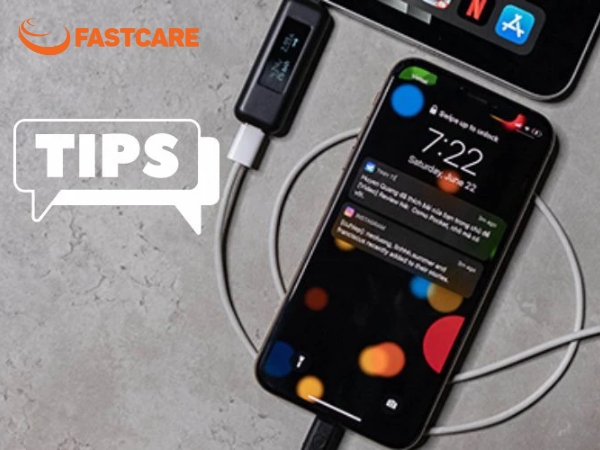
Hãy thường xuyên kiểm tra tình trạng pin để biết được mức độ chai và khả năng hoạt động của pin. Bạn chỉ cần vào Cài đặt, chọn mục Pin và nhấn Tình trạng pin & sạc. Nếu dung lượng còn dưới 80%, điều đó có nghĩa pin đã yếu. Lúc này, bạn nên tìm đến trung tâm thay pin iPhone uy tín để được thay mới và tránh gặp phải lỗi sập nguồn không đáng có.
Việc vừa sạc vừa sử dụng iPhone khiến pin nhanh nóng, giảm tuổi thọ và tiềm ẩn nguy cơ gây chai pin, thậm chí ảnh hưởng đến bo mạch. Tốt nhất, bạn nên để máy sạc đầy rồi mới tiếp tục sử dụng, đặc biệt là khi chơi game hoặc xem video trong thời gian dài.
Luôn dùng cáp sạc và củ sạc chính hãng Apple hoặc phụ kiện đạt chứng nhận MFi để đảm bảo nguồn điện ổn định. Bộ sạc kém chất lượng có thể khiến iPhone tự tắt nguồn, sập nguồn hoặc nóng máy bất thường, gây hại cho pin và các linh kiện bên trong.
Nhiệt độ quá cao là “nguyên nhân” lớn nhất của pin lithium-ion. Việc để iPhone gần nguồn nhiệt như bếp lửa, dưới ánh nắng trực tiếp hoặc trong xe hơi nóng có thể khiến pin phồng, chai nhanh và giảm hiệu năng. Hãy giữ thiết bị ở môi trường mát mẻ, thoáng khí để pin luôn bền bỉ theo thời gian.
Đồng thời bạn cũng không nên đặt iPhone dưới gối hay chăn mền, vì môi trường bí khí khiến thiết bị khó bắt sóng và dễ tăng nhiệt.
Trên đây là những cách khắc phục lỗi iPhone tự tắt nguồn rồi mở lại liên tục cùng một số mẹo giúp pin iPhone bền bỉ hơn theo thời gian. Hy vọng những chia sẻ này sẽ giúp bạn xử lý tình trạng này một cách hiệu quả. Đừng quên ghé thăm chuyên mục Tin công nghệ để cập nhật thêm nhiều mẹo hay, thủ thuật hữu ích và các thông tin mới nhất về điện thoại, laptop và thiết bị công nghệ nhé!
Xem thêm:
Lê Đăng Thường

Đã kiểm duyệt nội dung

Thủ Thuật Điện Thoại
15:06, ngày 19/11/2025















