


Sửa nhanh đúng hẹn

Kinh nghiệm 13 năm trong nghề

Xem sửa trực tiếp

Hoàn tiền 100% nếu không hài lòng
Cam kết
Sửa nhanh đúng hẹn
Kinh nghiệm 13 năm trong nghề
Xem sửa trực tiếp
Hoàn tiền 100% nếu không hài lòng


Cập nhật cuối: 10/10/2025
Bạn tò mò cách thay đổi âm thanh khi sạc pin trên iPhone? Fastcare chia sẻ chi tiết cách thay đổi âm báo khi cắm sạc iphone với 6 bước đơn giản. Đọc ngay!
Người dùng sẽ luôn nhận được thông báo hiển thị đã cắm sạc hoặc sạc pin đã đầy khi nạp năng lượng cho dế. Đương nhiên với iFan cũng vậy, nhưng với smartphone nhà Táo, tiện ích này lại có chút khác biệt. Nếu bạn đang sở hữu một chiếc điện thoại iPhone thì thử vài thủ thuật sau đây, bạn sẽ hoàn toàn thay đổi được nội dung âm thanh thông báo khi sạc tùy theo ý mình muốn.
Không quá khó để cài đặt tính năng này, iFan chỉ cần thực hiện lần lượt theo các bước dưới đây:
Bước 1: Tại màn hình chính iPhone, vuốt từ trái sang phải tới khi hiển thị thanh Tìm kiếm > Gõ Phím Tắt > Nhấn chọn vào Phím Tắt.
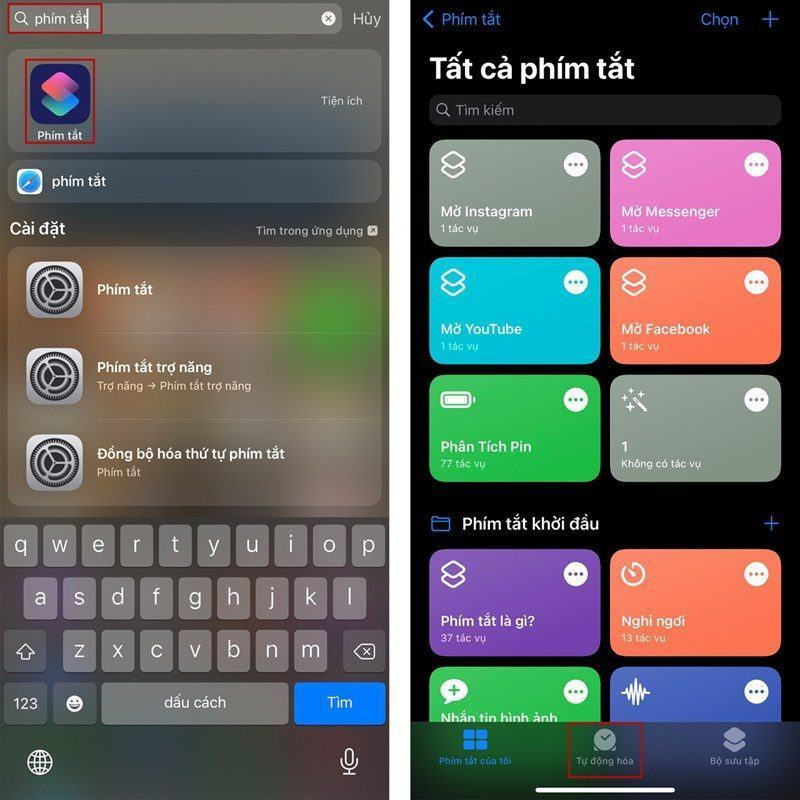
Bước 2: Chọn vào thẻ Tự động hóa > Nhấn vào Tạo mục tự động hóa cá nhân.
Bước 3: Chọn vào Bộ sạc > Chọn vào tùy chọn bạn mong muốn > Nhấn Tiếp.
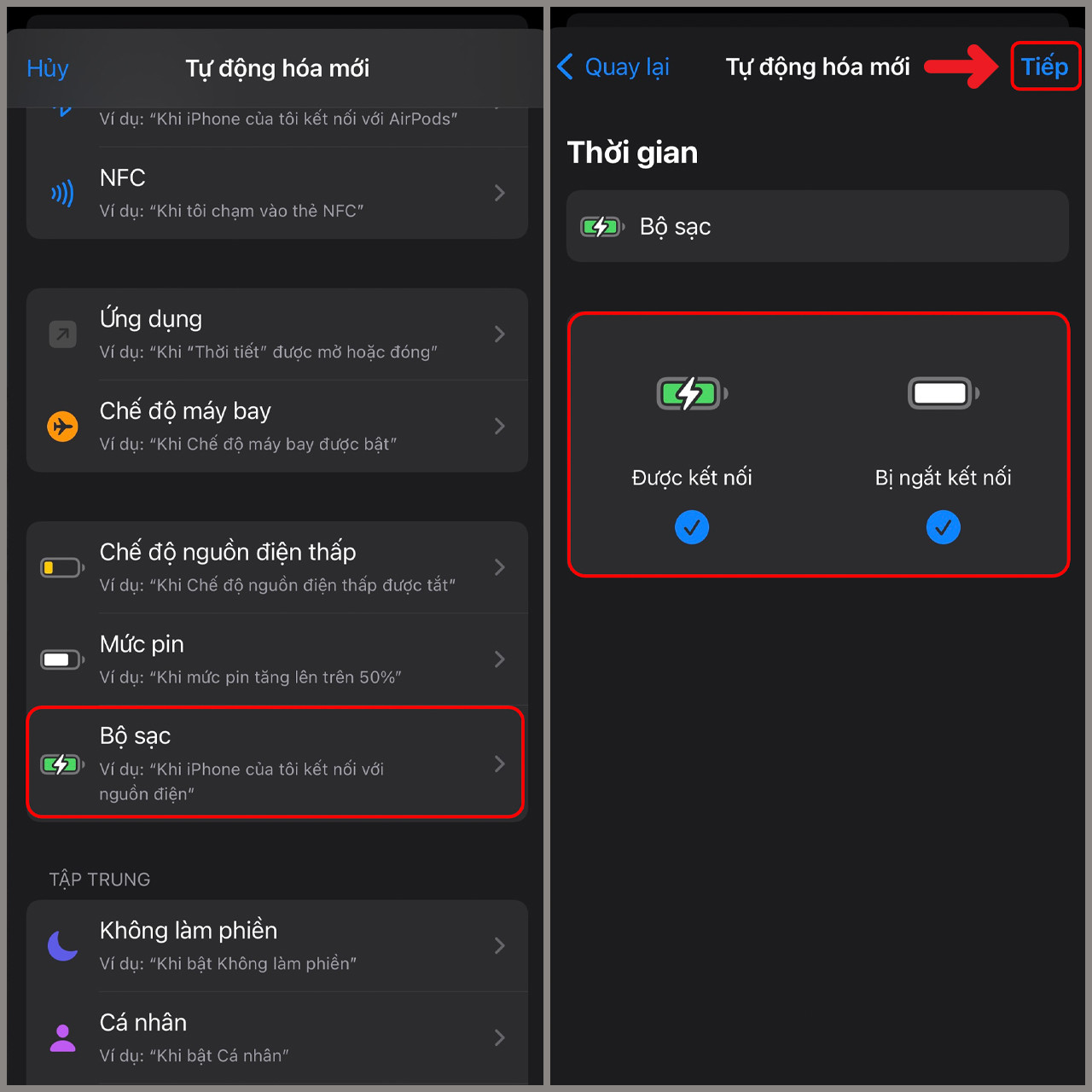
Bước 4: Chọn tiếp Thêm tác vụ > Gõ “Đọc văn bản” vào thanh tìm kiếm > Chọn Đọc văn bản.
Bước 5: Chọn vào Văn bản > Nhập câu mà bạn muốn Siri đọc > Chọn Tiếp.
Bước 6: Tại mục Hỏi trước khi chạy, gạt thanh ngang sang trái để tắt > Nhấn Xong để kết thúc quá trình.
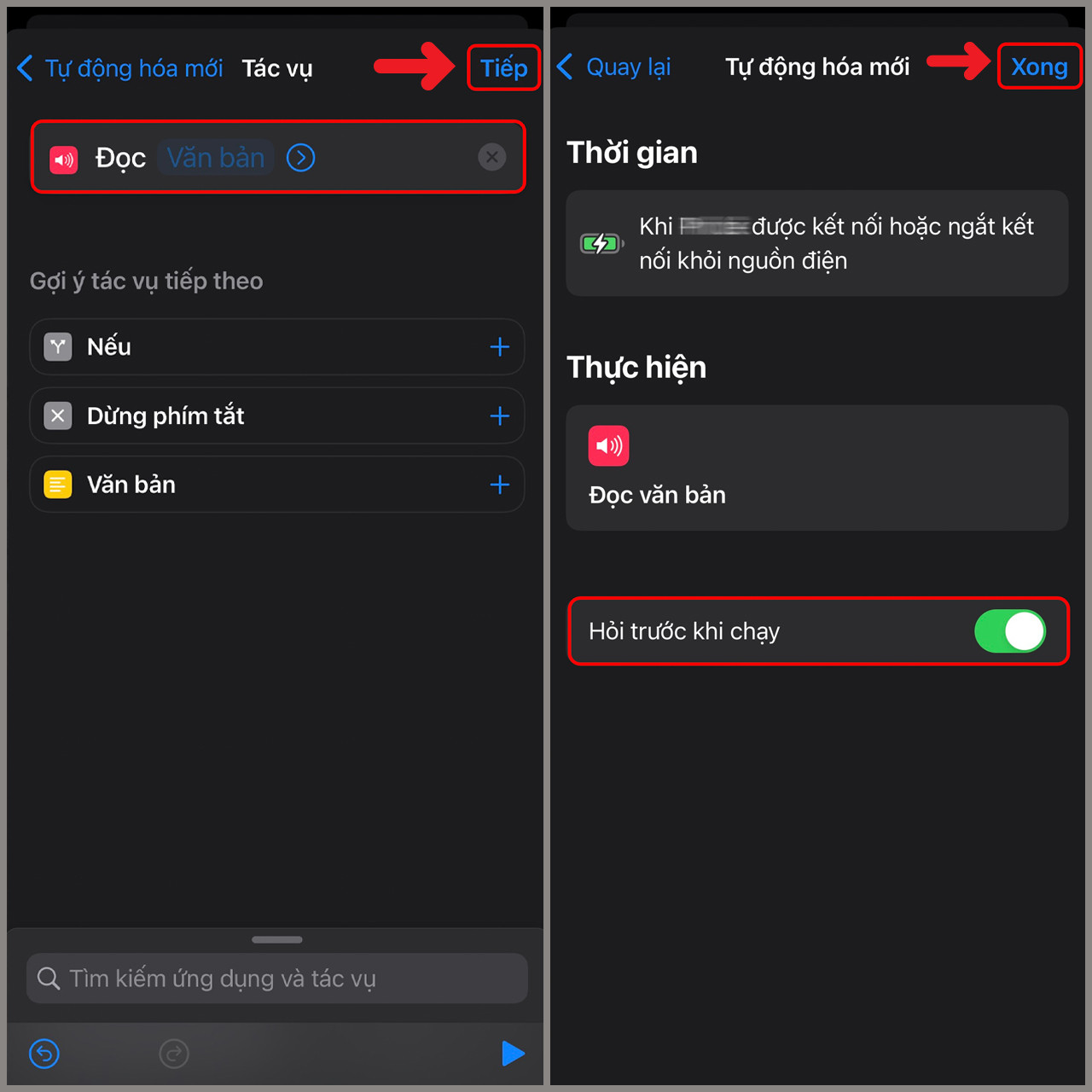
Sau khi thực hiện 6 bước trên, Siri sẽ tự động nói khi bạn thực hiện các thao tác cắm và rút sạc cho iPhone đấy!
Nếu iPhone của bạn thường xuyên phải cắm sạc, máy nóng mặc dù chỉ sử dụng cho các tác vụ cơ bản. Hãy đến ngay trung tâm sửa chữa điện thoại, laptop FASTCARE để kiểm tra pin miễn phí và thay pin iPhone chính hãng nhé!
Để giúp pin iPhone của bạn bền bỉ hơn và kéo dài thời gian sử dụng hơn thì FASTCARE xin chia sẻ một số mẹo sau đây:
Sử dụng bộ sạc đúng công suất: Khác với nhiều hãng Android hỗ trợ sạc siêu nhanh lên đến hơn 100W, iPhone chỉ hỗ trợ công suất sạc tối đa khoảng 20–27W. Apple khuyến nghị người dùng nên ưu tiên bộ sạc đạt chuẩn USB-C PD để đảm bảo sự ổn định của dòng điện và giúp pin bền hơn.
Hạn chế sạc qua đêm: Mặc dù các dòng iPhone đã được tích hợp chip chống quá tải, tuy nhiên việc sạc qua đêm thường xuyên có thể làm cho điện thoại bị chai pin thậm chí trong một số trường hợp dẫn tới chập mạch gây cháy nổ gây nguy hiểm.
Không vừa sạc vừa sử dụng: Nếu không phải trường hợp khẩn cấp thì bạn không nên vừa sạc vừa dùng iPhone để chơi game, livestream hoặc quay video vì việc này khiến thiết bị tỏa nhiều nhiệt, làm pin nóng lên trong thời gian dài, từ đó dễ dẫn đến chai pin hoặc thậm chí phồng pin.
Trên đây là toàn bộ cách thay đổi âm thanh khi sạc pin trên iPhone mà FASTCARE muốn chia sẻ. Hy vọng với 6 bước chi tiết trên bạn đã thiết lập thành công tiện ích hay ho này cho dế. Nếu thấy hay đừng quên lưu lại và chia sẻ bài viết này tới bạn bè, người thân nhé. Chúc bạn thành công!
Có thể bạn quan tâm:
Lê Đăng Thường

Đã kiểm duyệt nội dung

Thủ Thuật Điện Thoại
11:08, ngày 10/10/2025















