


Sửa nhanh đúng hẹn

Kinh nghiệm 13 năm trong nghề

Xem sửa trực tiếp

Hoàn tiền 100% nếu không hài lòng
Cam kết
Sửa nhanh đúng hẹn
Kinh nghiệm 13 năm trong nghề
Xem sửa trực tiếp
Hoàn tiền 100% nếu không hài lòng


Cập nhật cuối: 17/01/2026
Sử dụng iPhone lâu đời nhưng iFan đã biết cách bật thông báo khi sạc đầy pin iPhone chưa? Thao tác rất đơn giản, cùng Fastcare tìm hiểu trong bài viết sau nhé!
Thói quen sạc pin qua đêm, sạc đầy 100% nhưng không rút sạc khiến tuổi thọ pin iPhone bị rút ngắn. Tình trạng cắm sạc pin trong thời gian dài là một trong những tác nhân gây chai, phồng pin nhanh chóng mà iFan nên né tránh.
Tiện ích thông báo khi pin sạc đầy “ra đời” giúp người dùng khắc phục được hầu hết những hạn chế trên. Bài viết sau đây, FASTCARE sẽ hướng dẫn bạn cụ thể nhất cách đặt chuông báo này!
Có thể bạn đã nghe thấy rất nhiều âm thanh báo sạc pin đầy từ điện thoại của bạn bè. Nhưng đã bao giờ bạn thắc mắc và tò mò cách sử dụng tiện ích này chưa?
6 bước cài đặt chuông báo khi iPhone sạc đầy pin sau sẽ giúp bạn kích hoạt tiện ích trong “vài nốt nhạc” đấy!
Bước 1: Truy cập vào ứng dụng App Store, tải ứng dụng Phím tắt về điện thoại.

LƯU Ý: Nếu iPhone đã có Phím tắt thì bạn chuyển qua bước thứ 2 nhé!
Bước 2: Mở ứng dụng Cài đặt > Cuộn xuống chọn Phím tắt.
Bước 3: Tại mục Bảo mật chia sẻ, gạt thanh ngang sang phải để bật Phím tắt chưa được tin cậy.
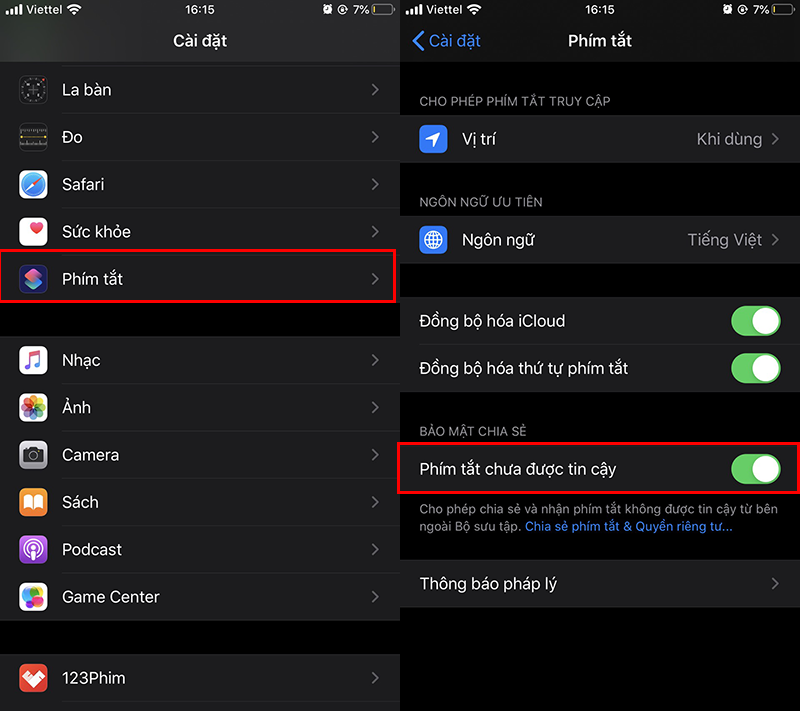
Bước 4: Vào App Store, tải ứng dụng thông báo khi iPhone sạc đầy pin Battery Full Alert.
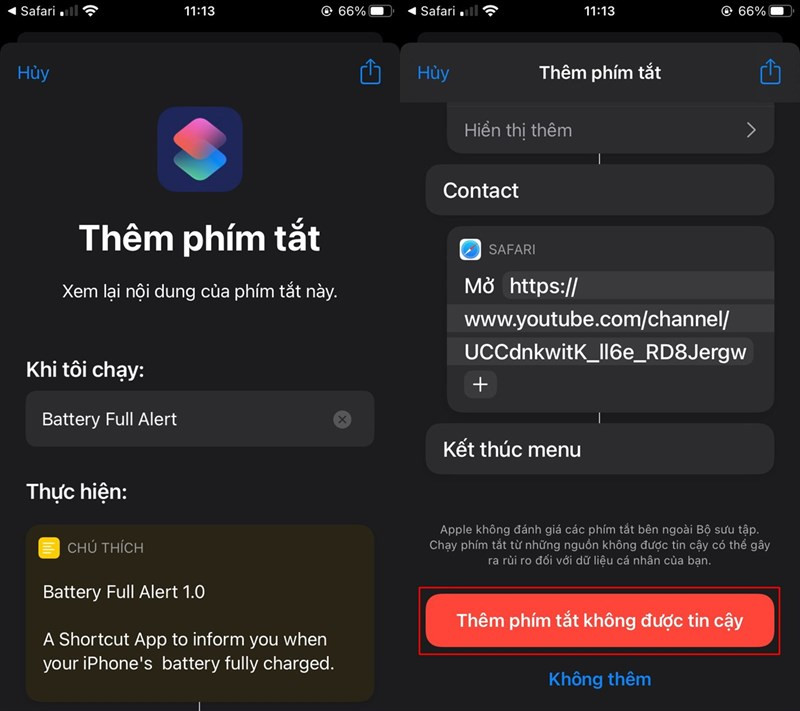
Bước 5: Sau khi tải hoàn tất, màn hình sẽ tự động chuyển sang màn hình Phím tắt, cuộn xuống dưới và nhấn chọn Thêm phím tắt không được tin cậy.
Bước 6: Tại mục Đồng hồ, nhấn chọn Cho phép truy cập > Nhấn tiếp OK để xác nhận.
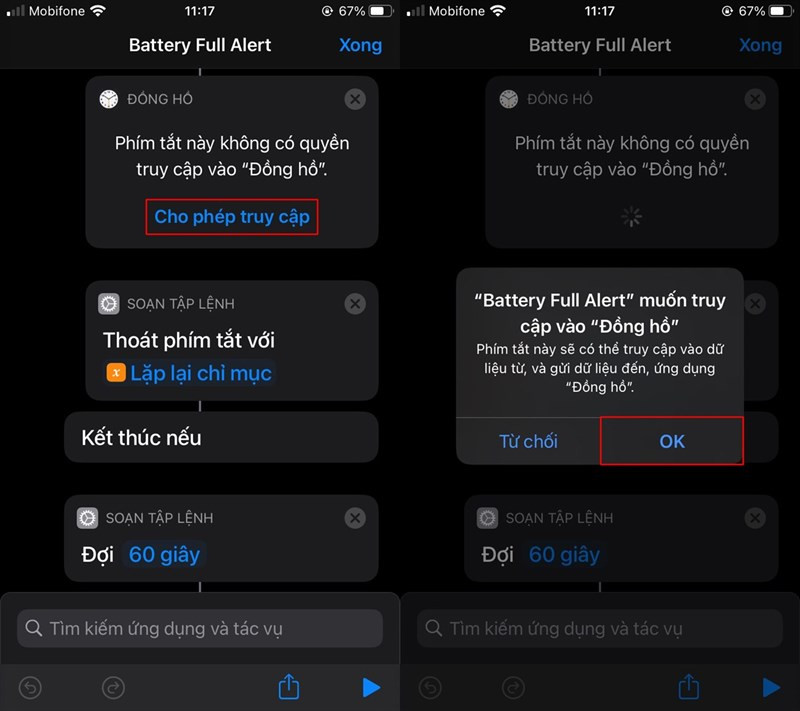
Hoàn thành xong 6 bước trên là bạn đã cài đặt thông báo khi pin sạc đầy iPhone thành công rồi nhé!
Để cho phép chuông báo hoạt động, sau khi cắm sạc cho iPhone bạn hãy truy cập vào màn hình chính của Phím tắt > Nhấn vào Battery Full Alert > Chọn Start để bắt đầu.

Có thể bạn quan tâm:
Để nâng cao trải nghiệm cũng như kéo dài thời gian sử dụng pin trên iPhone, người dùng nên áp dụng một số mẹo nhỏ nhưng rất hiệu quả dưới đây. Không chỉ giúp pin trâu hơn mỗi ngày, những kỹ thuật này còn giúp bảo vệ thiết bị và tối ưu tuổi thọ pin về lâu dài.
Màn hình là thành phần tiêu tốn pin nhiều nhất trên iPhone. Hãy giảm độ sáng xuống mức phù hợp với mắt và bật tính năng “Độ sáng tự động” (Cài đặt > Màn hình & Độ sáng). Khi sử dụng điện thoại ở môi trường ngoài trời hoặc trong phòng tối, hệ thống sẽ tự điều chỉnh sáng phù hợp, nhờ đó giúp tiết kiệm pin đáng kể.
Wi-Fi, Bluetooth, AirDrop, 4G/5G, GPS… nếu không sử dụng, hãy tắt đi để ngăn chúng chạy ngầm tiêu thụ năng lượng. Đặc biệt, tính năng chia sẻ vị trí và dịch vụ định vị cũng nên chỉ bật khi thực sự cần thiết (Cài đặt > Quyền riêng tư & Bảo mật > Dịch vụ định vị).
Chế độ này giúp giới hạn các hoạt động nền, giảm hiệu ứng chuyển động và tối ưu hóa hiệu suất hệ thống, giữ pin được lâu hơn khi máy gần hết pin. Vào Cài đặt > Pin > bật Chế độ nguồn điện thấp khi dung lượng pin giảm dưới 20% hoặc khi bạn biết mình phải dùng máy lâu mà không kịp sạc.
Các ứng dụng như Facebook, Messenger, Zalo… khi được phép làm mới trong nền sẽ liên tục cập nhật dữ liệu và gây hao pin. Hãy vào Cài đặt > Cài đặt chung > Làm mới ứng dụng trong nền và tắt bớt các app không cần thiết.
Thông báo liên tục không chỉ gây phiền phức mà còn làm máy thức giấc thường xuyên, ảnh hưởng đến thời gian sử dụng pin. Hãy vào Cài đặt > Thông báo và tắt thông báo với các ứng dụng không quan trọng. Đồng thời, giảm số lượng widget ngoài màn hình chính sẽ phần nào giảm tải việc làm mới dữ liệu.
Hệ điều hành iOS mới thường đi kèm các bản vá bảo mật và tối ưu pin thông minh. Đảm bảo iPhone của bạn luôn cập nhật mới nhất để an tâm hơn về hiệu năng và thời lượng pin.
Vừa sạc vừa dùng, nhất là dùng các app nặng như game, sẽ làm máy nóng và khiến pin lão hóa sớm. Bên cạnh đó, nên sạc pin khi còn khoảng 15-20%, tránh để pin cạn kiệt hoàn toàn hoặc sạc liên tục quá lâu qua đêm. Ưu tiên sử dụng củ sạc, cáp sạc chính hãng để đảm bảo an toàn và hiệu quả sạc.
Việc bật thông báo khi sạc đầy pin trên iPhone là một cách thông minh giúp bạn tránh tình trạng sạc quá lâu, qua đó bảo vệ tuổi thọ pin và duy trì hiệu suất thiết bị tốt hơn. Với vài bước đơn giản qua ứng dụng Phím tắt (Shortcuts), bạn có thể dễ dàng thiết lập cảnh báo phát âm khi pin đã sạc đầy, giúp chủ động ngắt nguồn sạc đúng lúc, hạn chế chai pin và nóng máy không cần thiết.
Nếu bạn đang gặp vấn đề về pin iPhone, hoặc muốn thay pin mới để máy hoạt động ổn định hơn, đừng ngần ngại đến với dịch vụ thay pin uy tín tại FASTCARE. Tại đây, bạn sẽ được hỗ trợ thay pin chính hãng, bảo hành dài hạn, lấy liền trong 15 phút với mức giá hợp lý và đội ngũ kỹ thuật viên chuyên nghiệp. Hãy bảo vệ "trái tim" của chiếc iPhone bằng cách chăm sóc pin đúng cách và chọn FASTCARE là điểm đến tin cậy của bạn!
Bảng giá pin iPhone cập nhật mới nhất 10/2026
| Dịch vụ | Giá thay pin (VNĐ) | Bảo hành |
| Thay pin iPhone 7 | Liên hệ | 06 - 15 Tháng |
| Thay pin iPhone 7 Plus | Liên hệ | 06 - 15 Tháng |
| Thay pin iPhone 8 | 490.000đ | 06 - 15 Tháng |
| Thay pin iPhone 8 Plus | 440.000đ | 06 - 15 Tháng |
| Thay pin iPhone SE 2020 | 390.000đ | 06 - 15 Tháng |
| Thay pin iPhone X | Liên hệ | 06 - 15 Tháng |
| Thay pin iPhone XR | Liên hệ | 06 - 15 Tháng |
| Thay pin iPhone XS | 520.000đ | 06 - 15 Tháng |
| Thay pin iPhone XS Max | Liên hệ | 06 - 15 Tháng |
| Thay pin iPhone 11 | 890.000đ | 06 - 15 Tháng |
| Thay pin iPhone 11 Pro | 750.000đ | 06 - 15 Tháng |
| Thay pin iPhone 11 Pro Max | 800.000đ | 06 - 15 Tháng |
| Thay pin iPhone 12 | 940.000đ | 06 - 15 Tháng |
| Thay pin iPhone 12 Mini | 500.000đ | 06 - 15 Tháng |
| Thay pin iPhone 12 Pro | 750.000đ | 06 - 15 Tháng |
| Thay pin iPhone 12 Pro Max | 1.200.000đ | 06 - 15 Tháng |
| Thay pin iPhone 13 | 690.000đ | 06 - 15 Tháng |
| Thay pin iPhone 13 Mini | 700.000đ | 06 - 15 Tháng |
| Thay pin iPhone 13 Pro | 850.000đ | 06 - 15 Tháng |
| Thay pin iPhone 13 Pro Max | Liên hệ | 06 - 15 Tháng |
| Thay pin iPhone 14 | 940.000đ | 06 - 15 Tháng |
| Thay pin iPhone 14 Plus | 1.250.000đ | 06 - 15 Tháng |
| Thay pin iPhone 14 Pro | 1.150.000đ | 06 - 15 Tháng |
| Thay pin iPhone 14 Pro Max | 1.290.000đ | 06 - 15 Tháng |
| Thay pin iPhone 15 | 1.190.000đ | 06 - 15 Tháng |
| Thay pin iPhone 15 Plus | 1.250.000đ | 06 - 15 Tháng |
| Thay pin iPhone 15 Pro | Liên hệ | 06 - 15 Tháng |
| Thay pin iPhone 15 Pro Max | 1.590.000đ | 06 - 15 Tháng |
| Thay pin iPhone 16 | 1.890.000đ | 06 - 15 Tháng |
| Thay pin iPhone 16 Plus | 1.890.000đ | 06 - 15 Tháng |
| Thay pin iPhone 16 Pro | 1.990.000đ | 06 - 15 Tháng |
| Thay pin iPhone 16 Pro Max | 2.090.000đ | 06 - 15 Tháng |
**Lưu ý: Giá tiền đã bao gồm công thay, VAT và tuyệt đối không phát sinh chi phí. Và thời gian bảo hành sẽ tùy thuộc vào loại linh kiện.
CÔNG TY TNHH THƯƠNG MẠI ĐIỆN TỬ 3T
Nội dung có cùng chủ đề:
Bạn có thể sử dụng ứng dụng Phím tắt (Shortcuts) để tạo phím tắt Battery Full Alert, khi pin sạc đầy sẽ phát âm báo tự động.
iPhone có cơ chế tự ngắt sạc khi đạt 100% để bảo vệ pin, nhưng việc nhận thông báo giúp người dùng chủ động ngắt sạc kịp thời, tránh giữ máy sạc lâu gây chai pin.
Pin tụt nhanh, máy nóng bất thường, sập nguồn đột ngột và hiện tượng phồng pin là dấu hiệu thường gặp.
Lê Đăng Thường

Đã kiểm duyệt nội dung

Thủ Thuật Điện Thoại
15:17, ngày 17/01/2026





![[GIẢM 10%] HSSV & GIÁO VIÊN](/_next/image?url=https%3A%2F%2Fmedia.fastcare.vn%2Fuploads%2F2026%2F08%2Fpts-2.webp&w=1920&q=75)












