fastcare-banner-ads-mobile
fastcare-logo
Linh kiện tốt

Linh kiện tốt - Thao tác chuẩn

Sửa nhanh

Sửa nhanh - Đúng hẹn

Tư vấn rõ ràng

Tư vấn rõ ràng - Quy trình minh bạch

Bảo hành dài

Bảo hành dài - Hỗ trợ tận tâm

Trang chủcaret-right
fastcare-banner
fastcare-banner
fastcare-banner
fastcare-banner
fastcare-banner
fastcare-banner

Thủ Thuật Máy Tính

14:12, ngày 11/09/2025

Cách viết phiên âm tiếng Anh trong Word và Excel 2010, 2016 đơn giản

Lê Văn Cường
Lê Văn Cường

Cập nhật cuối: 11/09/2025

Nhiều người đang gặp khó khăn trong cách viết phiên âm tiếng Anh trong Word 2010, 2016. Bài viết sau đây sẽ giúp bạn làm rõ cách viết này.

Chắc hẳn nhiều người ở đây còn thắc mắc về khái niệm font phiên âm tiếng Anh. Hay làm thế nào để gõ phiên âm tiếng Anh trên Word? Sau đây, mời bạn cùng khám phá ngay cách viết phiên âm tiếng Anh trong Word 2010, 2016 nhanh và đơn giản.

Khái niệm về Font phiên âm tiếng Anh

Tiếng Anh vốn là ngoại ngữ thứ hai được giảng dạy tại hầu hết các trường học, cơ sở giáo dục. Nó có cách đọc khác rất nhiều so với tiếng Việt thông thường, kèm theo là các quy tắc phiên âm riêng. Các quy tắc về font phiên âm tiếng Anh thường có ký tự khác với tiếng Việt. Do đó bạn sẽ khá khó hiểu và không thể nắm bắt rõ, nếu như không theo dõi cách phiên âm tiếng Anh trong Word 2010, 2016 hoặc Excel.

Font phiên âm trong tiếng Anh bao gồm 44 phiên âm, với rất nhiều nguyên âm và phụ âm.

Theo đó, các nguyên âm nếu ghép lại sẽ thành nguyên âm đôi. Cũng dựa vào quy tắc này, bảng font phiên âm tiếng Anh sẽ có tổng cộng: 

  • 12 nguyên âm đơn.
  • 8 nguyên âm đôi.
  • 24 phụ âm.
Khái niệm font phiên âm tiếng Anh

Bảng Font phiên âm tiếng Anh IPA chuẩn 

IPA thực tế là viết tắt của cụm từ tiếng Anh “International Phonetic Alphabet”. Thường được nhiều người biết đến là Font phiên âm trong tiếng Anh .

Sau đây là phần tổng hợp bảng phiên âm tiếng Anh chuẩn nhất theo các tài liệu uy tín gửi đến các bạn:
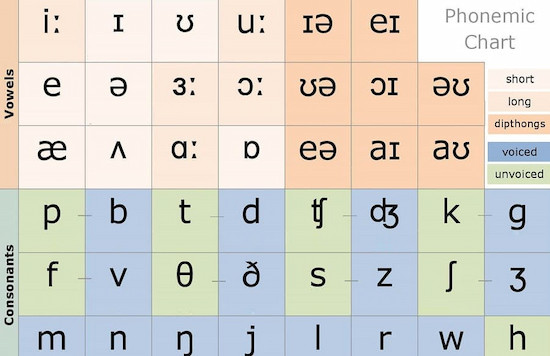
Bảng Font phiên âm tiếng Anh IPA chuẩn 

Khi tiếp học và tiến hành gõ phiên âm tiếng Anh trong Word 2010 hay 2016, các bạn có thể sao chép tất cả các font phiên âm trong tiếng Anh đã cung cấp trên. Bởi thực tế phần mềm Unikey không có hỗ trợ tính năng viết phiên âm này.

Cách viết phiên âm tiếng Anh trong Word và Excel

Cách gõ phiên âm tiếng Anh trên Word hay Excel đều tương tự nhau. Các bạn đều có thể cài đặt cách viết phiên âm tiếng Anh chuẩn quốc tế này nhanh chóng và dễ dàng.

Với cách đánh phiên âm tiếng anh trong Word 2010, 2016 hoặc Excel bạn cần vào Character Maps trên máy tính của mình. Chỉ như vậy bạn mới  truy cập được thành công các Font viết phiên âm tiếng Anh mà bạn đang cần.

Sử dụng Character Maps

  • Bước 1: Nhấn vào Start trên thanh công cụ máy tính => Tìm đến và chọn mục Programs => Chọn tới mục Accessories => Bấm chọn vào System => Nhấn chuột vào Character Maps. 
Cách viết phiên âm tiếng Anh trong Word 2010, 2016 bước 1
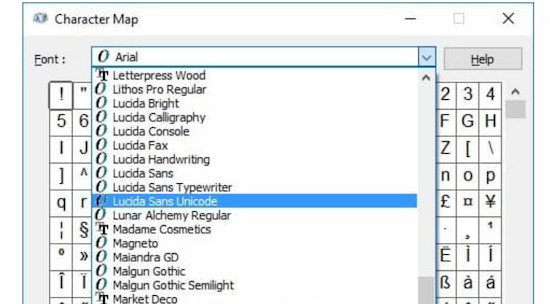
  • Bước 2: Sau khi mở thành công Character Maps, các bạn hãy truy cập vào phần Font => Chọn Tiếp tục => Bấm để chọn Lucida Scans Unicode. 
Cách viết phiên âm tiếng Anh trong Word 2010, 2016 bước 2
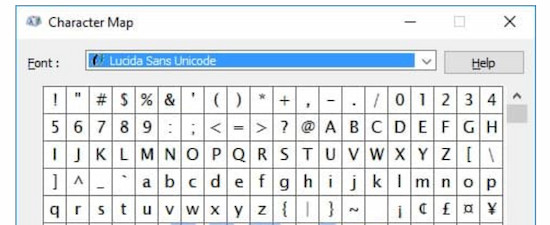
Tại cửa sổ vừa mới xuất hiện, các bạn sẽ tìm thấy font phiên âm tiếng Anh chuẩn và phù hợp với mục đích sử dụng của mình.
Cách viết phiên âm tiếng Anh trong Word 2010, 2016 bước 3

Ngoài ra, bảng Font phiên âm tiếng Anh hiện nay khá cần thiết cho các giáo viên dạy tiếng Anh, nhân viên đánh máy, các bạn sinh viên theo học chuyên ngành Anh văn,...Do vậy, để đỡ lằng nhằng, rắc rối thì các bạn hoàn toàn có thể copy paste từ 44 chữ cái đã được cung cấp ở trên.

Cách gõ phiên âm tiếng Anh trong Excel và Word bằng Keyman online

Việc tìm kiếm các ký hiệu, phiên âm trong Character Map mất khá nhiều thời gian với những bạn lần đầu sử dụng công cụ này. Vì vậy, mình sẽ hướng dẫn các bạn một cách gõ phiên âm tiếng Anh trong Excel khác tối ưu về mặt thời gian hơn đối với những bạn chưa thành thạo Character.

Ở cách này, các bạn sẽ sử dụng trang Keyman Web để thực hiện và dưới đây là hướng dẫn chi tiết:

  • Bước 1: Đầu tiên, các bạn cần mở file Excel cần nhập các phiên âm tiếng Anh vào, đồng thời, các bạn sẽ truy cập vào trang Keyman Web.
  • Bước 2: Khi đã vào được trang Keyman Web, các bạn nhấp chuột vào ô Language > Chọn ngôn ngữ bạn muốn phiên âm (trong trường hợp này các bạn cho tiếng Anh nha).

Khi đó, bàn phím ảo sẽ xuất hiện. Sau đó, các bạn tiếp tục nhấn vào biểu tượng dấu ? để đến với trang Keyman Help.
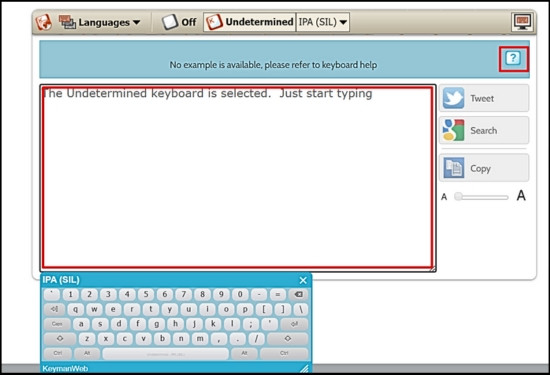
Cách gõ phiên âm tiếng Anh trong Excel bằng Keyman online bước 1
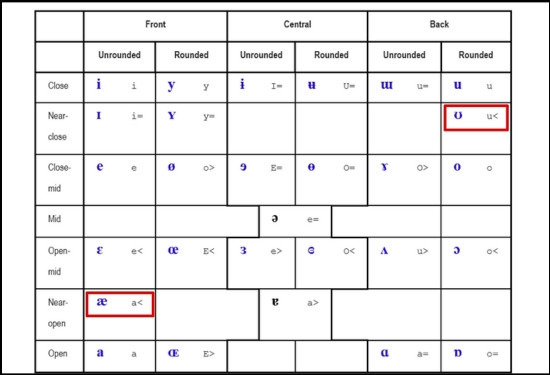
  • Bước 3: Trang Keyman Help sẽ cung cấp 1 số thông tin về cách gõ những ký tự phiên âm để bạn có thể tham khảo và thực hiện ngay trên vùng tìm kiếm của trang Keyman Web.
Cách gõ phiên âm tiếng Anh trong Excel bằng Keyman online bước 3

Ví dụ: Nếu bạn muốn gõ ký tự phiên âm: “æ”, bạn sẽ nhấn phím A và phím <, hoặc bạn muốn gõ “ʊ”, bạn chỉ cần nhấn phím U + < trên bàn phím máy tính và cả trên bàn phím ảo đều được.
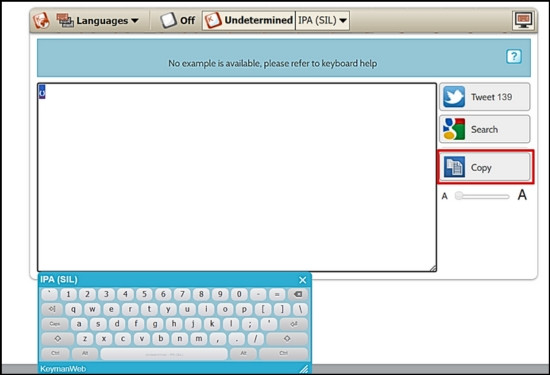
  • Bước 4: Sau khi gõ thành công phiên âm tiếng Anh ở trang Keyman Web, các bạn chỉ cần bôi đen ký tự đó và nhấn vào nút Copy (hoặc nhấn Ctrl + C). Cuối cùng, bạn vào bảng tính của Excel nhấn chuột phải và chọn Paste hoặc sử dụng tổ hợp phím Ctrl + V để dán kết quả vào sheet.
Cách gõ phiên âm tiếng Anh trong Excel bằng Keyman online bước 4

Cách viết phiên âm tiếng Anh trong Excel và Word bằng Keyman offline

Nếu các bạn cần phải gõ phiên âm trong điều kiện không có Internet vậy có cách nào để sử dụng Keyman hay không. Câu trả lời là có, các bạn có thể tải công cụ này về và cài đặt trên máy tính. Khi đó bạn có thể viết trực tiếp phiên âm trên Excel mà không cần phải mất thời gian sao chép.

Và không để các bạn chờ đợi, sau đây mình sẽ hướng dẫn các bạn cách tải và cài đặt Keyman trên máy tính:
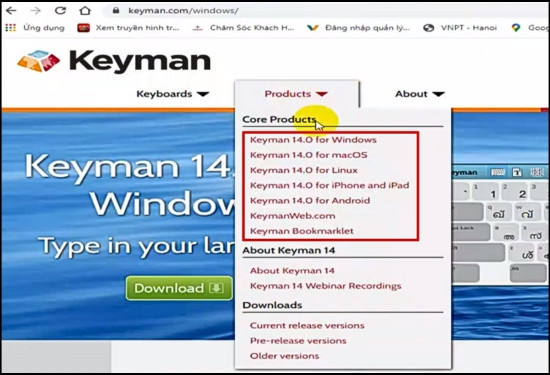
  • Bước 1: Các bạn cần truy cập vào trang chủ của Keyman. Sau đó, các bạn chọn vào mục Product, ngay lập tức hàng loạt phiên bản Keyman tải về sẽ được hiện ra và bạn chỉ cần chọn vào phiên bản phù hợp nhất với thiết bị của mình.
Cách viết phiên âm tiếng Anh trong Excel bằng Keyman offline bước 1
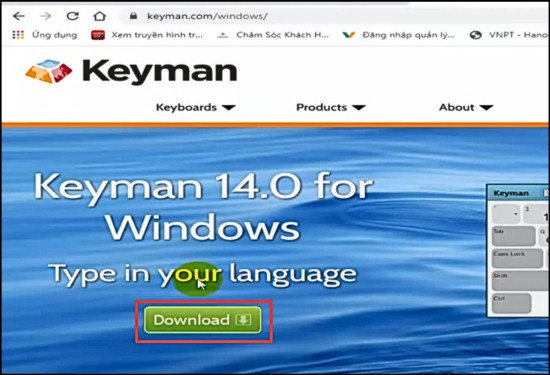
  • Bước 2: Khi giao diện xuất hiện những thông tin về phiên bản Keyman được chọn, các bạn nhấn vào mục Download màu xanh bên dưới.
Cách viết phiên âm tiếng Anh trong Excel bằng Keyman offline bước 2
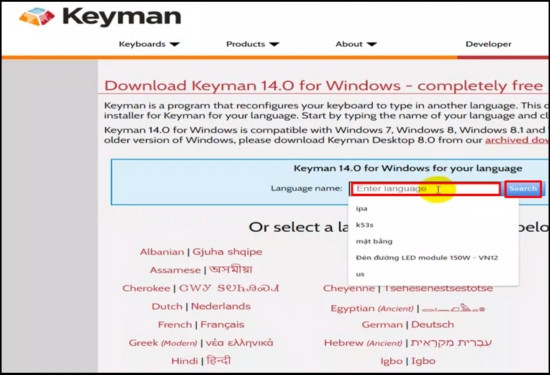
  • Bước 3: Tiếp đó, trang web sẽ yêu cầu bạn lựa chọn ngôn ngữ sử dụng. Vậy nên, các bạn sẽ nhập IPA và ô tìm kiếm và nhấn tiếp vào nút Search.
Cách viết phiên âm tiếng Anh trong Excel bằng Keyman offline bước 3
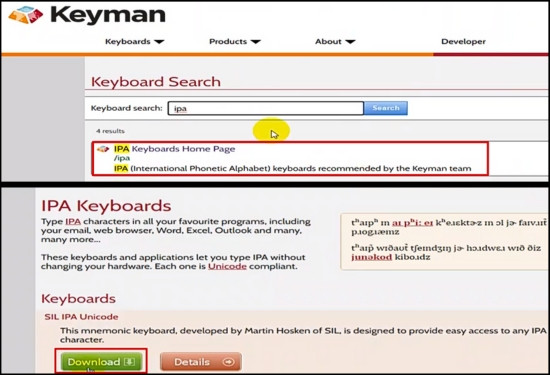
  • Bước 4: Hàng loạt những đề xuất sẽ xuất hiện, khi đó, các bạn sẽ chọn vào IPA Keyboards Home Page và các bạn sẽ tiếp tục nhấn vào mục Download 1 lần nữa.
Cách viết phiên âm tiếng Anh trong Excel bằng Keyman offline bước 4
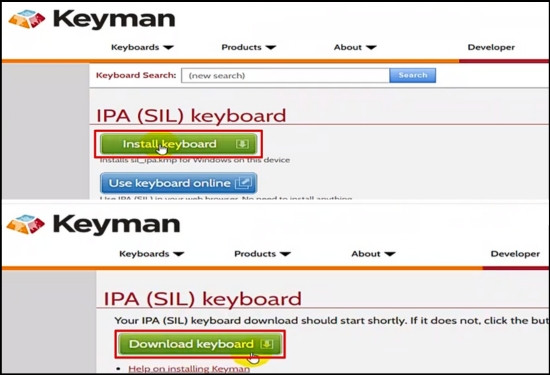
  • Bước 5: Sau đó, các bạn lần lượt nhấn vào Install keyboard và Download keyboard để hoàn thành việc tải phiên bản Keyman này về máy tính.
Cách viết phiên âm tiếng Anh trong Excel bằng Keyman offline bước 5
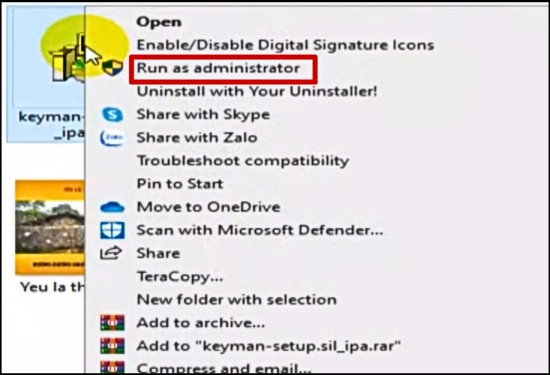
  • Bước 6: Sau khi chờ đợi Keyman được tải xong, các bạn nhấn chuột phải vào tệp vừa tải và chọn vào Run as administrator.
Cách viết phiên âm tiếng Anh trong Excel bằng Keyman offline bước 6
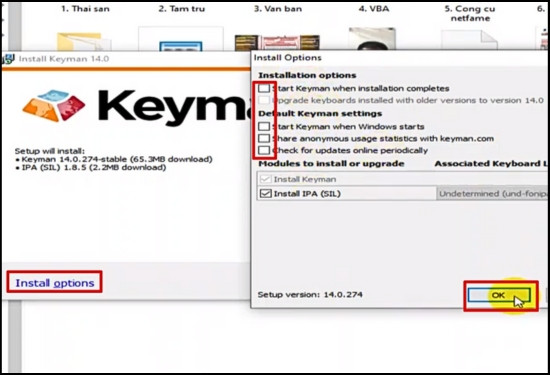
  • Bước 7: Các bạn nhấn vào mục Install Options và bỏ chọn tất cả các mục trong hộp thoại mới như hình dưới đây và nhấn vào OK kể lưu những thay đổi vừa thực hiện.
Cách viết phiên âm tiếng Anh trong Excel bằng Keyman offline bước 7
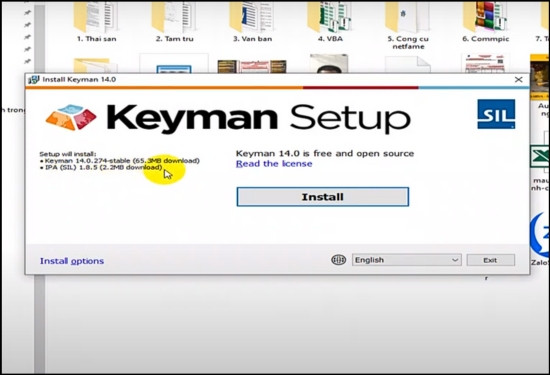
  • Bước 8: Tiếp theo, các bạn chọn vào Install và chờ đợi hệ thống thiết lập. Quá trình này diễn ra khá nhanh, chỉ mất từ 1 đến 2 phút và khi một hộp thoại thông báo thiết lập thành công thì bạn cần nhấn vào nút OK để đóng hộp thoại.
Cách viết phiên âm tiếng Anh trong Excel bằng Keyman offline bước 8
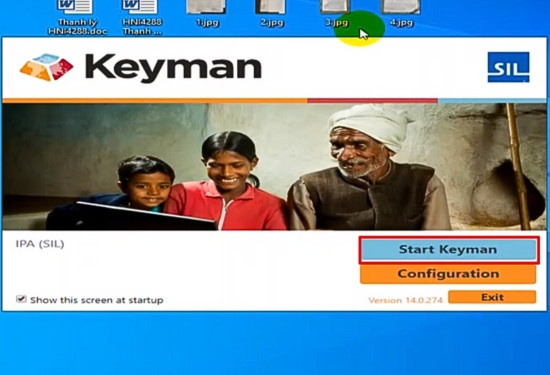
  • Bước 9: Các bạn quay lại màn hình Desktop và nhấn chuột vào biểu tượng Keyman. Tiếp đó bạn chọn vào Start keyman để khởi chạy phần mềm.
Cách viết phiên âm tiếng Anh trong Excel bằng Keyman offline bước 9
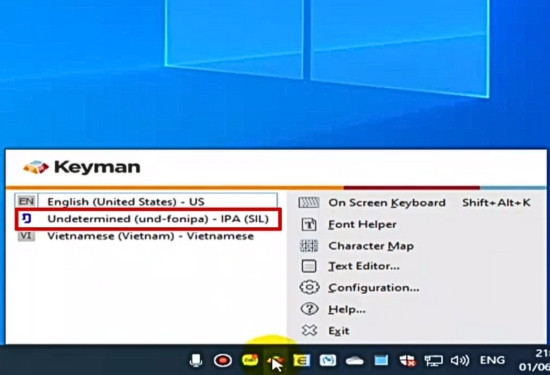
  • Bước 10: Cuối cùng, các bạn nhấn chọn vào biểu tượng Keyman trên thanh Taskbar và chọn vào mục Undetermined (und-fonipa) - IPA (SIL). Như vậy, bạn có thể truy cập ngay vào Excel và gõ thẳng trực tiếp phiên âm tiếng Anh vào bảng tính mà không cần phải Copy từ một công cụ nào khác.Cú pháp gõ phiên âm bạn có thể tham khảo tại trang này nhé!
Cách viết phiên âm tiếng Anh trong Excel bằng Keyman offline bước 10

Lưu ý: Để tránh xung đột xảy ra, các bạn cần chuyển ngôn ngữ của máy về tiếng Anh bằng cách chuyển biểu tượng chữ V sang chữ E trên thanh Taskbar hoặc sử dụng tổ hợp phím Ctrl + Shift.

Kết Luận

Trên đây là cách viết phiên âm tiếng Anh trong Word 2010, 2016 và Excel. Nếu bạn có thêm những cách viết khác đừng ngại chia sẻ dưới phần bình luận sau bài viết này để mọi người cùng biết nhé. Chúc các bạn có thể thành thạo cách đánh phiên âm với những hướng dẫn chi tiết ở trên!

Có thể bạn cần:

Viết bởi: Lê Văn Cường
Lê Văn Cường-avatar

Lê Văn Cường

Kỹ thuật trưởng tại FASTCARE
double-check

Đã kiểm duyệt nội dung

Lê Văn Cường hiện là Trưởng bộ phận Kỹ thuật tại FASTCARE, với hơn 10 năm kinh nghiệm sửa chữa phần cứng và vi mạch điện thoại. Anh từng xử lý hàng nghìn thiết bị gặp lỗi phức tạp như: sập nguồn, lỗi Face ID, cháy IC, hư màn hình, pin báo ảo, lỗi loa, camera, chân sạc… Với thế mạnh trong đánh giá lỗi chính xác và đưa ra phương án sửa chữa hiệu quả, anh Cường trực tiếp xây dựng quy trình kỹ thuật chuẩn và đào tạo đội ngũ kỹ thuật viên tại hệ thống.
Xem thêm thông tinxem-them

Hỏi đáp

(0 bình luận)
Trang chủ
Cửa hàng
Tra cứu
Đặt lịch