
fastcare-banner-ads-mobile
fastcare-logo
Linh kiện tốt

Linh kiện tốt - Thao tác chuẩn

Sửa nhanh

Sửa nhanh - Đúng hẹn

Tư vấn rõ ràng

Tư vấn rõ ràng - Quy trình minh bạch

Bảo hành dài

Bảo hành dài - Hỗ trợ tận tâm

Trang chủcaret-right
fastcare-banner
fastcare-banner
fastcare-banner
fastcare-banner
fastcare-banner
fastcare-banner

Thủ Thuật Điện Thoại

13:45, ngày 08/09/2025

Cách xem pass wifi đã kết nối trên iPhone

Trinh
Trinh

Cập nhật cuối: 08/09/2025

Xem pass wifi đã kết nối trên iPhone như thế nào? Bạn muốn chia sẻ kết nối Wifi cho bạn bè nhưng lại không biết làm sao để xem pass Wi-Fi đã kết nối trên iPhone?Trong trường hợp cần phải chia sẻ kết nối Internet cho thiết bị khác nhưng bạn lại không thể xem pass Wifi đã kết nối trên iPhone hãy tham khảo những thủ thuật dưới đây từ FASTCARE!

Cách xem pass wifi đã kết nối trên iPhone nhanh nhất

Có nhiều cách bạn có thể thực hiện để xem mật khẩu Wi-Fi đã lưu trên iPhone. Tuy nhiên, ở bài viết này mình sẽ chia sẻ những cách đơn giản nhất, đảm bảo rằng ai cũng dễ dàng làm được.

Xem mật khẩu mạng Wifi đã kết nối trong cài đặt

Để xem mật khẩu Wifi đã kết nối trên iPhone, bạn tham khảo các bước thực hiện như sau

Bước 1: Truy cập vào Cài đặt từ màn hình chính và ấn vào mục Wifi.

Bước 2: Tại tên mạng Wi-Fi đang được kết nối, bạn ấn vào biểu tượng chữ i để xem thông tin của mạng này.
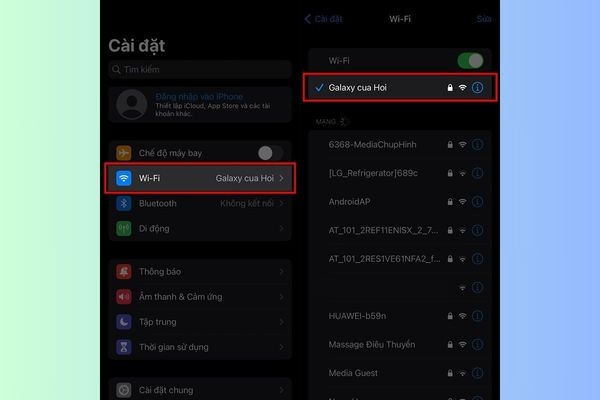
Hướng dẫn xem mật khẩu mạng Wi-Fi đã kết nối bước 1

Bước 3: Trên giao diện mới, bạn sẽ thấy mật khẩu Wifi đang được ẩn dưới dạng những chấm tròn.

Bước 4: Để cho hiển thị password, bạn nhấn giữ dòng mật khẩu này và thực hiện xác thực FaceID theo yêu cầu (áp dụng đối với các thế hệ iPhone X trở lên).
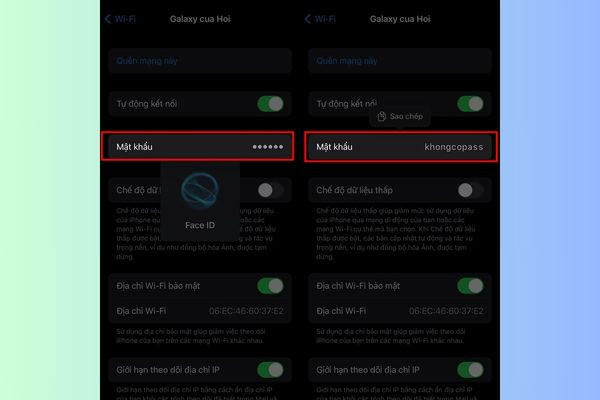
Hướng dẫn xem mật khẩu mạng Wi-Fi đã kết nối bước 2

Xem pass Wifi đã kết nối trên iPhone bằng iCloud Keychain

iCloud Keychain là một công cụ dùng để lưu trữ thông tin đăng nhập và tự động điền vào các biểu mẫu theo yêu cầu. Do đó, đây là cũng là một cách khá hiệu quả bạn có thể áp dụng để xem pass Wifi .
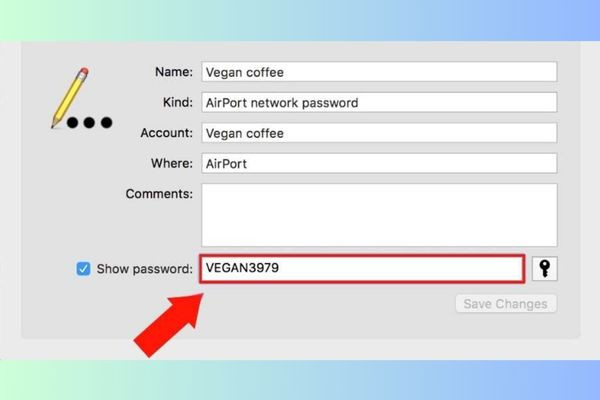
  1. Bước 1: Trước tiên, hãy truy cập vào iCloud Keychain trên Macbook hoặc dùng tổ hợp phím “Command + Option + Space” và nhập từ khóa “Keychain Access” rồi nhấn Enter.
  2. Bước 2: Trên menu Keychain Access hiện ra, bạn thực hiện nhập tên Wifi muốn xem mật khẩu vào khung tìm kiếm ở góc trên bên phải màn hình.
  3. Bước 3: Tiếp tục nhấp đúp chuột vào tên Wi-Fi bạn muốn rồi chọn Show Password. Lúc này, bạn sẽ cần nhập mật khẩu của Macbook và nhấn nút OK.
  4. Bước 4: Sau đó, máy tính sẽ yêu cầu bạn phải nhập lại tên người dùng và mật khẩu một lần nữa để xác nhận. Bạn tiến hành nhập đúng thông tin và nhấn vào Allow.
  5. Bước 5: Hoàn tất các bước trên, mật khẩu Wi-Fi sẽ được hiển thị đầy đủ tại mục Show Password.
Xem pass Wi-Fi đã kết nối trên iPhone bằng iCloud Keychain bước 5

Cách xem pass WiFi iPhone bằng router

Để thực hiện cách này, trước tiên bạn cần phải đảm bảo iPhone đang được kết nối với Wi-Fi có mật khẩu bạn muốn tìm xem.
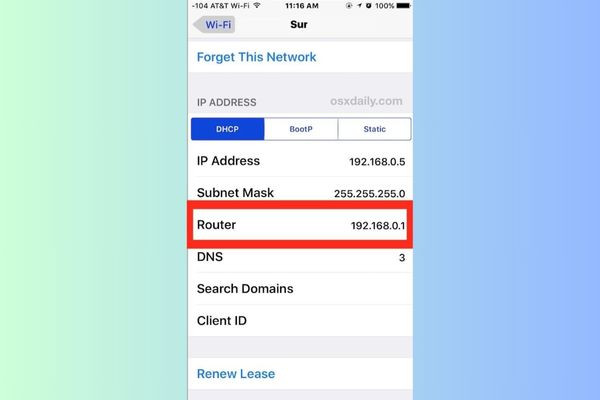
  1. Bước 1: Trên màn hình chính, truy cập vào ứng dụng Cài đặt. Tiếp tục chọn mục Wifi và nhấn vào biểu tượng chữ i bên phải tên Wi-Fi đang kết nối. 
  2. Bước 2: Tại giao diện mới, bạn tìm địa chỉ IP của bộ định tuyến rồi sao chép lại dãy số đó.
  3. Bước 3: Sau đó, truy cập vào trình duyệt web Safari và điều hướng đến địa chỉ IP ở trên. Bạn thực hiện nhập tên người dùng và mật khẩu được ghi trên modem Wifi.
  4. Bước 4: Với mỗi bộ định tuyến Wi-Fi sẽ có những yêu cầu khác nhau để tìm mật khẩu. Bạn chỉ cần thực hiện theo đúng các bước là đã thành công lấy được password.
Cách xem mật khẩu Wi-Fi iPhone bằng router bước 2

Hướng dẫn xem mật khẩu Wi-Fi bằng điểm truy cập cá nhân

Trường hợp bạn muốn chia sẻ mật khẩu Wifi của mình cho bạn bè nhưng lại không biết mật khẩu điểm truy cập cá nhân của mình là gì. Hãy áp dụng ngay cách sau:
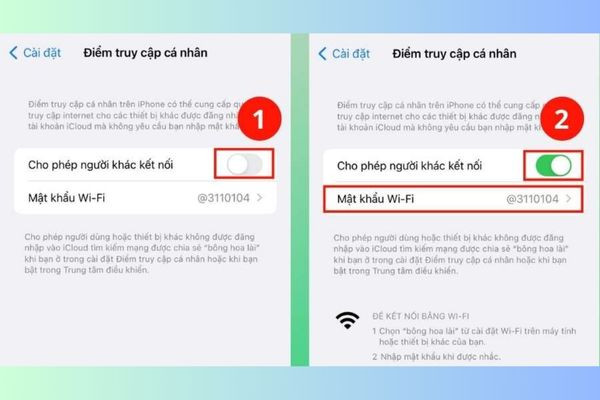
  1. Bước 1: Trước tiên, truy cập vào Cài đặt trên iPhone và nhấn chọn mục Điểm truy cập cá nhân.
  2. Bước 2: Tại dòng Cho phép người khác kết nối, bạn nhấn vào thanh gạt sao cho thanh gạt chuyển sang màu xanh lá. Lúc này mật khẩu Wi-Fi mặc định sẽ được hiển thị ngay bên dưới nếu bạn chưa từng thực hiện thay đổi gì trên password.
  3. Bước 3: Bạn cũng có thể chỉnh sửa mật khẩu này tuỳ theo ý muốn bằng cách nhấn vào dòng mật khẩu và tiến hành thay đổi.
  4. Bước 4: Cuối cùng, bạn nhấn Xong để hoàn tất chỉnh sửa.
Hướng dẫn xem mật khẩu Wi-Fi bằng điểm truy cập cá nhân bước 2

Cách xem mật khẩu Wi-Fi trên iPhone bằng tính năng Chia sẻ

Nếu bạn không thể nào tự xem mật khẩu Wifi trên iPhone của mình, hãy thử nhờ người khác xem hộ theo cách này nhé. 

  • Bước 1: Đầu tiên, bạn cần giữ hai chiếc iPhone nằm gần nhau và một chiếc đang được kết nối với Wi-Fi bạn muốn xem mật khẩu.
  • Bước 2: Lúc này, thông báo Wi-Fi Password sẽ hiện ra như hình bên dưới. Bạn hãy ấn vào nút “Share Password”.
  • Bước 3: Sau đó, mật khẩu Wifi sẽ được gửi từ iPhone của bạn sang chiếc iPhone còn lại.
  • Bước 4: Bạn chỉ cần bấm Done để hoàn tất chia sẻ và xem mật khẩu.

Lưu ý: Điều kiện để thực hiện các bước này là cả hai chiếc iPhone đều phải chạy hệ điều hành iOS 11 trở lên và Apple ID của người chia sẻ mật khẩu Wi-Fi phải nằm trong danh bạ của người còn lại. Đồng thời, cả hai điện thoại đều phải đảm bảo đang được bật Bluetooth.
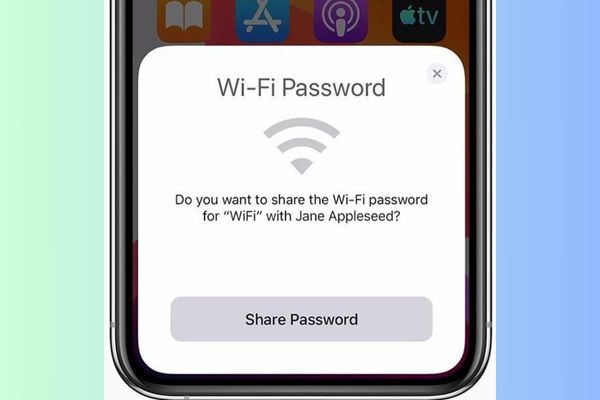
Cách xem mật khẩu Wi-Fi trên iPhone bằng tính năng Chia sẻ bước 2

Một số App xem pass wifi đã kết nối trên iPhone

Bên cạnh các cách xem lại mật khẩu wifi đã kết nối được nêu trên, bạn còn có thể sử dụng một số ứng dụng hiện đại, được sử dụng rộng rãi hiện nay.

WiFi Master - Ứng dụng xem Pass Wifi miễn phí

Ứng dụng đầu tiên trong danh sách app xem pass wifi trên iPhone là WiFi Master. Đây là một ứng dụng tiện ích giúp bạn xem và khôi phục mật khẩu Wifi trên điện thoại một cách dễ dàng. 

Với nhiều tính năng tiện ích, ứng dụng này giúp bạn có thể dễ dàng tìm lại mật khẩu Wifi của mình bất cứ khi nào cần. Mật khẩu sẽ được lưu lại trên thiết bị của bạn trong một danh sách, từ đó bạn có thể sao chép và chia sẻ chúng cho bạn bè một cách dễ dàng.

  • Hiển thị SSID và mật khẩu toàn màn hình, giúp việc xem và chia sẻ trở nên dễ dàng hơn.
  • Sao chép mật khẩu Wifi vào Clipboard để sử dụng bất cứ khi nào bạn cần.
  • Hiển thị mã QR cho việc chia sẻ mật khẩu.
  • Chia sẻ password dễ dàng qua Email.

Router Keygen: WiFi Passwords - Ứng dụng xem Pass Wifi Free

Router Keygen: WiFi Passwords là một app xem pass wifi đã kết nối trên iPhone hữu ích, giúp bạn dễ dàng tìm lại mật khẩu Wifi đã lưu trong điện thoại và khôi phục những mật khẩu đã kết nối trước đó với thiết bị của bạn. 

Ngoài việc khôi phục mật khẩu, ứng dụng còn cung cấp tính năng tạo mã QR và chia sẻ mật khẩu wifi bạn đang sử dụng cho các thiết bị khác, giúp mọi người truy cập mạng và kết nối Internet một cách thuận tiện hơn.

  • Khôi phục mật khẩu wifi từ lịch sử kết nối của điện thoại.
  • Quét và phân loại mạng wifi tự động.
  • Dễ dàng tìm kiếm tên wifi trên thanh công cụ.

Wps Wpa Tester - App xem mật khẩu Wifi

Wps Wpa Tester là một ứng dụng miễn phí cho iPhone, giúp người dùng xem lại mật khẩu WiFi đã kết nối trước đó bằng cách sử dụng mã PIN. Ứng dụng này không yêu cầu root thiết bị, vì vậy có thể sử dụng trên tất cả các iPhone chạy iOS 13 trở lên.

  • Giao diện đơn giản 
  • Dễ sử dụng.
  • Hiển thị password wifi mặc định trên đa dạng loại mạng.
  • Xem mật khẩu wifi đã lưu trên điện thoại một cách nhanh chóng.

Wps Wpa Tester

WiFi chùa - Ứng dụng xem mật khẩu Wifi

WiFi Chùa là một ứng dụng hỗ trợ người dùng tìm kiếm và xem mật khẩu của các mạng WiFi miễn phí lân cận. Ứng dụng này dựa trên cơ sở dữ liệu mật khẩu WiFi do cộng đồng người dùng chia sẻ.

  • Xem mật khẩu WiFi đã kết nối trên iPhone.
  • Chia sẻ mật khẩu WiFi qua tin nhắn hoặc email.

Kết luận

Với cách xem mật khẩu Wifi đã lưu trên iPhone được hướng dẫn sau đây. Bạn có thể dễ dàng biết được chính xác password Wifi trên chiếc iPhone của mình. Với 5 cách xem pass Wifi đã kết nối trên iPhone cực đơn giản này, mình tin chắc rằng ai cũng có thể dễ dàng thực hiện được. Với những hướng dẫn trên, hy vọng bạn sẽ áp dụng thủ thuật này thành công.

Xem thêm:

Viết bởi: Trinh
Trinh-avatar

Trinh

Biên tập viên nội dung tại FASTCARE
double-check

Đã kiểm duyệt nội dung

Xin chào, mình là Trinh - Content Writer tại FASTCARE. Mình là một người đam mê công nghệ, thích chơi game và luôn tò mò với mọi điều mới mẻ. Với mình, mỗi bài viết không chỉ là thông tin, mà còn là cách để chia sẻ đam mê, góc nhìn và những trải nghiệm thực tế nhất . Mong rằng những chia sẻ của mình sẽ hữu ích với bạn đọc.
Xem thêm thông tinxem-them

Hỏi đáp

(0 bình luận)
Trang chủ
Cửa hàng
Tra cứu
Đặt lịch









