


Sửa nhanh đúng hẹn

Kinh nghiệm 13 năm trong nghề

Xem sửa trực tiếp

Hoàn tiền 100% nếu không hài lòng
Cam kết
Sửa nhanh đúng hẹn
Kinh nghiệm 13 năm trong nghề
Xem sửa trực tiếp
Hoàn tiền 100% nếu không hài lòng


Thủ Thuật Điện Thoại

Cập nhật cuối:
Xoay màn hình iPhone là tính năng cơ bản giúp tăng trải nghiệm khi xem phim, chơi game hay lướt web. Tuy nhiên, không phải ai cũng biết các bật/tắt xoay màn hình iPhone. Hãy cùng FASTCARE tìm hiểu các thủ thuật xoay ngang/dọc màn hình iPhone ngay nhé!
Bạn có thể dễ dàng kiểm soát chế độ xoay màn hình tự động thông qua Trung tâm điều khiển (Control Center) bằng các bước sau:
Để thực hiện cách xoay màn hình iPhone trên các dòng iPhone từ X trở xuống, làm theo các bước sau:
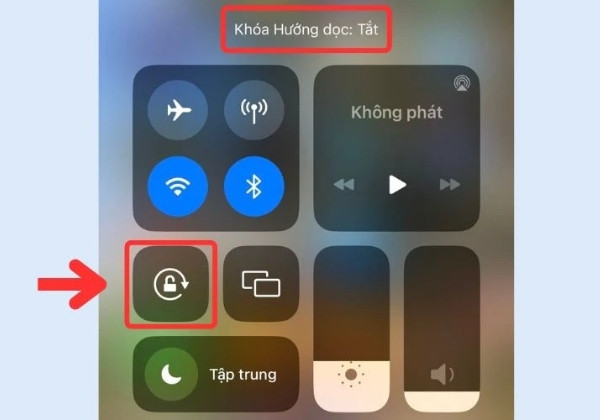
Đối với các dòng iPhone từ Series XR đến Series iPhone 16, để có thể bật/tắt xoay màn hình bạn có thể áp dụng ngày các bước sau:
Lưu ý: Với các dòng iPhone từ XR trở lên, bạn chỉ có thể xoay màn hình khi mở các ứng dụng hỗ trợ xoay ngang. Màn hình chính của thiết bị không thể xoay dù bạn đã bật tính năng xoay màn hình.
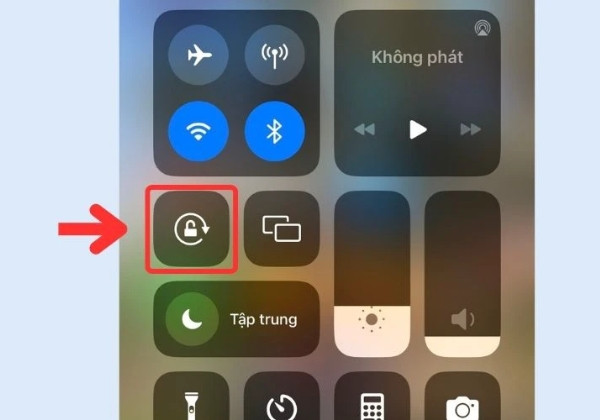
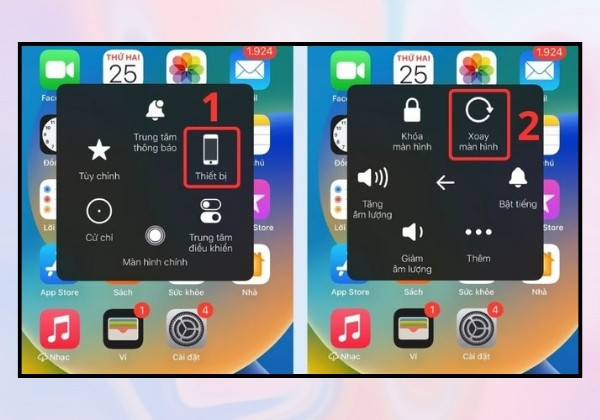
Để thực hiện việc xoay màn hình iPhone thông qua nút Home ảo, trước hết bạn cần đảm bảo rằng tính năng khóa xoay màn hình đã được mở. Sau đó, làm theo các bước FASTCARE hướng dẫn dưới đây:
Bước 1: Trước tiên, hãy mở nút Home ảo trên thiết bị của bạn. Tiếp theo, chọn mục "Thiết bị” , sau đó nhấn vào tùy chọn "Xoay màn hình".
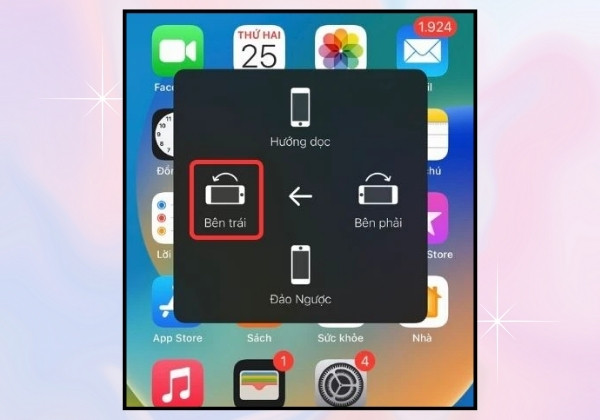
Bước 2: Tại đây, bạn có thể tùy chỉnh hướng xoay màn hình theo ý thích. Các tùy chọn bao gồm: Xoay sang trái, xoay sang phải, hướng dọc hoặc đảo ngược. Chỉ cần chọn hướng phù hợp, màn hình sẽ tự động điều chỉnh.
Trong quá trình sử dụng iPhone hoặc iPad, chế độ tự động xoay màn hình có thể gây bất tiện, đặc biệt khi bạn muốn giữ màn hình ở chế độ đứng. Để khắc phục tình trạng này, bạn có thể dễ dàng tắt/khóa xoay màn hình bằng các bước sau:
Bước 1: Vuốt màn hình từ dưới lên (hoặc từ trên xuống tùy dòng iPhone) để mở Control Center.
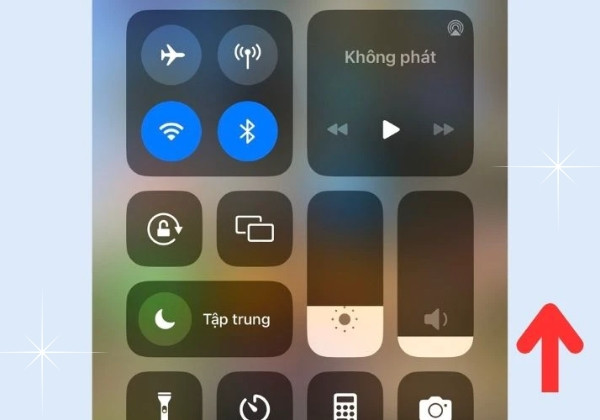
Bước 2: Nhấn vào biểu tượng khóa xoay để tắt chế độ xoay màn hình tự động.
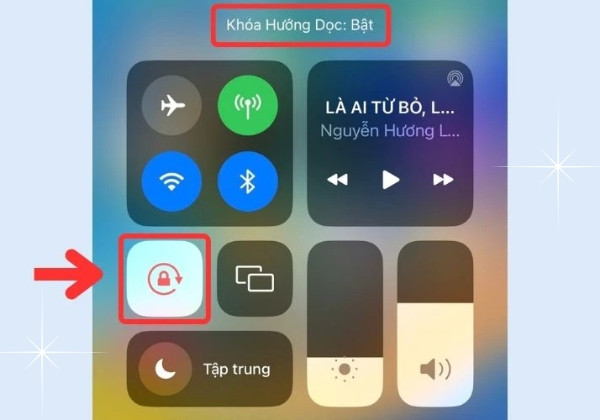
Việc tắt tự động xoay màn hình giúp bạn duy trì chế độ đứng khi sử dụng các ứng dụng như nhắn tin, chụp ảnh, hay bất kỳ tác vụ nào không yêu cầu đến tính năng xoay màn hình.
Việc xoay màn hình iPhone từ thế hệ 6 trở đi tương đối giống nhau, với hai cách chính để điều chỉnh là thông qua Trung tâm điều khiển (Control Center) và nút Home ảo. Tuy nhiên, bạn cần lưu ý một số điều mà FASTCARE liệt kê dưới đây:
Trong quá trình sử dụng chế độ xoay màn hình trên iPhone, đôi khi bạn có thể gặp phải một số vấn đề bất tiện hoặc có những thắc mắc thường gặp như sau:
Tình trạng đã bật chế độ xoay màn hình nhưng iPhone của bạn không xoay ngang được thường là có thể đến từ các nguyên do sau đây:
Nếu bạn đã tắt tính năng xoay màn hình nhưng điện thoại vẫn tự động xoay, nguyên nhân có thể là do lỗi phần mềm hoặc ứng dụng mà bạn đang sử dụng bị treo. Trong trường hợp này, bạn có thể thử đóng ứng dụng đang chạy và sau đó khởi động lại.
Nếu vấn đề vẫn không được giải quyết, hãy thử tắt nguồn điện thoại và khởi động lại. Sau khi điện thoại khởi động lại, kiểm tra xem tình trạng xoay màn hình đã được khắc phục hay chưa.
Thông qua bài viết này, FASTCARE hy vọng các bạn sẽ nắm các cách xoay màn hình iPhone một cách đơn giản và nhanh chóng. Đừng quên chia sẻ những thủ thuật hữu ích này cho bạn bè của bạn nhé!
Xem thêm:
Nguyễn Văn Tâm

Đã kiểm duyệt nội dung

Hỏi đáp
(0 bình luận)
Thủ Thuật Điện Thoại

Thủ Thuật Điện Thoại

Thủ Thuật Điện Thoại
Thủ Thuật Điện Thoại














