


Sửa nhanh đúng hẹn

Kinh nghiệm 13 năm trong nghề

Xem sửa trực tiếp

Hoàn tiền 100% nếu không hài lòng
Cam kết
Sửa nhanh đúng hẹn
Kinh nghiệm 13 năm trong nghề
Xem sửa trực tiếp
Hoàn tiền 100% nếu không hài lòng


Thủ Thuật Điện Thoại

Cập nhật cuối:
Việc check Apple chính hãng hay không là mối quan tâm của nhiều người dùng iOS. FASTCARE sẽ hướng dẫn bạn cách kiểm tra số serial để xác định điều này.
Việc sở hữu một sản phẩm Apple chính hãng là mong muốn của nhiều người dùng, tuy nhiên, làm thế nào để check serial Apple của sản phẩm mình đang sở hữu có phải là hàng chính hãng hay không? Bài viết này của FASTCARE sẽ chia sẻ cho bạn bí quyết để check Apple chính hãng một cách đơn giản và nhanh chóng.
Mã số serial number là một chuỗi ký tự duy nhất, bao gồm cả chữ cái và số, được trang bị cho mỗi thiết bị iPhone hoặc iPad. Nó giúp Apple và người dùng nhận diện được từng thiết bị riêng biệt. Số serial chứa đựng thông tin về nơi sản xuất, ngày sản xuất, và các đặc điểm cụ thể của sản phẩm. Đây là một phần quan trọng giúp xác định tính chính hãng của thiết bị.
Vậy, Apple serial number check chính hãng có khó không? Trong thực tế, quá trình này rất đơn giản và dễ thực hiện. Chỉ cần biết một số bước cơ bản, bạn có thể tự mình kiểm tra và đảm bảo rằng sản phẩm Apple của mình là hàng chính hãng. Hướng dẫn chi tiết từng bước để thực hiện việc này sẽ được giới thiệu ở phần sau của bài viết.
Việc kiểm tra mã số serial để check Apple chính hãng là rất quan trọng để xác định tính chính hãng của thiết bị. Dưới đây là các bước cụ thể của từng cách serial number lookup Apple giúp bạn dễ dàng áp dụng:
Việc kiểm tra mã số serial của thiết bị Apple trong cài đặt là một quá trình đơn giản. Bạn có thể làm theo các bước sau để tìm mã số serial trên iPhone hoặc iPad của mình:
Để kiểm tra số serial của thiết bị iPhone hoặc iPad, bạn có thể dễ dàng thực hiện qua phần Cài Đặt với các bước như sau:
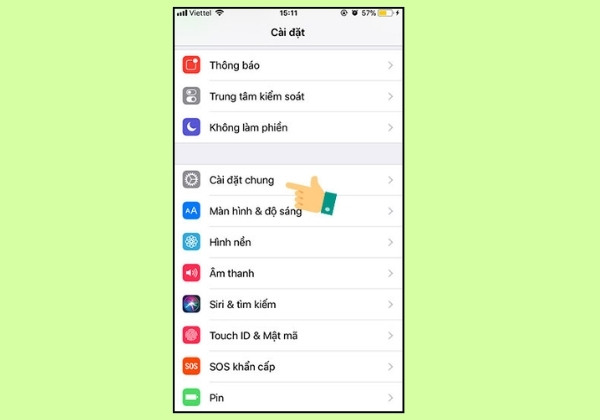
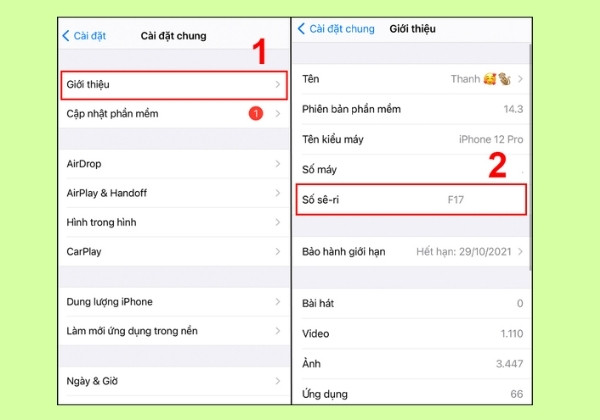
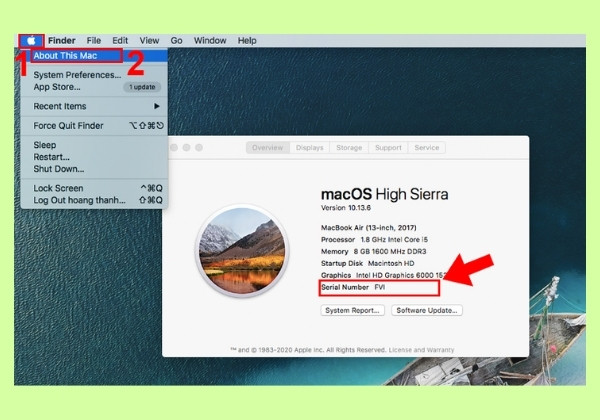
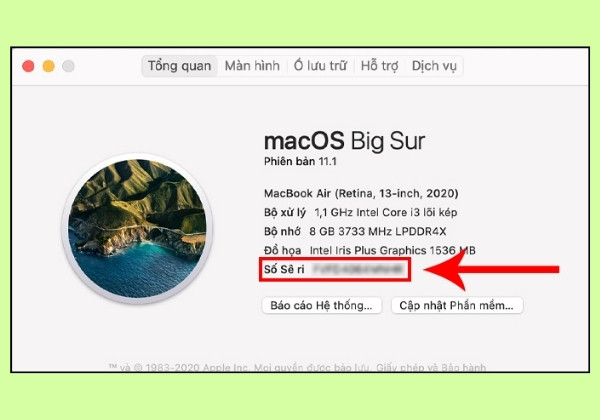
Để check Apple chính hãng qua apple iMac serial number check, bạn cần truy cập vào menu hệ thống để xem thông tin chi tiết về máy tính của mình. Các bước thực hiện cách check này cũng rất đơn giản như sau:

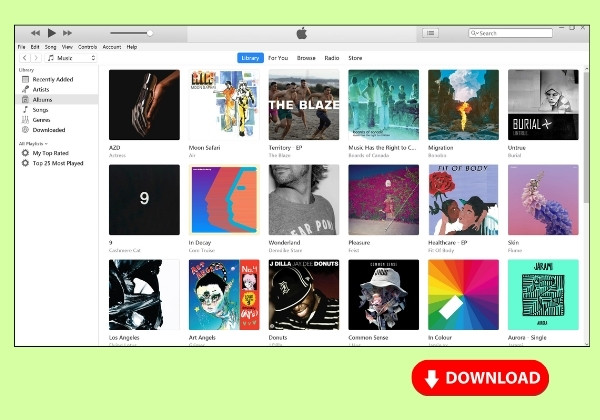
Bạn có thể kiểm tra mã số serial hoặc IMEI của iPhone và iPad thông qua iTunes bằng cách thực hiện các bước sau:
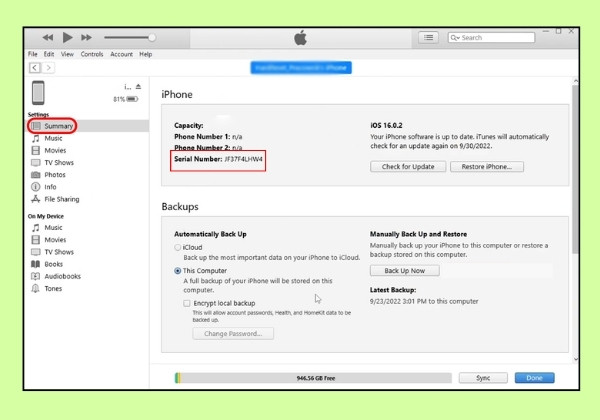
Đối với iPhone: Chọn mục "Số điện thoại" (Phone Number) để tìm mã IMEI/MEID và ICCID.
Đối với iPad: Xem thông tin "Số Seri" và tìm mã IMEI/MEID và ICCID.
Chỉ với các bước trên, các bạn có thể dễ dàng xác định mã số serial hoặc IMEI qua iTunes để check Apple của mình có phải sản phẩm chính hãng hay không.
Xem thêm:
Sau khi đã có được mã serial, thông qua website chính thức của Apple, bạn có thể check Apple của mình có phải là hàng chính hãng và còn thời gian bảo hành không.
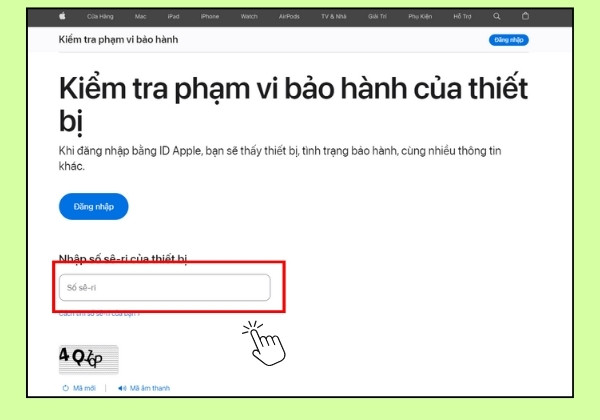
Tên iPhone và số serial.
Trạng thái kích hoạt của thiết bị iPhone.
Thời gian bảo hành kỹ thuật 3 tháng đầu tiên nếu còn.
Thời gian bảo hành 1 năm, tính từ ngày bắt đầu kích hoạt sử dụng máy.
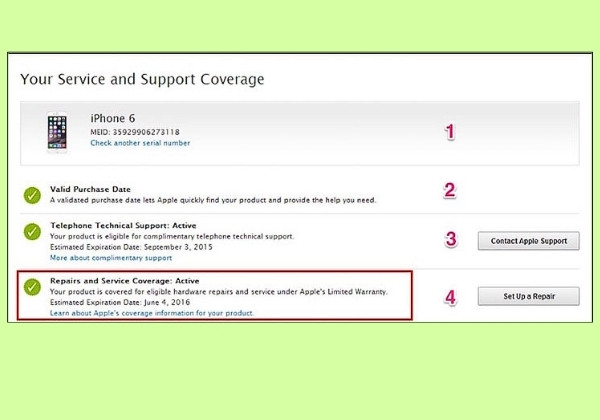
Nếu thông tin không xuất hiện trên trang web, có thể iPhone của bạn không phải hàng chính hãng của Apple.
Việc check Apple qua kiểm tra số serial của sản phẩm Apple là bước quan trọng để xác định tính chính hãng và tình trạng bảo hành của thiết bị. Trên đây, FASTCARE đã hướng dẫn bạn các thủ thuật đơn giản để thực hiện việc này, từ việc kiểm tra trực tiếp trên thiết bị, qua iTunes, đến việc sử dụng trang web chính thức của Apple. Chúc các bạn thành công!
Nguyễn Văn Tâm

Đã kiểm duyệt nội dung


Thủ Thuật Điện Thoại

Thủ Thuật Điện Thoại

Thủ Thuật Điện Thoại
Thủ Thuật Điện Thoại














