


Sửa nhanh đúng hẹn

Kinh nghiệm 13 năm trong nghề

Xem sửa trực tiếp

Hoàn tiền 100% nếu không hài lòng
Cam kết
Sửa nhanh đúng hẹn
Kinh nghiệm 13 năm trong nghề
Xem sửa trực tiếp
Hoàn tiền 100% nếu không hài lòng


Cập nhật cuối: 05/01/2024
Bạn muốn áp dụng cách thu nhỏ ứng dụng trên màn hình Oppo để màn hình chính của máy thêm gọn gàng? Nếu vậy, phần hướng dẫn sau đây chính là những thông tin bạn không thể bỏ qua.
Kích thước những icon ứng dụng trên Oppo tự dưng quá lớn, gây ra nhiều bất tiện khi bạn thao tác trên màn hình? Bạn không hài lòng với kích thước mặc định của biểu tượng ứng dụng trên dế yêu và mong muốn có thể thu nhỏ chúng nhanh chóng?
Để làm được điều này, bạn chỉ cần tham khảo cách thu nhỏ ứng dụng trên màn hình Oppo được FASTCARE hướng dẫn chi tiết bên dưới. Thủ thuật này siêu đơn giản nên bất cứ ai cũng đều dễ dàng áp dụng.
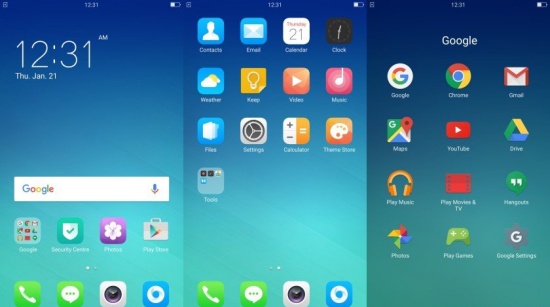
Thu nhỏ biểu tượng ứng dụng trên Oppo sở hữu nhiều lợi ích khác nhau. Trong đó, nổi bật nhất phải kể đến:
✤ Giúp màn hình ứng dụng thêm gọn gàng, không còn rối mắt như trước. Nhất là trong trường hợp bạn tải về chiếc Oppo của mình nhiều ứng dụng khác nhau.
✤ Giúp bạn dễ thao tác trên màn hình của máy hơn trước kia. Trong trường hợp bạn thao tác bằng một tay, thủ thuật này sẽ phát huy tác dụng,
Cách thu nhỏ màn hình ứng dụng Oppo là một thủ thuật không quá phức tạp. Bởi để áp dụng thủ thuật này, bạn chỉ cần làm theo các bước cơ bản sau đây:
Để thu nhỏ biểu tượng ứng dụng trên điện thoại Oppo, bạn cần:
✤ Bạn nhấn giữ vào một điểm bất kỳ trên màn hình. Lúc này, giao diện sắp xếp ứng dụng sẽ hiện ra.
✤ Bạn nhấn chọn biểu tượng Cài đặt màn hình chính (Home Screen Settings).
✤ Ở mục Cài đặt màn hình chính, bạn chọn tiếp Lưới màn hình (Home Screen Grid).
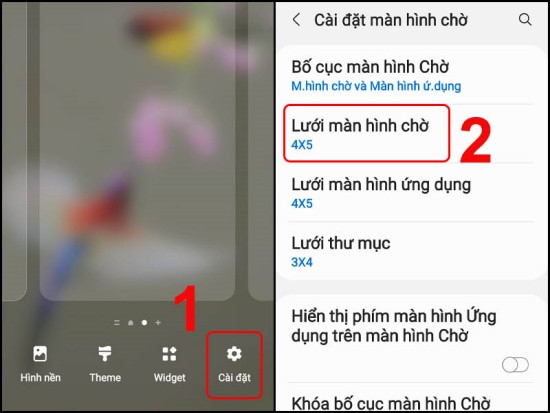
✤ Các lựa chọn về tỷ lệ lưới màn hình sẽ hiện ra, bạn hãy chọn tích lưới mà mình muốn rồi nhấn chọn Xác nhận (Apply). Bạn lưu ý tích hai số (tỷ lệ lưới màn hình) là số ứng dụng theo chiều ngang và chiều dọc trên máy. Tích càng lớn, ứng dụng càng nhiều và như vậy, biểu tượng của ứng dụng càng nhỏ. Ngược lại, nếu muốn phóng to icon trên Oppo, bạn chỉ cần để giảm bớt tỷ lệ này là được.
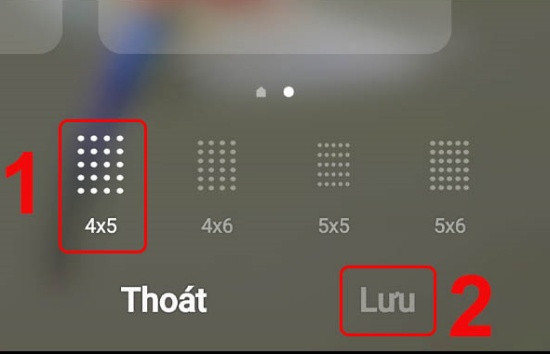
Hướng dẫn ở trên không chỉ áp dụng với Oppo, mà với những chiếc smartphone Android khác, bạn cũng chỉ cần thực hiện các bước tương tự. Nếu là người thích những điều nho nhỏ xinh xinh hoặc đơn giản, chiếc điện thoại của bạn có quá nhiều ứng dụng, bạn hãy thử áp dụng xem sao nhé!
Xem thêm:
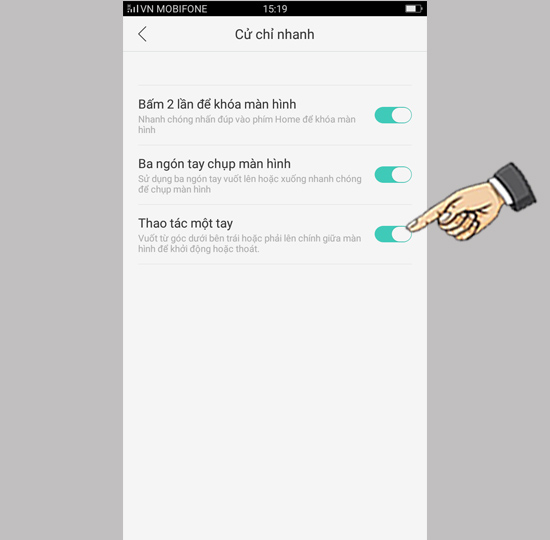
Để thu nhỏ màn hình Oppo - thủ thuật vô cùng hữu ích khi bạn muốn thao tác trên máy bằng 1 tay, bạn cần làm theo các bước:
✤ Bạn vào ứng dụng Cài đặt trên máy. Tiếp theo, bạn chọn Cử chỉ và chuyển động.
✤ Tiếp theo, bạn chọn Cử chỉ nhanh.
✤ Cuối cùng, bạn bật tính năng "Thao tác bằng một tay" là xong.
| LƯU Ý: Không phải dòng Oppo nào cũng có thể áp dụng 2 thủ thuật thu nhỏ icon ứng dụng và thu nhỏ màn hình điện thoại Oppo kể trên. Đồng thời, cách thực hiện cũng có thể khác nhau giữa từng dòng máy. |
Trên đây là cách thu nhỏ ứng dụng màn hình Oppo siêu đơn giản và nhanh chóng dành cho bạn. Hy vọng bạn sẽ áp dụng thủ thuật thành công và có được những phút giây trải nghiệm như ý. Nếu biết đến mẹo nhỏ nhanh hơn, bạn
Lê Đăng Thường

Đã kiểm duyệt nội dung

Thủ Thuật Điện Thoại
22:05, ngày 05/01/2024















