Linh kiện tốt - Thao tác chuẩn

Sửa nhanh - Đúng hẹn

Tư vấn rõ ràng - Quy trình minh bạch

Bảo hành dài - Hỗ trợ tận tâm
Cam kết
Linh kiện tốt - Thao tác chuẩn
Sửa nhanh - Đúng hẹn
Tư vấn rõ ràng - Quy trình minh bạch
Bảo hành dài - Hỗ trợ tận tâm







Cập nhật cuối: 13/09/2025
Nhiều người thường lúng túng khi cần truy cập máy tính từ xa nhưng không biết chọn công cụ nào vừa dễ dùng, vừa bảo mật. Với Chrome Remote Desktop, bạn có thể kết nối và điều khiển máy tính chỉ trong vài bước thiết lập đơn giản. Trong bài viết này, FASTCARE sẽ chia sẻ chi tiết cách tải và cài đặt để bạn yên tâm sử dụng.
Để hiểu rõ hơn về tiện ích này, cùng khám phá thông tin chi tiết bên dưới.
Chrome Remote Desktop là một tiện ích miễn phí của Google cho phép người dùng điều khiển và truy cập máy tính từ xa ngay trên trình duyệt Chrome. Với công cụ này, bạn có thể kết nối máy tính ở nhà, văn phòng hoặc bất kỳ đâu chỉ bằng vài thao tác đơn giản, không cần cài đặt phần mềm rườm rà.
Nhà phát triển: Google LLC
Nền tảng hỗ trợ: Công cụ hỗ trợ trên Windows, Mac hay Linux
Hình thức: Công cụ sử dụng miễn phí, cài đặt dễ dàng qua Chrome Web Store hoặc ứng dụng di động.
Mục đích sử dụng: Ứng dụng hỗ trợ truy cập máy tính từ xa, hỗ trợ kỹ thuật, làm việc online mọi lúc mọi nơi.
Remote Desktop Chrome hỗ trợ trên cả điện thoại và PC/ laptop. Tùy vào thiết bị, bạn cài đặt công cụ theo hướng dẫn sau:
Hiện nay, Chrome Remote Desktop iOS đã ngừng hỗ trợ, bạn chỉ có thể tải ứng dụng trên dòng điện thoại Android. Các bước tải như sau:
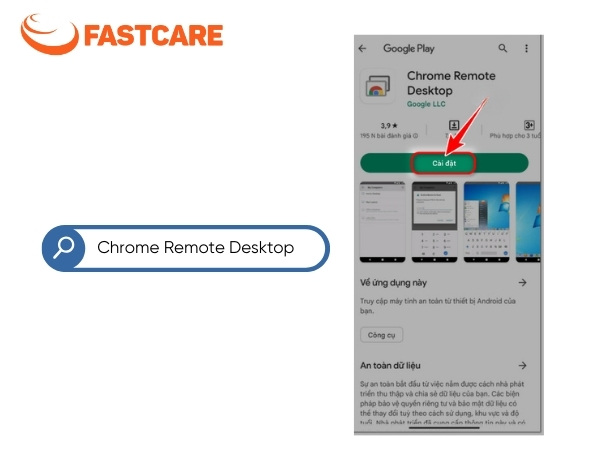
Bước 1: Vào CH Play, nhập “Chrome Remote Desktop” vào thanh tìm kiếm.
Bước 2: Nhấn “Cài đặt” và đợi vài phút để quá trình hoàn tất.
Bước 3: Mở ứng dụng, đăng nhập bằng tài khoản Google. Sau khi hoàn tất cài đặt, bạn có thể bắt đầu điều khiển máy tính từ điện thoại.
Mẹo: Mặc dù cửa hàng App Store của IOS không có ứng dụng nhưng bạn vẫn có thể truy cập và sử dụng dịch vụ này trên iPhone/iPad thông qua trình duyệt Google Chrome. Chỉ cần mở Chrome, đăng nhập tài khoản Google, vào trang web remotedesktop.google.com là có thể điều khiển máy tính từ xa.
Đối với máy tính, PC, bạn có thể cài đặt và kích hoạt Chrome Remote Desktop download theo hướng dẫn sau:
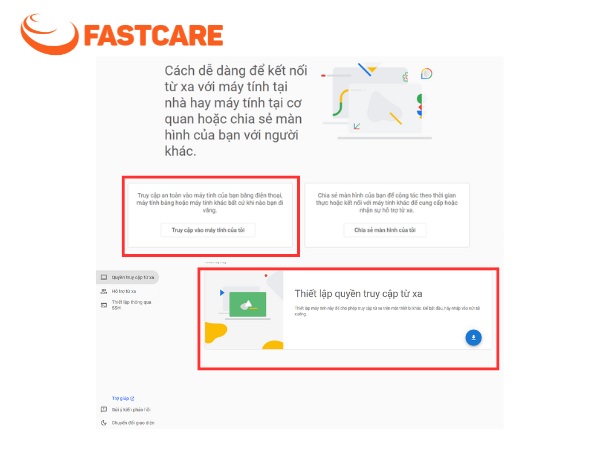
Bước 1: Mở trình duyệt Google Chrome và tìm kiếm trang “Chrome Remote Desktop Web”.
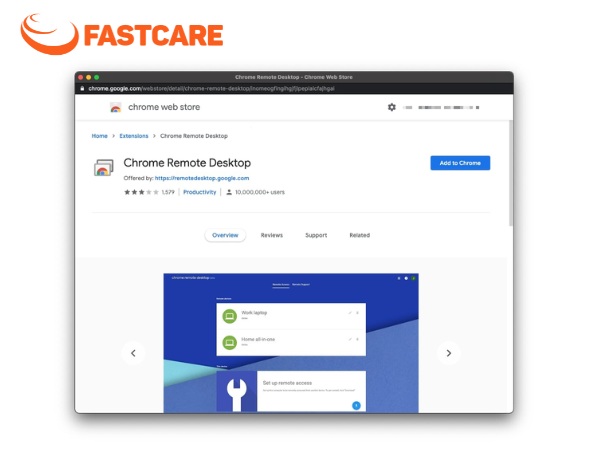
Bước 2: Chọn mục “Truy cập vào máy tính của tôi" nhấn “Download” để tải tiện ích và xác nhận cài đặt từ Chrome Web Store.
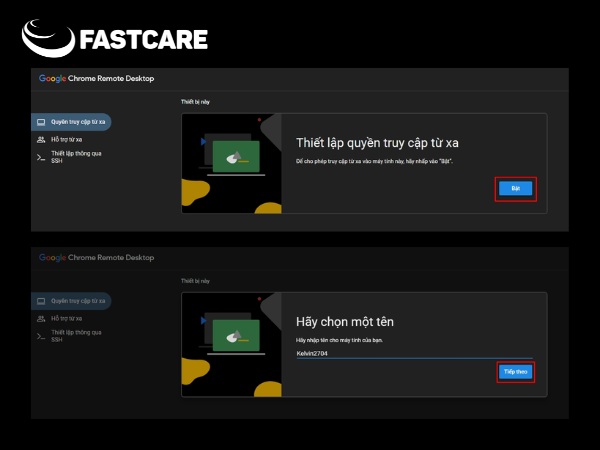
Bước 3: Sau khi tải về hoàn tất, chọn “Bật” và đặt tên cho máy tính để dễ dàng nhận diện khi kết nối.
Bước 4: Tạo một mã PIN tối thiểu 6 chữ số, dùng để đăng nhập từ thiết bị khác.
Bước 5: Sau khi hoàn tất, máy tính của bạn đã sẵn sàng được điều khiển từ xa qua điện thoại hoặc một máy tính khác.
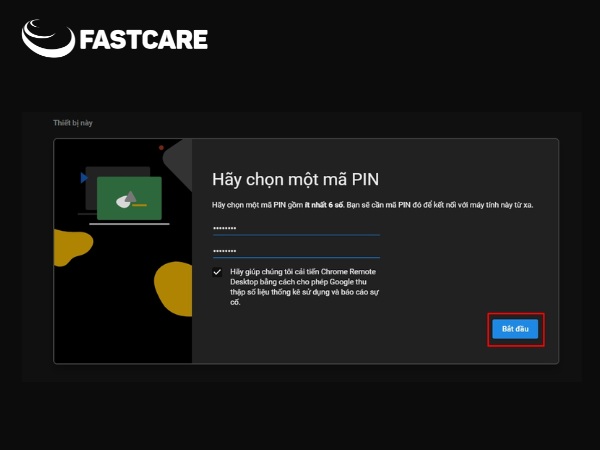
Sau khi đã cài đặt và kích hoạt Chrome Remote Desktop trên máy tính, bạn có thể dễ dàng điều khiển laptop hoặc PC từ xa bằng cách:
Bước 1: Mở ứng dụng trên điện thoại hoặc truy cập website trên một máy tính khác.
Trên điện thoại Android, nhấn vào biểu tượng ứng dụng để mở.
Trên thiết bị iOS hoặc máy tính khác, bạn truy cập remotedesktop.google.com
Bước 2: Đăng nhập bằng tài khoản Google đã sử dụng để thiết lập trên máy tính cần điều khiển.
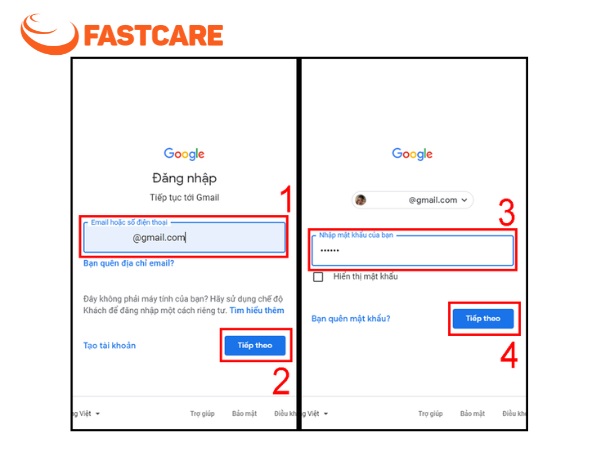
Bước 3: Danh sách các máy tính đã kích hoạt từ xa sẽ hiển thị, bạn chỉ cần bấm chọn đúng tên máy cần điều khiển.
Bước 4: Nhập mã PIN đã thiết lập trước đó trên máy tính để xác nhận quyền truy cập và bắt đầu điều khiển máy tính từ xa.
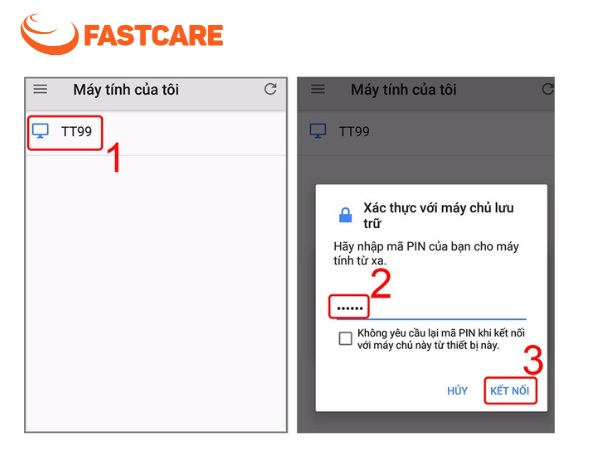
Khi không còn nhu cầu, bạn chỉ cần thoát ứng dụng hoặc ngắt kết nối để bảo mật thông tin. Nhìn chung, thao tác trên Chrome Remote Desktop không hề khó, thậm chí còn khá đơn giản. Tuy nhiên, với người dùng iOS, bạn sẽ không thể tải ứng dụng trực tiếp về thiết bị mà cần truy cập thông qua trình duyệt Chrome để sử dụng.
Nếu muốn có thêm lựa chọn khác trên iOS, bạn có thể tham khảo Ultraviewer cho điện thoại. Công cụ này cũng hỗ trợ truy cập và điều khiển máy tính từ xa tiện lợi, đặc biệt phần mềm trên cả Android và iOS.
So với các phần mềm điều khiển từ xa khác, Remote Desktop Chrome nổi bật với những ưu điểm vượt trội sau:
Với Remote Desktop Chrome, bạn không cần cài đặt phần mềm rườm rà. Chỉ cần mở trình duyệt web Chrome và bật ứng dụng lên là có thể mở máy tính từ xa trên bất kỳ thiết bị nào bạn muốn kết nối.
Chrome Remote Desktop hỗ trợ truyền nội dung đa phương tiện với độ nét cao, phù hợp cho họp trực tuyến, xem video hoặc thao tác ứng dụng có âm thanh. Chất lượng sẽ phụ thuộc vào băng thông mạng. Để mượt hơn, bạn nên dùng kết nối Wifi ổn định hoặc Ethernet.
Ứng dụng hoạt động tốt trên Windows, macOS, Linux và cả thiết bị di động Android, iOS, giúp bạn dễ dàng truy cập máy từ laptop, tablet hoặc smartphone. Điều này mang lại sự linh hoạt cho môi trường làm việc đa thiết bị và cho người dùng di chuyển nhiều.
Các kết nối đều được mã hóa và yêu cầu xác thực bằng tài khoản Google với mã PIN hoặc phương thức xác thực bổ sung. Nhờ đó, giảm rủi ro truy cập trái phép thiết bị, đảm bảo an toàn cho các thông tin cá nhân quan trọng.
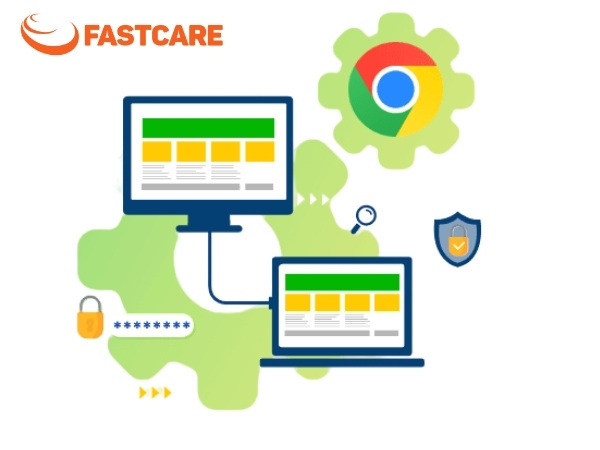
Trên thiết bị di động bạn có thể mở menu bàn phím ảo hoặc tùy chọn gửi phím để thực hiện các lệnh hệ thống như Ctrl + Alt + Delete, khởi chạy Task Manager hay đổi mật khẩu.
Trái ngược với teamviewer bị hạn chế thời gian vì không nạp pro, Chrome Remote Desktop lại hoàn toàn miễn phí. Bạn có thể sử dụng đầy đủ chức năng truy cập, điều khiển, chia sẻ màn hình mà không phải lo về chi phí.
Những ưu điểm trên làm Chrome Remote Desktop trở thành công cụ đơn giản, linh hoạt và an toàn cho nhu cầu làm việc từ xa và hỗ trợ kỹ thuật. Đặc biệt, ứng dụng này cực kỳ hữu ích trong trường hợp bạn vô tình làm đổ cà phê lên bàn phím nhưng lại cần chuyển dữ liệu và xử lý công việc gấp. Bạn có thể nhờ đồng nghiệp kết nối bằng Chrome Remote Desktop xử lý khẩn cấp trước khi bạn có thời gian thay bàn phím laptop.
Trong quá trình sử dụng Chrome Remote Desktop, không ít người gặp phải một số sự cố như mất kết nối, màn hình bị giật lag hoặc lỗi âm thanh. Đừng lo lắng, vì hầu hết những vấn đề này đều có thể khắc phục dễ dàng với các mẹo dưới đây:
Nguyên nhân thường do Internet không ổn định hoặc máy tính ở chế độ máy bay. Bạn nên kiểm tra lại kết nối mạng của cả hai thiết bị, đảm bảo ứng dụng đang hoạt động. Nếu vẫn không được, hãy thử khởi động lại ứng dụng hoặc trình duyệt Chrome để làm mới phiên kết nối.
Ngoài ra, việc chưa thanh toán cước Internet, đặc biệt là các gói 4G, cũng có thể khiến ứng dụng không thể kết nối. Vì vậy, bạn nên kiểm tra kỹ vấn đề này trước khi sử dụng.
Trong một số trường hợp PC hoặc laptop bị vấn đề về Driver Wifi. Bạn có thể khắc phục bằng cách cài đặt lại Driver hoặc sử dụng USB Wifi rời. Nếu bạn không rành về công nghệ, có thể đem máy tới trung tâm sửa laptop uy tín để được hỗ trợ kiểm tra và khắc phục kịp thời.
Tình trạng này thường xảy ra khi băng thông mạng yếu hoặc máy tính bị quá tải. Giải pháp là nên ưu tiên kết nối Wifi hoặc dây Ethernet thay vì 4G/5G, đồng thời tắt bớt các ứng dụng chạy ngầm để giảm tải.
Trong trường hợp màn hình của bạn bị vấn đề như sọc ngang dọc, chấm đen, nhòe màu, khung hình bị giật lag liên tục sẽ khiến thao tác điều khiển từ xa trở nên khó khăn hơn. Lúc này, bạn nên cân nhắc thay màn hình laptop để đảm bảo trải nghiệm mượt mà và không ảnh hưởng đến công việc.
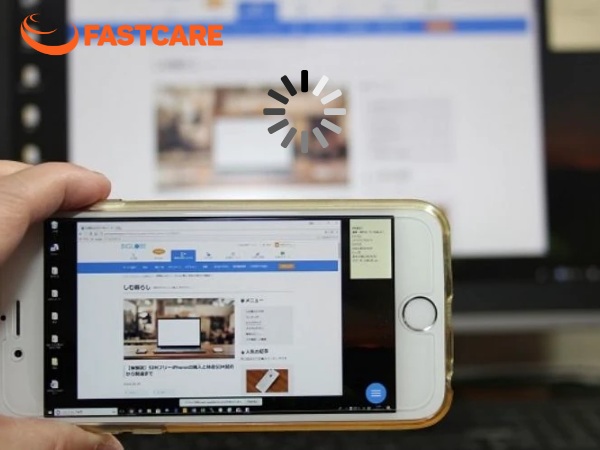
Nếu không có âm thanh khi sử dụng Chrome Remote Desktop, trước tiên hãy kiểm tra xem tính năng chia sẻ âm thanh đã được bật hay chưa. Đồng thời, đảm bảo loa và âm lượng trên cả hai máy tính không bị tắt hoặc để ở mức quá nhỏ.
Trong một số trường hợp, vấn đề còn đến từ xung đột hệ thống âm thanh, bạn có thể thử khởi động lại ứng dụng hoặc máy tính để khắc phục. Ngoài ra, nếu bạn đang dùng điện thoại, hãy bật chế độ Bluetooth để được kết nối âm thanh nhanh nhất nhé.
Đảm bảo bạn đang dùng cùng một tài khoản Google trên cả máy tính và điện thoại. Trường hợp quên mã PIN, bạn cần truy cập trực tiếp vào máy tính để đặt lại mã mới, vì Google không cho phép khôi phục PIN từ xa để bảo mật.
Sự cố này do xung đột phần mềm hoặc bộ nhớ đệm đầy. Cách khắc phục là gỡ ứng dụng và cài lại công cụ, đồng thời xóa cache và dữ liệu ứng dụng để loại bỏ lỗi.
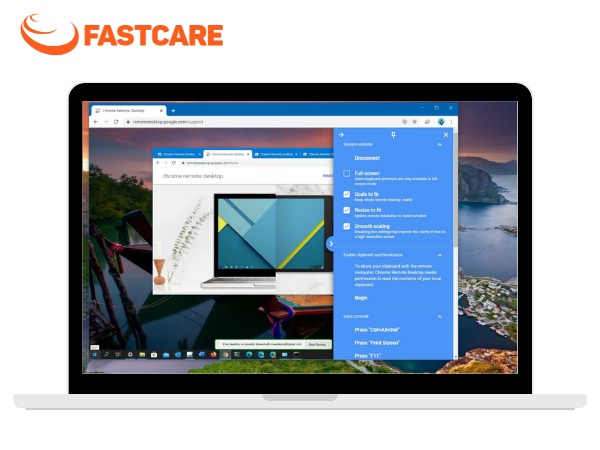
Để đảm bảo việc truy cập và điều khiển máy tính từ xa bằng Remote Desktop Chrome luôn an toàn, mượt mà và hiệu quả, bạn cần ghi nhớ một số lưu ý sau:
Luôn dùng mật khẩu và mã PIN mạnh: Hãy chọn mã PIN ít nhất 6 ký tự, kết hợp số và chữ để tăng độ bảo mật. Đồng thời, tránh sử dụng các dãy số dễ đoán như 123456 hoặc ngày sinh.
Đăng xuất sau khi sử dụng: Khi đã hoàn thành công việc, bạn hãy thoát ứng dụng hoặc ngắt kết nối để tránh nguy cơ bị truy cập trái phép nếu ai đó sử dụng chung thiết bị của bạn.
Giữ kết nối Internet ổn định: Chrome Remote Desktop hoạt động tốt nhất trên Wifi hoặc Ethernet. Nếu mạng yếu, hình ảnh có thể bị giật lag và gây khó khăn khi thao tác.
Cập nhật ứng dụng và trình duyệt thường xuyên: Việc cập nhật giúp vá các lỗ hổng bảo mật, cải thiện hiệu suất và hạn chế lỗi khi sử dụng.
Không chia sẻ mã PIN hoặc tài khoản Google cho người khác: Đây là thông tin nhạy cảm, nếu bị lộ có thể dẫn đến rủi ro bị truy cập trái phép vào máy tính.
Kiểm tra quyền truy cập định kỳ: Bạn cần thường xuyên kiểm tra danh sách thiết bị được phép kết nối với Remote Desktop Chrome và xóa những thiết bị lạ hoặc không còn sử dụng.
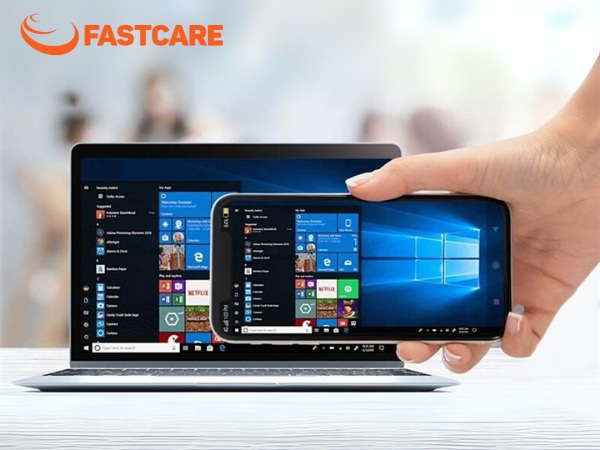
Muốn trải nghiệm luôn mượt mà, ngoài việc cập nhật hệ điều hành và ứng dụng thường xuyên, bạn có thể tham khảo thêm các thủ thuật máy tính đơn giản nhưng hữu ích. Ví dụ như bật tính năng bảo mật hai lớp cho tài khoản Google, tối ưu dung lượng ổ cứng, tăng tốc đường truyền internet hay dọn dẹp file rác và cache định kỳ.
Để giúp bạn hiểu rõ hơn về ứng dụng, sau đây là giải đáp cho một vài câu hỏi thường gặp:
Tương tự như nhiều người thắc mắc TeamViewer có nghe được âm thanh không, Chrome Remote Desktop cũng có thể chia sẻ âm thanh trong khi điều khiển từ xa. Bạn chỉ cần bật tùy chọn âm thanh trong phần cài đặt, âm thanh sẽ được truyền theo thời gian thực.
Không. Remote Desktop Chrome chỉ cho phép điều khiển máy tính từ xa bằng máy tính khác hoặc bằng điện thoại. Ứng dụng này không hỗ trợ điều khiển điện thoại Android/iOS từ xa.
Nhìn chung, Chrome Remote Desktop là một giải pháp đơn giản, miễn phí và an toàn giúp bạn dễ dàng truy cập, điều khiển máy tính từ xa trên nhiều nền tảng. Với ưu điểm cài đặt nhanh, thao tác tiện lợi cùng khả năng bảo mật cao, đây chắc chắn sẽ là công cụ hữu ích cho học tập, làm việc cũng như hỗ trợ kỹ thuật từ xa.
Hy vọng với hướng dẫn chi tiết trong bài viết trên của FASTCARE, bạn có thể cài đặt và sử dụng công cụ một cách hiệu quả nhất. Đừng quên theo dõi chuyên mục tin công nghệ để cập nhật nhanh các giải pháp mới nhất.
Có thể bạn quan tâm:
Bảo Lâm

Đã kiểm duyệt nội dung

Thủ Thuật Máy Tính
11:46, ngày 13/09/2025