


Sửa nhanh đúng hẹn

Kinh nghiệm 13 năm trong nghề

Xem sửa trực tiếp

Hoàn tiền 100% nếu không hài lòng
Cam kết
Sửa nhanh đúng hẹn
Kinh nghiệm 13 năm trong nghề
Xem sửa trực tiếp
Hoàn tiền 100% nếu không hài lòng


Cập nhật cuối: 14/09/2026
Google Chrome được biết đến là trình duyệt phổ biến nhất hiện nay và Extensions là một trong những tính năng giúp tối ưu hóa trải nghiệm người dùng. Tuy nhiên hiện nay, một số người dùng gặp phải tình trạng Không cài được Extension trên Chrome.
Vậy nguyên nhân của vấn đề này là do đâu và có cách nào để khắc phục hiệu? Cùng FATSCARE tìm hiểu nhé!
Tiện ích mở rộng trên Chrome giúp nâng cao hiệu suất làm việc và trải nghiệm duyệt web của người dùng. Tuy nhiên, đôi khi các tiện ích này không thể load hoặc cài đặt đúng cách. Có nhiều nguyên nhân gây ra sự cố không cài được Extension trên Chrome, bao gồm:
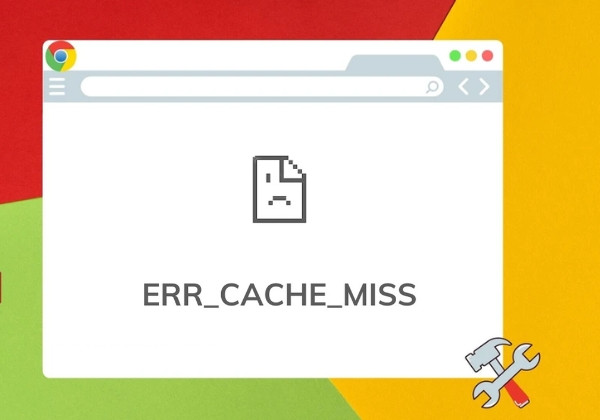
Nếu bạn gặp phải tình trạng không cài được Extension trên Chrome, đừng lo lắng! Hãy thử áp dụng các cách khắc phục mà FASTCARE chia sẻ sẻ sau đây nhé!

Để tránh xung đột giữa các tiện ích mở rộng, bạn nên tắt những tiện ích có chức năng giống nhau. Sau khi tắt, khởi động lại Chrome và kiểm tra xem tiện ích mở rộng gặp sự cố đã hoạt động hay chưa.
Các bước thực hiện:
Bước 1: Truy cập vào mục More Tools (Các công cụ khác) trên trình duyệt, sau đó chọn Extensions (Trình quản lý tác vụ)
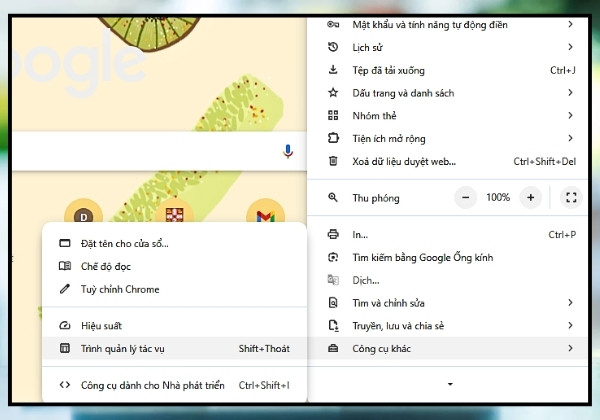
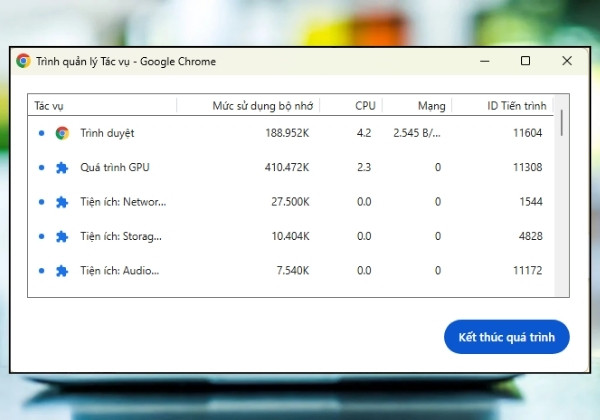
Bước 2: Tại giao diện quản lý tiện ích, xác định các tiện ích không cần thiết hoặc gây xung đột. Bạn có thể tắt chúng bằng cách nhấn vào lệnh “End process” (Kết thúc quá trình) hoặc vô hiệu hóa chúng và thử lại.
Nếu tiện ích mở rộng đã lỗi thời, bạn cần cập nhật để đảm bảo tính tương thích với phiên bản Chrome mới nhất. Đồng thời, nếu thiết bị của bạn gặp vấn đề phần cứng, chẳng hạn như cần thay màn hình laptop, hãy mang máy đến trung tâm uy tín để kiểm tra kịp thời.
Các bước thực hiện:
Bước 1: Truy cập vào mục Extensions (Tiện ích mở rộng) bằng cách nhấn vào biểu tượng dấu ba chấm nằm ở góc trên cùng bên phải trình duyệt. Sau đó, chọn “Quản lý các tiện ích”.
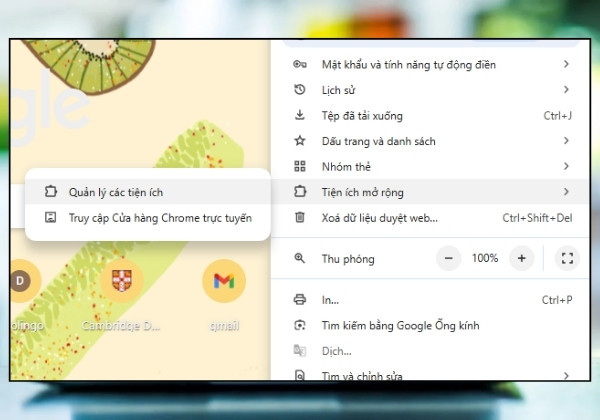
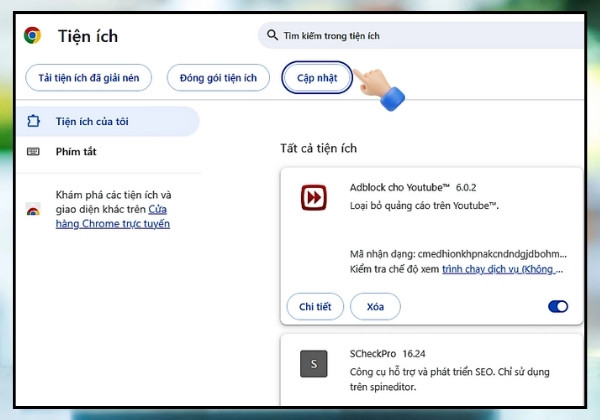
Bước 2: Tại giao diện quản lý tiện ích, bạn chỉ cần nhấn vào nút Update (Cập nhật) để hệ thống tự động cập nhật tất cả các tiện ích mở rộng hiện có.
Dữ liệu lưu trữ trong bộ nhớ cache có thể gây cản trở quá trình tải tiện ích mở rộng. Hãy xóa cache để đảm bảo Chrome hoạt động trơn tru hơn.
Các bước thực hiện:
Bước 1: Truy cập vào mục Cài đặt (Settings) trên trình duyệt của bạn. Tại đây, tìm và chọn mục Quyền riêng tư và bảo mật (Privacy and Security).
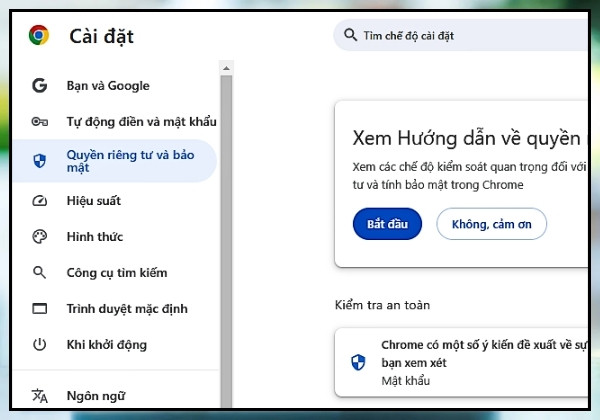
Bước 2: Nhấn vào tùy chọn Xóa dữ liệu duyệt web (Clear browsing data). Đây là nơi bạn có thể quản lý và xóa các thông tin lưu trữ như lịch sử, cookie hay bộ nhớ đệm.
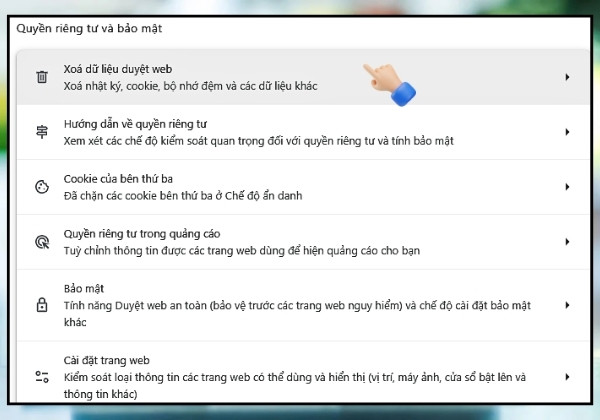
Bước 3: Lựa chọn loại dữ liệu cần xóa (lịch sử duyệt web, cookie, bộ nhớ đệm, v.v.) và nhấn Xóa dữ liệu (Clear data) để hoàn tất.
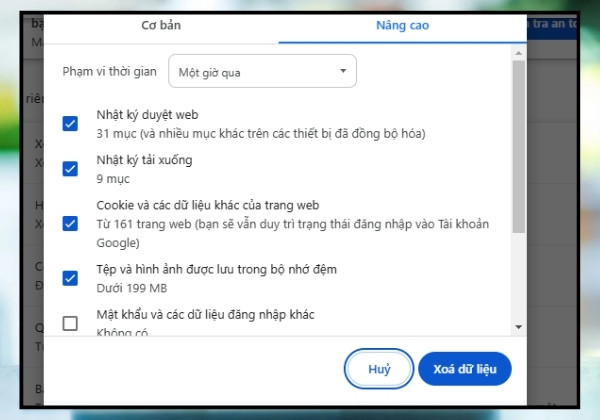
Nếu những phương pháp trên không hiệu quả, bạn có thể thử reset lại Chrome. Việc này sẽ khôi phục các cài đặt ban đầu của trình duyệt và loại bỏ các tính năng thử nghiệm hay cấu hình gây xung đột.
Các bước thực hiện:
Bước 1: Mở trình duyệt và truy cập vào phần Settings (Cài đặt). Tại đây, cuộn xuống và chọn mục Advanced (Nâng cao).
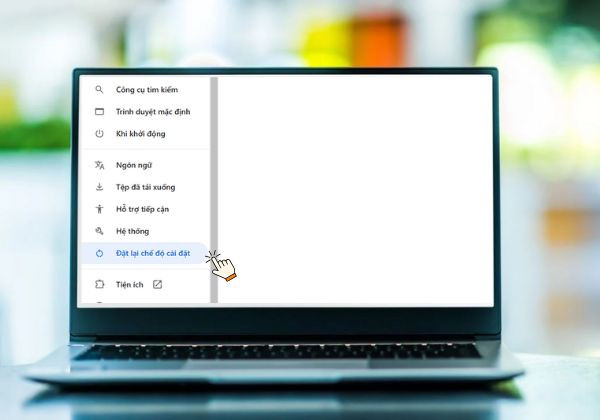
Bước 2: Trong phần cài đặt nâng cao, tìm và nhấp vào tùy chọn Restore settings to their original defaults (Khôi phục cài đặt về mặc định ban đầu).
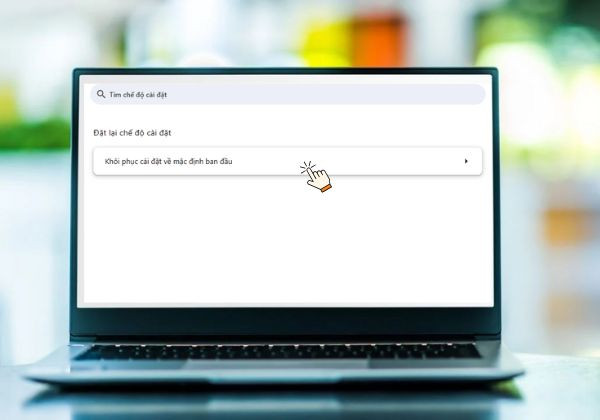
Bước 3: Nhấn xác nhận “Đặt chế độ cài đặt” như hình dưới đây.

Nếu tiện ích mở rộng không hoạt động đúng cách trên tài khoản Google của bạn, có thể vấn đề liên quan đến cài đặt hoặc dữ liệu đồng bộ của tài khoản. Hãy thử đăng nhập vào một tài khoản Google khác và tiến hành kiểm tra lại tiện ích mở rộng của bạn nhé! Ngoài ra, bạn cũng có thể tham khảo thêm Hướng dẫn cài Autofill trên Chrome từ A đến Z để tối ưu hóa trải nghiệm lướt web của mình.
Việc sử dụng phiên bản Chrome đã cũ hoặc lỗi thời có thể khiến trình duyệt không tương thích với một số tiện ích mở rộng. Đảm bảo rằng bạn đang sử dụng phiên bản Chrome mới nhất để tránh gặp phải các vấn đề về tương thích.
Các bước thực hiện:
Bước 1: Mở Google Chrome, nhấp vào biểu tượng ba chấm ở góc trên bên phải màn hình. Sau đó, chọn mục Help (Trợ giúp) và tiếp tục chọn About Google Chrome (Giới thiệu về Google Chrome).
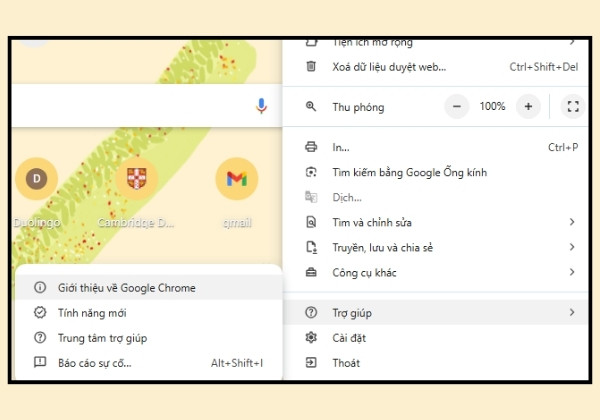
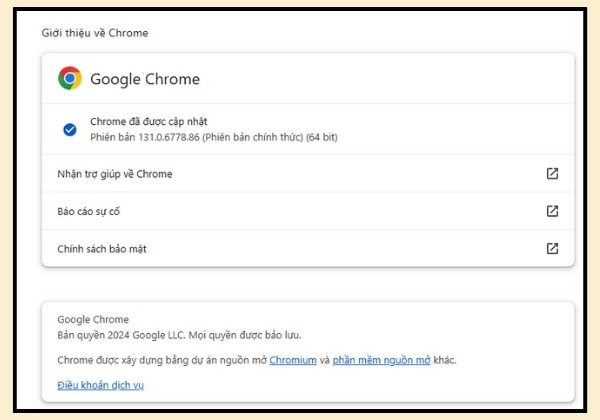
Bước 2: Trình duyệt sẽ tự động kiểm tra phiên bản mới nhất. Nếu có bản cập nhật, Google Chrome sẽ tải xuống và cài đặt tự động. Sau khi hoàn tất, bạn chỉ cần khởi động lại trình duyệt để áp dụng thay đổi.
Với những nguyên nhân và cách khắc phục sự cố không cài được Extension trên Chrome mà FASTCARE đã chia sẻ, hy vọng bạn đã tìm ra giải pháp giúp cải thiện trải nghiệm duyệt web của mình. Nếu gặp bất kỳ khó khăn nào trong quá trình thực hiện, hãy liên hệ với FASTCARE để được hỗ trợ kịp thời nhé!
Nguyễn Văn Tâm

Đã kiểm duyệt nội dung

Thủ Thuật Máy Tính
17:49, ngày 03/01/2025















