


Sửa nhanh đúng hẹn

Kinh nghiệm 13 năm trong nghề

Xem sửa trực tiếp

Hoàn tiền 100% nếu không hài lòng
Cam kết
Sửa nhanh đúng hẹn
Kinh nghiệm 13 năm trong nghề
Xem sửa trực tiếp
Hoàn tiền 100% nếu không hài lòng


Thủ Thuật Điện Thoại

Cập nhật cuối:
Khi sử dụng trình duyệt Chrome, một trong những công cụ hữu ích giúp bạn tiết kiệm thời gian và tăng trải nghiệm duyệt web chính là Autofill. Đây là tính năng tự động điền các thông tin như tên, địa chỉ, số điện thoại, mật khẩu và phương thức thanh toán vào các biểu mẫu trực tuyến. Từ đó, giúp bạn tránh phải nhập lại những thông tin này mỗi khi đăng ký tài khoản hay thực hiện giao dịch trực tuyến.
Tuy nhiên, không phải ai cũng biết cách cài đặt và sử dụng tính năng Autofill này một cách tối ưu. Dù Chrome đã tích hợp sẵn tính năng này, nhưng bạn vẫn cần phải cấu hình đúng để đảm bảo Autofill hoạt động chính xác và bảo mật thông tin cá nhân. Trong bài viết này, FASTCARE sẽ hướng dẫn cách cài Autofill trên Chrome, để bạn có thể lướt web một cách mượt mà và tiện lợi hơn nha.
Với Autofill, bạn không còn phải lo lắng về việc nhập lại thông tin cá nhân, mật khẩu hay phương thức thanh toán mỗi khi truy cập vào các trang web yêu thích. Dưới đây là những lợi ích nổi bật khi bạn biết cách cài Autofill trên Chrome:
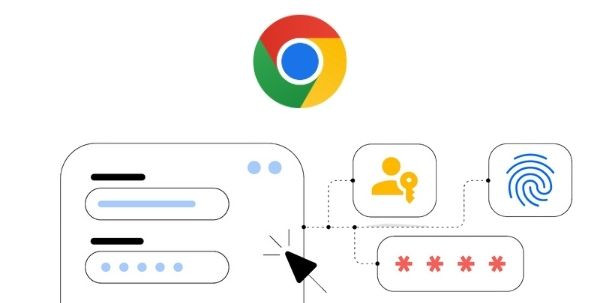
Dưới đây là hướng dẫn cách cài Autofill trên Chrome, áp dụng cho cả máy tính và điện thoại. Giúp bạn dễ dàng thiết lập và sử dụng tính năng này để điền tự động các thông tin trong các biểu mẫu trực tuyến nha.
Khi sử dụng Chrome trên máy tính, tính năng Autofill sẽ là một công cụ rất hữu ích và giúp bạn tiết kiệm thời gian. Bên cạnh đó, việc cách cài Autofill trên Chrome ở máy tính lại vô cùng đơn giản và dễ dàng. Dưới đây là hướng dẫn chi tiết của FASTCARE để bạn có thể nhanh chóng sử dụng tính năng này trên trình duyệt Chrome:
Bước 1: Tại trình duyệt Chrome, nhấp chọn vào hồ sơ của bạn tại góc trên cùng bên phải màn hình. Lúc này, sẽ có ba lựa chọn Autofill được hiện ra lần lượt là Mật khẩu đăng nhập, Phương thức thanh toán và Địa chỉ.
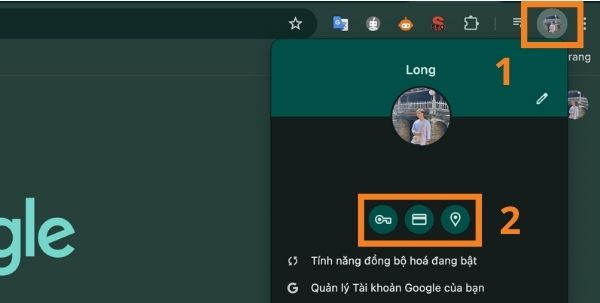
Bước 2: Sau khi chọn xong Autofill mà bạn muốn, tiếp tục nhấn chọn Thêm.
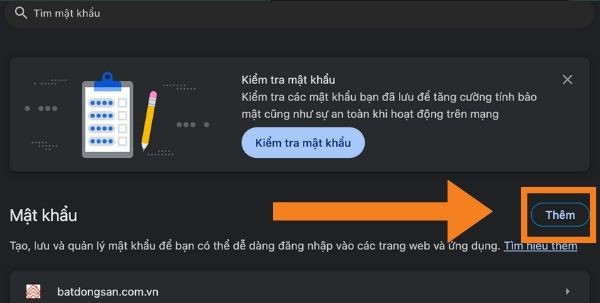
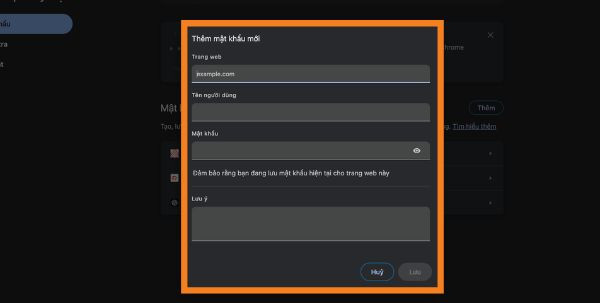
Bước 3: Cuối cùng, bạn chỉ cần nhập những thông tin cần thiết như địa chỉ website, tên đăng nhập, mật khẩu..rồi chọn Lưu là hoàn thành.
Còn đối với trên điện thoại, việc cài đặt Autofill trên Chrome cũng rất đơn giản và tiện lợi. Cùng xem qua ngay hướng dẫn cách cài Autofill trên Chrome bằng điện thoại, giúp bạn tối ưu hóa trải nghiệm duyệt web trên thiết bị di động của mình nào:
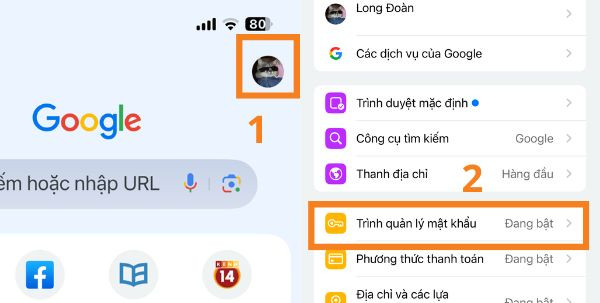
Bước 1: Trên trình duyệt Chrome ở điện thoại, bạn cũng tương tự nhấn chọn Hồ Sơ ở góc trên cùng bên phải màn hình. Sau đó, lựa chọn mục Trình quản lý mật khẩu.
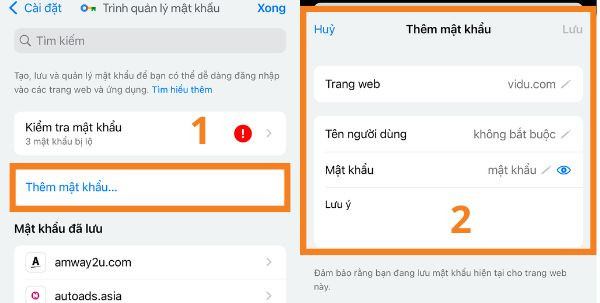
Bước 2: Tại mục này, bạn nhấn chọn Thêm mật khẩu và tiếp tục điền các thông tin cần thiết để Autofill ghi nhớ là xong rồi.
Khi biết cách cài Autofill trên Chrome, bạn cần lưu ý một số điểm quan trọng để đảm bảo tính năng này hoạt động hiệu quả. Mặc dù Autofill mang lại nhiều tiện ích, nhưng nếu không sử dụng đúng cách, bạn có thể gặp phải một số vấn đề liên quan đến bảo mật và quản lý dữ liệu. Dưới đây là một số lưu ý quan trọng khi sử dụng tính năng Autofill trên Chrome:
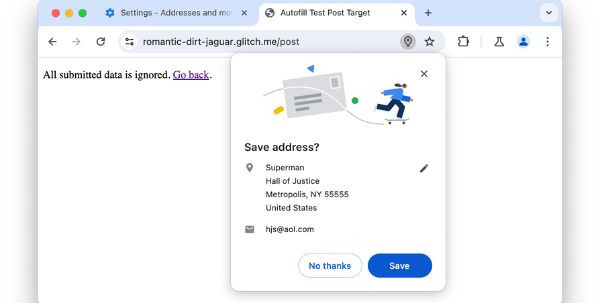
Biết cách cài Autofill trên Chrome không chỉ giúp tiết kiệm thời gian, mà còn mang đến sự tiện lợi đáng kể khi bạn duyệt web. Hy vọng rằng với những hướng dẫn và lưu ý trong bài viết này của FASTCARE, bạn sẽ có thể tối ưu hóa trải nghiệm duyệt web của mình, đồng thời bảo vệ thông tin cá nhân một cách an toàn và tiện lợi nha!
Nguyễn Văn Tâm

Đã kiểm duyệt nội dung


Thủ Thuật Điện Thoại

Thủ Thuật Điện Thoại

Thủ Thuật Điện Thoại
Thủ Thuật Điện Thoại














