


Sửa nhanh đúng hẹn

Kinh nghiệm 13 năm trong nghề

Xem sửa trực tiếp

Hoàn tiền 100% nếu không hài lòng
Cam kết
Sửa nhanh đúng hẹn
Kinh nghiệm 13 năm trong nghề
Xem sửa trực tiếp
Hoàn tiền 100% nếu không hài lòng


Thủ Thuật Điện Thoại

Cập nhật cuối:
Điện thoại Samsung không tự tắt màn hình sẽ làm pin trên máy hao nhanh, cũng như có thể ảnh hưởng tới chất lượng trải nghiệm dế yêu của bạn. Vậy cách nào xử lí?
Đôi khi người dùng smartphone cảm thấy khó chịu không phải bởi những sự cố nghiêm trọng, mà bởi những sự cố lặt vặt xuất hiện trong thời gian trải nghiệm máy. Chẳng hạn như lỗi điện thoại samsung bị treo màn hình không tắt được hay điện thoại Samsung không tự tắt màn hình. Tình trạng vừa làm ngốn pin, vừa gây ra nhiều phiền phức cho người sử dụng. Vậy do đâu mà chiếc điện thoại của bạn không tự tắt màn hình được. Bạn nên làm gì để có thể khắc phục tình trạng này. Thông tin được chia sẽ dưới đây sẽ giúp cho bạn.
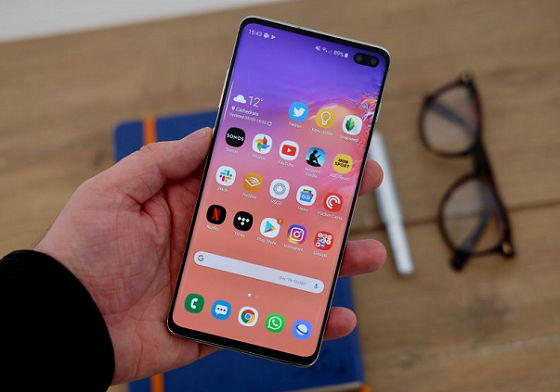
Màn hình smartphone Samsung không tự động tắt thường xuất phát từ một vài nguyên nhân sau đây:
Phần cứng của smartphone Samsung bị hư hỏng sau khi bị ngấm nước hoặc va chạm mạnh. Trường hợp này có tỷ lệ xảy ra không cao, nhưng bạn vẫn không nên bỏ qua.
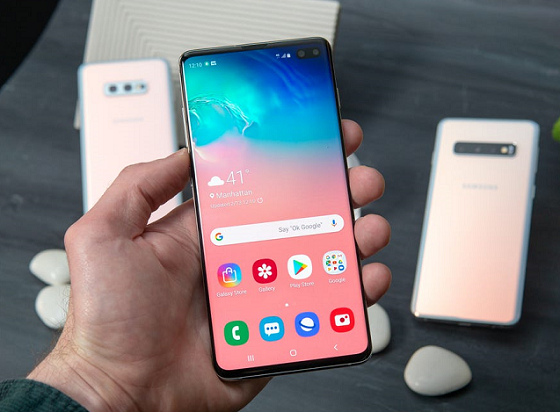
Bạn không nên lo lắng khi màn hình Samsung không tự động tắt. Bởi trong hầu hết các trường hợp, bạn vẫn có thể tự mình xử lý tình trạng này tại nhà bằng một vài giải pháp đơn giản:
Trong phần này, FASTCARE sẽ trả lời một số câu hỏi thường gặp về bài viết trên:
Câu trả lời là có. Khi bạn thực hiện một reset cài đặt gốc, tất cả các dữ liệu, ứng dụng, và cài đặt cá nhân trên điện thoại của bạn sẽ bị xóa. Điều này bao gồm tin nhắn, danh bạ, hình ảnh, video, và các tài liệu khác mà bạn đã lưu trên thiết bị. Do đó, trước khi thực hiện reset cài đặt gốc, bạn nên sao lưu tất cả dữ liệu quan trọng của mình.
Câu trả lời là có. Thời gian chờ màn hình, hay thời gian màn hình sẽ tự động tắt khi không có hoạt động nào, có ảnh hưởng đến tuổi thọ pin. Nếu thời gian chờ màn hình dài, màn hình sẽ tiếp tục sáng trong thời gian dài mà không có hoạt động nào, điều này sẽ tiêu hao năng lượng của pin. Do đó, việc giảm thời gian chờ màn hình có thể giúp tiết kiệm pin.
Nếu bạn chưa thể xử lý sự cố điện thoại Samsung không tự tắt màn hình tại nhà bằng những giải pháp trên, bạn có thể liên hệ với trung tâm bảo hành hoặc đem máy đi sửa chữa để được hỗ trợ. Trong trường hợp cần thay màn hình Samsung, bạn hãy đến ngay các cơ sở uy tín để được kiểm tra.
Trong trường hợp cần tư vấn thêm, bạn hãy bình luận bên dưới bài viết để được FASTCARE giải đáp nhé!
=> Xem thêm: điện thoại samsung bị treo màn hình không tắt được
Lê Đăng Thường

Đã kiểm duyệt nội dung


Thủ Thuật Điện Thoại

Thủ Thuật Điện Thoại

Thủ Thuật Điện Thoại
Thủ Thuật Điện Thoại














