


Sửa nhanh đúng hẹn

Kinh nghiệm 13 năm trong nghề

Xem sửa trực tiếp

Hoàn tiền 100% nếu không hài lòng
Cam kết
Sửa nhanh đúng hẹn
Kinh nghiệm 13 năm trong nghề
Xem sửa trực tiếp
Hoàn tiền 100% nếu không hài lòng


Thủ Thuật Điện Thoại

Cập nhật cuối:
iPhone 11 là dòng smartphone đẳng cấp của nhà Táo. Mặc dù nhận được nhiều lời khen chê khác nhau, nhưng sức hút của iPhone 11 vẫn là điều không thể chối cãi. Chỉ có điều khi sử dụng chiếc smartphone này, bạn vẫn có nguy cơ gặp phải nhiều sự cố khó chịu, khiến chất lượng trải nghiệm máy bị ảnh hưởng nghiêm trọng. Một trong số đó phải kể đến lỗi iPhone 11 bị treo táo. Tình trạng này làm "đóng băng" việc trải nghiệm các tính năng trên dế yêu của người dùng.
Trong phần lớn trường hợp, lỗi iPhone 11 treo táo xuất hiện có sự liên quan mật thiết đến những "bệnh" ở phần mềm. Tuy nhiên đôi khi, sự cố phiền phức này cũng bắt nguồn từ những hư hỏng ở phần cứng.
=> Có thể bạn quan tâm: iPhone 11 không gửi được tin nhắn
✦ Trên iPhone 11 có nhiều ứng dụng nặng, khiến máy bị quá tải và dẫn đến tình trạng iPhone 11 bị treo máy.
✦ Bạn mở nhiều ứng dụng cùng lúc, khiến máy phải chạy hết công suất và không thể phản hồi.
✦ iPhone 11 có ứng dụng không tương thích được cài đặt, gây ra hiện tượng xung đột màn hình khó chịu.
✦ Máy bị hư hỏng ở pin, main hoặc một linh kiện nào đó bên trong. Nếu từng để máy bị va đập mạnh trước đó, bạn không thể bỏ qua nguyên nhân này.

Treo táo vốn được coi là nỗi ám ảnh của người dùng iPhone. Nếu đen đủi gặp phải tình trạng này trên iPhone 11. Bạn cũng không thể tránh khỏi cảm giác hoang mang và lo lắng. Vì vậy, bạn nên tham khảo một vài cách giúp sự cố được xử lý triệt để sau đây:
✤ Đầu tiên, bạn hãy nhấn và thả nhanh nút Tăng âm lượng.
✤ Sau đó, bạn nhấn và thả nhanh nút Giảm âm lượng.
✤ Cuối cùng, bạn nhấn giữ phím Nguồn là được.
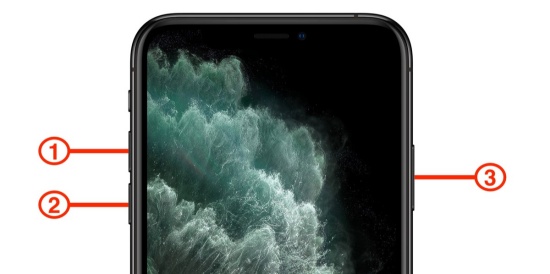
Để Restore iPhone 11 khi máy đang bị treo táo, bạn cần thực hiện theo những bước sau:
✤ Kết nối iPhone 11 với Macbook hay bất kỳ máy tính nào có cài đặt sẵn phiên bản iTunes mới nhất. Bạn nên sử dụng cáp lightning để tiến hành việc kết nối.
✤ Nhấn và thả nhanh nút Tăng âm lượng. Tiếp đến, bạn nhấn và thả nhanh nút Giảm âm lượng. Tương tự như trên, bạn cũng nhấn giữ phím Nguồn.
✤ Tuy nhiên, ngay khi màn hình của máy chuyển sang màu đen, bạn cần nhấn thêm nút Giảm âm lượng. Bạn nhấn tổ hợp phím Nguồn + Giảm âm lượng khoảng 10 giây thì thả tay khỏi nút Nguồn. Bạn nhấn nút Giảm âm lượng thêm khoảng 5 giây thì thả tay ra. Lúc này, nếu màn hình iPhone 11 vẫn là màu đen thì chứng tỏ bạn đã thực hiện đúng thao tác.
✤ Trên giao diện của iTunes, bạn sẽ thấy có dòng thông báo "iTunes đã phát hiện một chiếc iPhone ở chế độ khôi phục. Bạn phải khôi phục lại iPhone này trước khi nó có thể được sử dụng với iTunes". Khi đó, bạn chỉ cần nhấn Restore iPhone để khôi phục máy. Sau khi đã khôi phục và xử lý xong tình trạng treo táo, bạn có thể lấy lại dữ liệu từ bản sao lưu gần nhất trên iTunes.
✤ Nếu thủ thuật trên không đem lại tác dụng. Bạn cần nhanh chóng đem iPhone 11 tới trung tâm sửa iPhone uy tín. Tại đây, tình trạng iPhone 11 bị treo táo sẽ được hỗ trợ và khắc phục.
✤ Tại đây, các kỹ thuật viên sẽ giúp bạn kiểm tra và xử lý sự cố một cách tối ưu. Có thể bạn chỉ cần chạy lại phần mềm cho máy hoặc nếu nghiêm trọng, các bộ phận bị hư hỏng trên iPhone 11 (nếu có) cũng cần được thay mới. Tình trạng treo logo trên iPhone 11 sẽ được hỗ trợ và khắc phục.

Hy vọng với những thủ thuật trên, bạn sẽ sớm khắc phục lỗi iPhone 11 bị treo táo thành công. Nếu vẫn còn thắc mắc, bạn đừng quên bình luận bên dưới để được giải đáp cụ thể nhé!
=> Xem thêm: Hướng dẫn kiểm tra số lần sạc pin trên iPhone
Lê Đăng Thường

Đã kiểm duyệt nội dung

Trả lời
10:00 10/09/2021

Trả lời
04:43 11/09/2021
Thủ Thuật Điện Thoại

Thủ Thuật Điện Thoại

Thủ Thuật Điện Thoại
Thủ Thuật Điện Thoại














