


Sửa nhanh đúng hẹn

Kinh nghiệm 13 năm trong nghề

Xem sửa trực tiếp

Hoàn tiền 100% nếu không hài lòng
Cam kết
Sửa nhanh đúng hẹn
Kinh nghiệm 13 năm trong nghề
Xem sửa trực tiếp
Hoàn tiền 100% nếu không hài lòng


Thủ Thuật Điện Thoại

Cập nhật cuối:
Gmail là một trong những tài khoản quan trọng nhất của người dùng Android nói chung và của những ai sử dụng Samsung S8 nói riêng. Thế nhưng trong thời gian sử dụng chiếc S8 của mình, sẽ có những khi bạn cần đăng xuất Gmail để khôi phục cài đặt gốc cho máy hoặc chuyển đổi sang một tài khoản khác. Đôi khi, đăng xuất Gmail trên điện thoại Samsung S8 cũng là cách giúp bạn bảo vệ tính bảo mật của dữ liệu trên máy trong một vài trường hợp nào đó. Vậy bạn đã biết cách thực hiện thủ thuật cần thiết này hay chưa?
=> Có thể bạn quan tâm: Sửa điện thoại Samsung
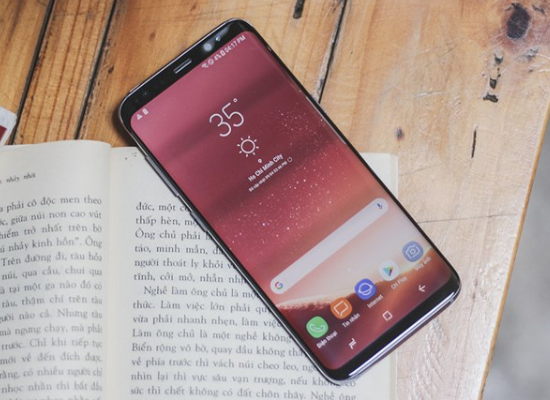
Đăng xuất Gmail Samsung S8 hay bất kỳ chiếc điện thoại Android nào khác đều không phải là một thủ thuật phức tạp. Tuy nhiên, có rất nhiều người dùng chưa biết cách thực hiện thủ thuật này. Có 2 cách khác nhau có thể giúp bạn đăng xuất 1 đăng xuất tài khoản google trên Android cũng như trên Samsung S8. Cụ thể như sau:
Với cách này, bạn cần thực hiện theo những bước sau:
✪ Bước 1: Từ màn hình chính, bạn truy cập vào ứng dụng Cài đặt quen thuộc. Tại đây, bạn chọn Cloud và tài khoản.
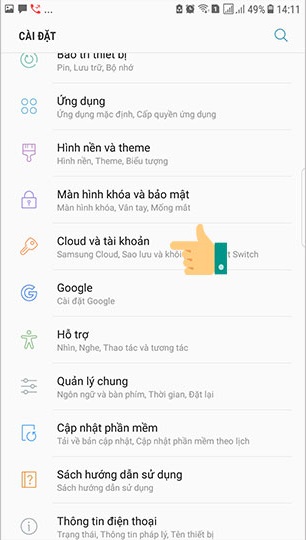
✪ Bước 2: Tiếp đến, bạn chọn Google và nhấn vào tài khoản Gmail mà mình muốn đăng xuất.
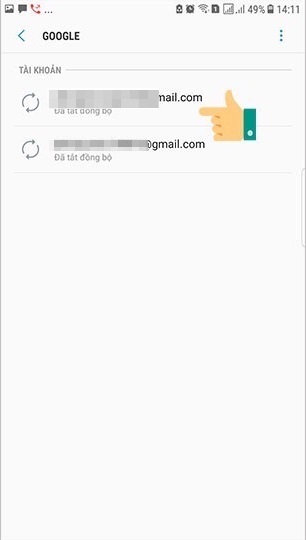
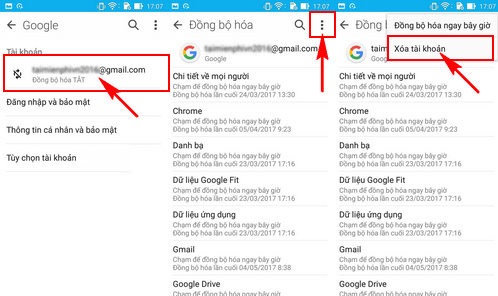
✪ Bước 3: Bạn nhấn vào biểu tượng dấu 3 chấm ở phía bên góc phải màn hình. Sau đó, bạn chọn Xóa tài khoản.
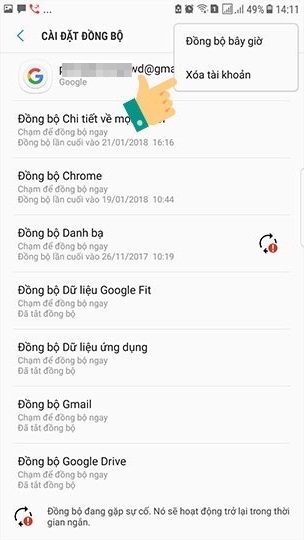
Như vậy, bạn đã thoát gmail trên Samsung S8 thành công chỉ với 3 bước ngắn gọn và không hề tốn nhiều thời gian.
Nếu không muốn áp dụng cách trên, bạn cũng có thể làm theo các bước sau khi muốn đăng xuất tài khoản Google, gmail trên điện thoại yêu quý của mình:
✪ Bước 1: Bạn truy cập vào ứng dụng Gmail trên S8, chọn vào biểu tượng dấu gạch ngang ở bên góc trái. Tại biểu mẫu hiện ra, bạn chọn biểu tượng mũi tên bên cạnh tên tài khoản Gmail của mình.
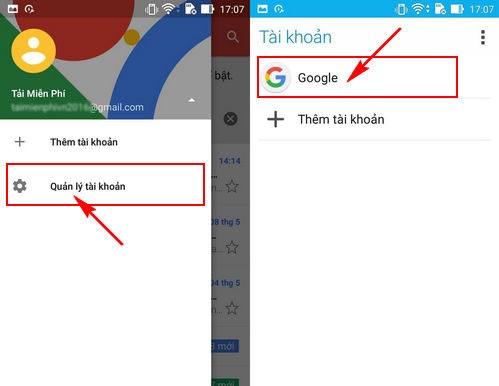
✪ Bước 2: Bạn chọn Quản lý tài khoản => Google => Nhấn chọn tài khoản Gmail mà mình muốn đăng xuất. Tại giao diện đồng bộ hóa tài khoản, bạn chọn biểu tượng dấu 3 chấm ở bên góc phải => Nhấn chọn Xóa tài khoản là xong.
Trên đây là 2 cách đăng xuất Gmail trên điện thoại Samsung S8 đơn giản nhất mà bạn có thể thực hiện. Nếu có bất kỳ thắc mắc nào, bạn đừng quên bình luận để được giải đáp tận tình nhé!
Lê Đăng Thường

Đã kiểm duyệt nội dung

Hỏi đáp
(0 bình luận)
Thủ Thuật Điện Thoại

Thủ Thuật Điện Thoại

Thủ Thuật Điện Thoại
Thủ Thuật Điện Thoại














