


Sửa nhanh đúng hẹn

Kinh nghiệm 13 năm trong nghề

Xem sửa trực tiếp

Hoàn tiền 100% nếu không hài lòng
Cam kết
Sửa nhanh đúng hẹn
Kinh nghiệm 13 năm trong nghề
Xem sửa trực tiếp
Hoàn tiền 100% nếu không hài lòng


Thủ Thuật Điện Thoại

Cập nhật cuối:
Đôi khi có một số khoảng khắc hài hước, ấn tượng mà bạn muốn lưu trữ lại. Thì chức năng tạo ảnh Gif (ảnh động) trên Samsung S8, S8 Plus rất phù hợp cho bạn. Trước đây tính năng này đã được tích hợp trên chiếc Galaxy Note 7, nó sẽ giúp bạn lưu lại một hình ảnh động xảy ra trên màn hình hiển thị. Bạn đã biết sử dụng tính năng này chưa? Dưới đây là các bước hướng dẫn tạo ảnh Gif trên Samsung S8 đơn giản dành cho bạn:
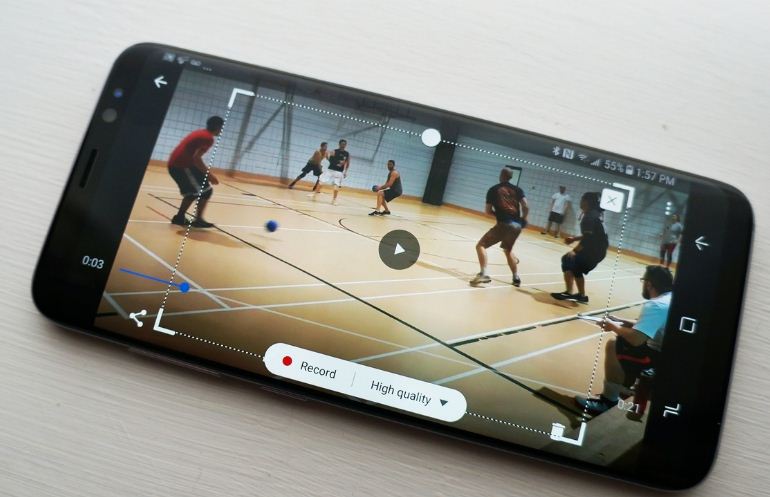
=> Tham khảo thêm: Thủ thuật và các tính năng ẩn trên samsung s8
Với cách làm ảnh gif trên điện thoại sau đây sẽ giúp bạn có được những bức ảnh sống động sáng tạo nhất. Dưới đây là các bước giúp bạn tạo ảnh Gif trên Samsung S8. Cùng tham khảo ngay bạn nhé.
✶ Bước 1: Tìm một video mà bạn muốn chuyển thành ảnh GIF động.
✶ Bước 2: Vuốt sang trái từ cạnh phải của màn hình để truy cập vào chức năng Edge.
✶ Bước 3: Vuốt sang trái hai lần để điều hướng đến công cụ Chọn thông minh.
✶ Bước 4: Chạm Animated GIF. Thao tác này sẽ hiển thị công cụ lựa chọn để tạo GIF động.
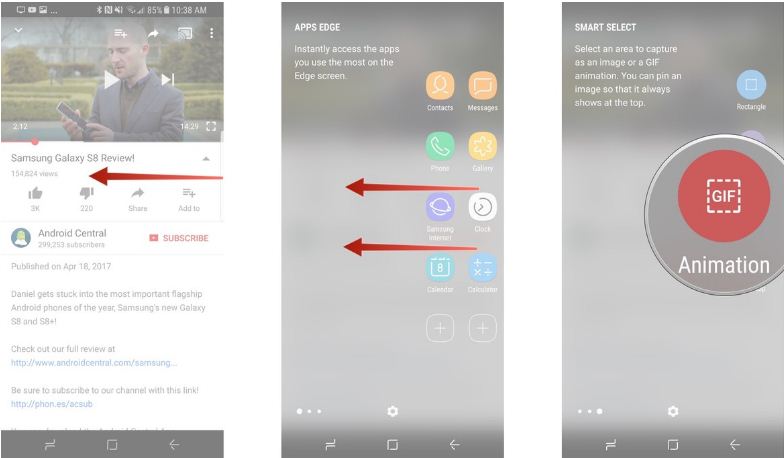
✶ Bước 5: Bạn có thể chạm vào hình tròn màu trắng trên công cụ tạo ảnh GIF và kéo vào vị trí bạn muốn chụp ảnh động.
✶ Bước 6: Bạn có thể điều chỉnh kích thước bằng cách kéo 4 góc cạnh của công cụ.
✶ Bước 7: Điều chỉnh chất lượng của Ảnh GIF ở tùy chọn Quality
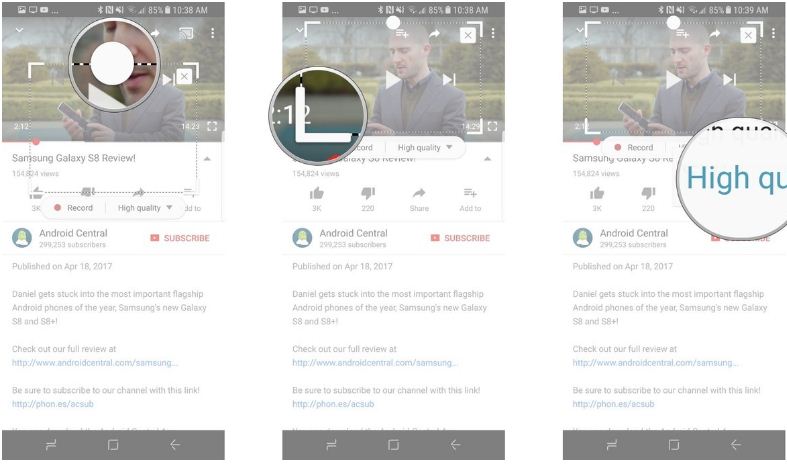
» Lưu ý: Bạn nhớ bấm cho video chạy trước khi ấn vào Record.
Bạn có thể quan tâm đến: Cách chuyển ứng dụng sang thẻ nhớ Samsung j7 prime
Bạn có thể quay đến 15s ảnh động, dung lượng sẽ tùy thuộc vào độ dài và chất lượng bạn đã chọn. Nhấn record để bắt đầu và stop để kết thúc. Nhấn Save để lưu lại. Và trên đây chúng tôi đã hướng dẫn chi tiết cho việc tạo ảnh GIF trên Samsung S8, S8 Plus. Ngoài ra còn rất nhiều tùy chọn đi kèm bạn có thể tự tìm hiểu thêm. Chúc bạn thành công.
Lê Đăng Thường

Đã kiểm duyệt nội dung

Hỏi đáp
(0 bình luận)
Thủ Thuật Điện Thoại

Thủ Thuật Điện Thoại

Thủ Thuật Điện Thoại
Thủ Thuật Điện Thoại














