


Sửa nhanh đúng hẹn

Kinh nghiệm 13 năm trong nghề

Xem sửa trực tiếp

Hoàn tiền 100% nếu không hài lòng
Cam kết
Sửa nhanh đúng hẹn
Kinh nghiệm 13 năm trong nghề
Xem sửa trực tiếp
Hoàn tiền 100% nếu không hài lòng


Thủ Thuật Điện Thoại

Cập nhật cuối:
iMessage không gửi được ảnh khiến nhiều iFan khó chịu và bực bội. Bạn cũng đang gặp tình trạng phiền toái tương tự? Tham khảo cách khắc phục ngay.
iMessage là ứng dụng nhắn tin độc quyền của nhà Táo. Với ứng dụng này, người dùng tha hồ gửi tin nhắn dạng text, hình ảnh, video, GIF,... trên iPhone, iPad và Mac. Thế nhưng, dù được đánh giá cao và sở hữu lượng người dùng đông đảo, nhiều sự cố vấn có thể xảy ra khiến các chức năng của iMessage gặp nhiều bất ổn. iMessage không gửi được ảnh trong tin nhắn iPhone là một trong số đó.
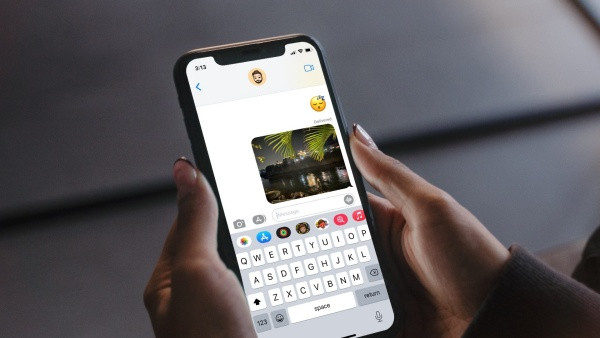
iMessage là một phần của ứng dụng Tin nhắn trên các thiết bị của Apple. Khác với tin nhắn SMS thông thường, với iMessage, bạn có thể gửi các file đa phương tiện qua Apple ID (hoặc số điện thoại liên kết với Apple ID) mà các tin nhắn không bị chuyển thành MMS.
Khi iMessage trên iPhone không gửi được hình ảnh như bình thường, có thể một vấn đề nào đó đã xảy ra với ứng dụng, với phần mềm hoặc với những thiết lập liên quan. Vì vậy, nếu không may gặp sự cố, bạn nên:
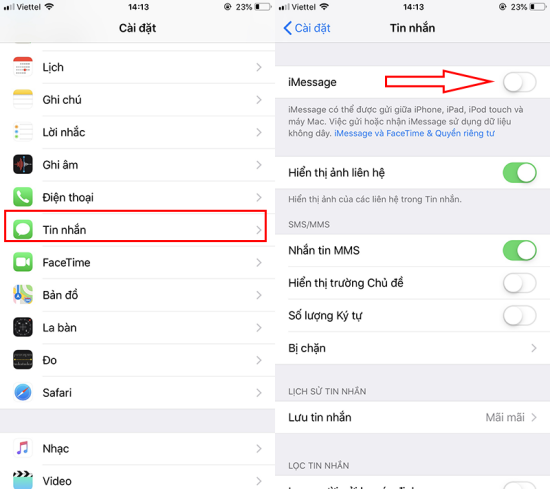
Trước tiên, bạn hãy vào Cài đặt => Tin nhắn => iMessage và kích hoạt tính năng này. Tương tự, nếu bạn gửi ảnh bằng tin nhắn bình thường, hãy đảm bảo tính năng MMS đã được kích hoạt với thao tác vào Cài đặt => Tin nhắn => Tin nhắn MMS rồi bật lên là được.
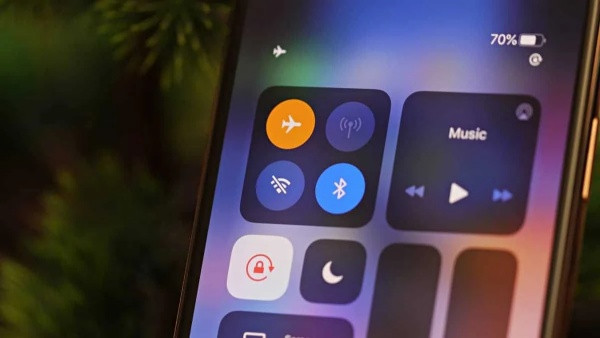
Một trong những nguyên nhân hàng đầu khiến tính năng gửi ảnh qua iMessage gặp lỗi nằm ở kết nối mạng. Vì vậy, bạn cần kiểm tra kết nối Internet, bao gồm Wifi và mạng dữ liệu di động của iPhone.
Bên cạnh thao tác tắt rồi bật lại Wifi (4G/5G), bật rồi tắt chế độ máy bay cũng là một thủ thuật hữu ích để bạn “làm mới” các kết nối mạng nhanh chóng. Với các sự cố liên quan tới kết nối, bật- tắt máy bay luôn được coi là thủ thuật đơn giản mà hữu ích.
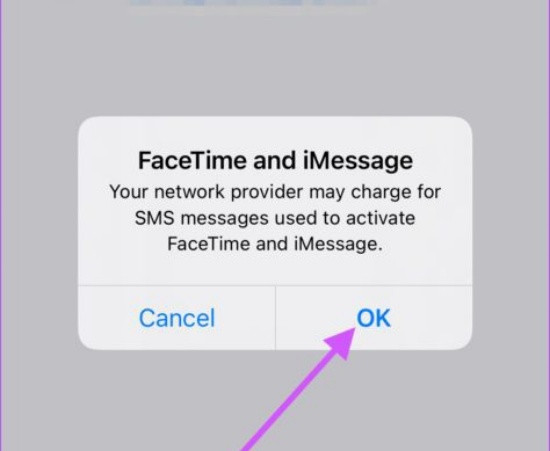
Với thủ thuật này, bạn hãy Cài đặt => Tin nhắn => Gửi và nhận. Tại đây, bạn chọn Email/SĐT mà mình đang dùng => Remove.
Cuối cùng, bạn nhấn chọn lại Email/SĐT và nhấn OK khi có cửa sổ mới hiện lên. Dù không tốn nhiều thời gian thực hiện, nhưng giải pháp này cũng không thể “coi thường” đâu nhé.
Với những sự cố không rõ nguyên nhân, khởi động lại máy luôn được trọng dụng. Tương tự, nếu Apple tung ra phiên bản phần mềm mới, bạn cũng đừng quên cập nhật ngay cho máy. Bởi trong nhiều trường hợp, đây chính là giải pháp giúp các táo khuyết khắc phục thành công sự cố iMesssage không gửi được ảnh.
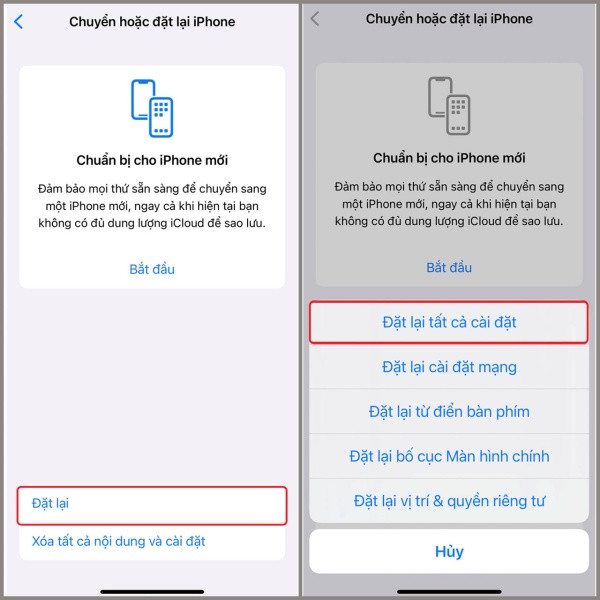
Để đặt lại cài đặt mạng, bạn chỉ cần vào Cài đặt => Cài đặt chung => Chuyển hoặc Đặt lại iPhone => Đặt lại. Tại đây, bạn chọn Đặt lại cài đặt mạng rồi xác nhận lại là xong. Thao tác này không ảnh hưởng tới những thiết lập khác và dữ liệu trên thiết bị, mà chỉ đưa những thiết lập liên quan tới kết nối về chế độ cài đặt ban đầu mà thôi.
Khi giải pháp trên không đem lại hiệu quả, bạn cũng có thể Đặt lại tất cả cài đặt với thao tác tương tự.
Nếu không thể gửi ảnh qua iMessage trên iPhone, hy vọng những thủ thuật từ FASTCARE sẽ giúp bạn xử lý sự cố. Đừng quên theo dõi những bài viết khác để cập nhật thêm nhiều thủ thuật hữu ích!
Tham khảo thêm:
Lê Đăng Thường

Đã kiểm duyệt nội dung

Hỏi đáp
(0 bình luận)
Thủ Thuật Điện Thoại

Thủ Thuật Điện Thoại

Thủ Thuật Điện Thoại
Thủ Thuật Điện Thoại














